


 PowerMyMac


Vill du spara lösenord på ett ställe? Då kan du använda Dashlane på din Mac. Men om du vill avinstallera Dashlane Mac, då kan detta vara ett problem för dig. Avinstallera appar på Mac skiljer sig från att göra det i Windows. Vanligtvis har Mac-datorer inga avinstallationsprogram.
Så om du har problem med att ta bort Dashlane, frukta inte. Vi hjälper dig att enkelt avinstallera Dashlane på Mac med vår guide. Vi börjar med några av anledningarna till varför du kanske vill avinstallera Dashlane. Sedan ger vi dig en djupgående guide om hur du gör det själv. Vi berättar också det bästa sättet att ta bort Dashlane och andra appar från din Mac-dator. Kolla in det nedan.
ArtikelguideDel 1. Varför avinstallera Dashlane?Del 2. Hur avinstallerar man Dashlane perfekt på Mac?Del 3. Slutsats
Del 1. Varför avinstallera Dashlane?
Dashlane används för att skydda dina lösenord på ett enda konto eller på en enda plattform. Men andra kan tycka att det är föråldrat. Andra kanske också vill använda en annan programvara eller inte behöver programvaran direkt. Så varför avinstallera Dashlane? Det finns många anledningar att göra det.
Några av anledningarna till att avinstallera Dashlane på Mac ingår nedan:
- Du öppnar Dashlane och stöter på många problem när du använder det på din Mac-dator.
- Du måste installera om Dashlane efter en felaktig installationsprocess.
- Du kan inte uppdatera till en nyare version av Dashlane utan att först avinstallera den.
- Dashlane kraschar eller avslutas oväntat när du startar det på Mac.
- Dashlane tar upp för mycket plats på din Mac. Du behöver rensa din Mac för mer utrymme och bättre prestanda.
- Du vill använda mer uppdaterade appar som kan göras till ett alternativ till Dashlane.
- Du vill helt enkelt bli av med Dashlane för att göra din Mac mer organiserad.
- Du är rädd för detta appen är inte säker, och du vill inte ha dina lösenord på ett ställe. De som har tillgång till ditt Dashlane-konto kan också få tillgång till alla dina andra onlinekonton.
Det här är bara några av anledningarna till varför du kanske vill avinstallera Dashlane. Din anledning kan finnas här, eller så kanske den inte finns här. Så om du verkligen vill ta bort Dashlane från din dator, kolla in nästa avsnitt.
Del 2. Hur avinstallerar man Dashlane perfekt på Mac?
Så, hur avinstallerar man Dashlane från en Mac? Vi ska berätta stegen för hur man implementerar det. Det är viktigt att notera att du också måste ta bort tillhörande filer för att helt avinstallera det från din Mac. Kolla in stegen nedan:
- Ta bort Dashlane-appen. Besök Macs Tillämpningar Hitta Dashlane-appen och flytta den sedan mot trash.
- Ta bort de associerade filerna inuti Bibliotek Nu måste du ta bort de associerade filerna från Dashlane. Dessa inkluderar supportfiler, loggar och cacheminnen. För att göra det, besök mappen Bibliotek på din Mac. Leta sedan reda på de associerade filerna och mapparna och ta bort dem. Dessa kan vanligtvis hittas inom följande:
~/Library/Preferences~/Library/Caches~/Library/Application Support/
- Tömma papperskorgen Inuti din Mac.
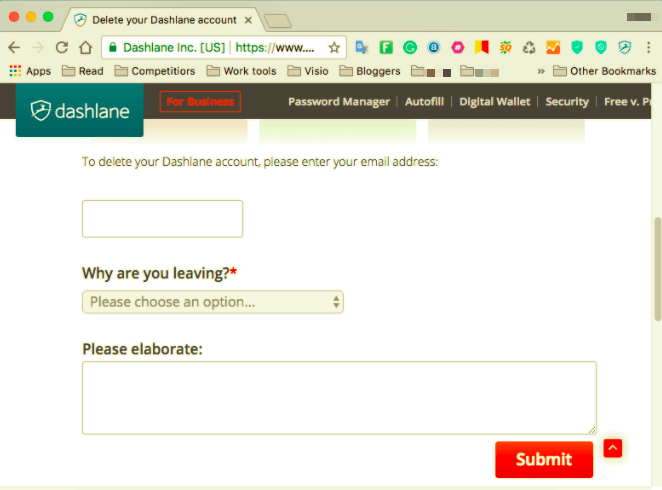
- Ta bort ditt Dashlane-konto genom att skicka in ett ärende. För att göra detta, besök Sidan för borttagning av konto på Dashlanes huvudwebbplats. Ange kontots e-postadress. Fyll i de obligatoriska fälten och tryck sedan på Skicka. Ditt konto hos Dashlane kommer att raderas av deras supportteam.
Att avinstallera Dashlane manuellt på en Mac tar mycket tid. Dessutom kan det vara farligt. Om du inte vet vad du gör kan du faktiskt radera filer som är viktiga för din Mac-dators funktion. Det är därför vi inte rekommenderar det. Nästa metod är det bästa sättet att avinstallera Dashlane från en Mac.
Avinstallera Dashlane helt och snabbt på Mac
Här kommer vi att diskutera hur man enkelt och helt avinstallerar Dashlane. Detta görs genom att använda iMyMac PowerMyMac och dess mycket användbara avinstallationsmodul. PowerMyMac Verktyget har många delsummor i sig. Dessa används alla för att optimera din dator för att göra den bättre och snabbare.
 Få en gratis provperiod nu!
Så, avinstallationsmodulen används för att ta bort appar och deras tillhörande filer på din Mac. Så här använder du PowerMyMac för att avinstallera Dashlane på din Mac:
- Hämta verktyget. Först och främst måste du ladda ner PowerMyMac från iMyMacs webbplats. Du kan prova gratis. Du kan också köpa produkten för användning utan begränsningar. Installera den sedan på din dator. Öppna den sedan på din Mac så att du kan avinstallera Dashlane.
- Klicka UninstallerNästa steg är att klicka på modulen som heter Avinstallerare. Denna finns på vänster sida av gränssnittet.
- Klicka scanKlicka sedan på knappen Skanna för att hitta alla appar som är installerade på din Mac. När listan visas kan du välja Dashlane från listan över appar.
- Klicka RenaKlicka på knappen Rensa. Vänta tills PowerMyMac bekräftar att processen är klar. Detta gör att du kan slutföra avinstallationen av Dashlane Mac.

Del 3. Slutsats
Här har vi lärt dig hur du avinstallerar Dashlane på Mac. Vi började med anledningar till varför du kanske vill avinstallera Dashlane från din Mac. Nästa sak vi tog upp är hur du tar bort appen på din dator manuellt.
Slutligen avslutade vi med det automatiska sättet att avinstallera Dashlane på Mac. Denna automatiska metod är enklare eftersom du gör det med bara några få klick. Med PowerMyMac-appen kan du enkelt ta bort appar på din Mac utan att lämna rester. Dessutom har den många appar som hjälper dig att optimera din dator. Hämta PowerMyMac verktyg idag!


