


 PowerMyMac


Du kanske har läst att Trend Micro Antivirus officiellt togs bort från App Store efter att deras kunders data hackats. Om du för närvarande har Trend Micro Antivirus på din Mac vill du förmodligen avinstallera Trend Micro Mac helt.
Trend Micro Internet Security (även känt som PC-cillin Internet Security i Australien och Virus Buster i Japan) är ett konsumentorienterat antivirus- och internetsäkerhetsprogram skapat av Trend Micro. Trend Micro Antivirus, liksom alla andra antivirusprogram för datorer, säkerställer att din Mac är säker medan du använder den med säkerhet och integritet. Du kan dock välja att... avinstallera en app från din Mac helt på grund av oönskade omständigheter.
I den här artikeln kommer du att få vägledning genom olika sätt att ta bort Trend Micro från Mac utan att lämna några rester och samtidigt skydda dina data.
Innehåll: Del 1. Hur tvingar jag bort Trend Micro på Mac?Del 2. Hur tar man bort Trend Micro Security Agent från en Mac?Del 3. Hur tar jag bort Trend Micro helt från min Mac?Del 4. Slutsats
Del 1. Hur tvingar jag bort Trend Micro på Mac?
När du installerar Trend Micro Antivirus På din Mac tar antivirusprogrammet kontroll över din webbläsare, mikrofon och kamera. Innan du börjar avinstallera Trend Micro Mac måste du stoppa alla Trend Micro Antivirus-processerFör att göra det, öppna Trend Micro Antivirus, klicka på låsikonen på fliken Översikt för att göra ändringar, inaktivera Trend Micro Antivirus-funktioneroch klicka sedan på låsikonen för att spara ändringarna.

Ta bort Trend Micro med hjälp av dess inbyggda avinstallationsprogram
Trend Micro Antivirus har ett inbyggt avinstallationsprogram som hjälper dig om du vill avinstallera Trend Micro på Mac. Du kanske ser att det finns ett avinstallationsprogram i Trend Micro-mappen i Program-mappen. Detta inbyggda avinstallationsprogram skapades av Trend Micro-utvecklare specifikt för att ta bort Trend Micro Antivirus-programvara.
Så här tar du bort antivirusprogrammet för Mac med hjälp av avinstallationsprogrammet:
- I Tillämpningar mappen, leta reda på Trend Micro-mappen och öppna den.
- Dubbelklicka Avinstallera Trend Micro Antivirus.app.
- Klicka Avinstallera för att bekräfta processen.
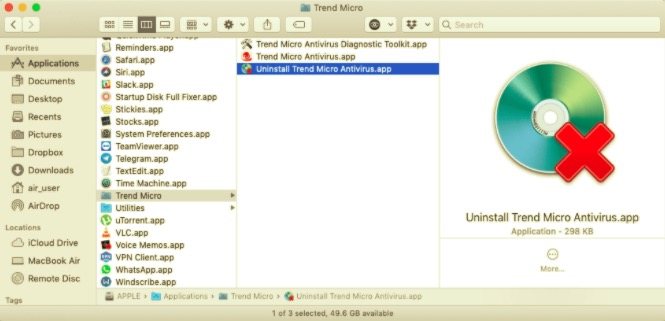
Tyvärr garanterar inte denna metod att Trend Micro Antivirus kommer att tas bort helt. Det betyder att du måste gå igenom Trend Micro Antivirus manuella borttagningsprocess igen för att helt bli av med programmet.
Del 2. Hur tar man bort Trend Micro Security Agent från en Mac?
Innan du börjar avinstallera Trend Micro manuellt på din Mac, var medveten om att det kommer att ta lite tid och ansträngning från din sida. Program, som du kanske vet, genererar ytterligare servicefiler på din Mac för att fungera korrekt. Även om det är enkelt att använda avinstallationsprogramvaran eller dra-till-papperskorgen-tekniken, kommer det lämna en hög med föräldralöst Trend Micro Antivirus-skräp på din Mac.
Trend Micro Antivirus distribuerar sina servicefiler över din hårddisk. Därför måste du först eliminera dess rester för att helt och hållet kunna ta bort programmet. Följande är omfattande instruktioner för att helt avinstallera Trend Micro Internet Security på din Mac:
- Avsluta appen. Högerklicka på Trend Micro Antivirus-ikonen i menyraden och välj Stäng av Trend Micro Antivirus.
- Öppna Tillämpningar mappen, leta upp Trend Micro-mappen, välj Trend Micro Antivirus.app och högerklicka sedan och välj Flytta till papperskorgen.
- Användarens biblioteksmapp och huvudbiblioteksmappen är vanligtvis där tjänstfilerna lagras. Öppna Finder för att få tillgång till huvuddelen BibliotekGå till Mapp i menyraden och skriv
/Libraryi det presenterade fönstret och klicka på Go. - Hitta och radera alla filer och mappar i följande undermappar som har Trend Micro i sina namn för att bli av med Trend Micro Antiviruss värdelösa rester:
/Library/Application Support/Library/LaunchAgents/Library/LaunchDaemons
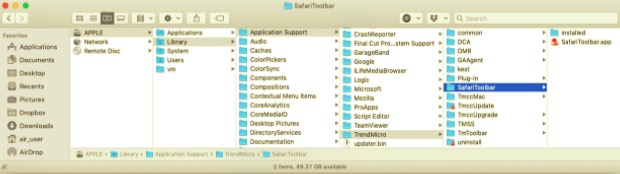
Upprepa föregående procedur i Finder, men skriv den här gången /Library (med en tilde) och klicka på Gå i det visade fönstret för att få åtkomst till användarens biblioteksmapp. Hitta och radera alla oönskade filer som är kopplade till Trend Micro Antivirus i följande undermappar i användarens biblioteksmapp:
~/Library/Caches~/Library/Containers~/Library/Preferences~/Library/Saved Application State
- För att helt avinstallera Trend Micro på Mac, töm papperskorgen.
Del 3. Hur tar jag bort Trend Micro helt från min Mac?
Om du av någon anledning inte hittar ett annat sätt eller inte kan använda ett avinstallationsprogram från Trend Micro rekommenderar vi att du använder programvara från tredje part, som PowerMyMacDen här applikationen hjälper till med korrekt och fullständig radering av flera appar på en Mac.
Den manuella metoden för att avinstallera Trend Micro Antivirus på Mac sparar mycket utrymme på din Mac, men det tar för lång tid. Detta professionella verktyg säkerställer inte bara en smidig process, utan också ser till att all data på din Mac är säker.
Så här avinstallerar du Trend Micro på Mac med hjälp av PowerMyMacs appavinstallationsprogram, Följ dessa steg:
- Ladda ner appen, installera och starta PowerMyMac. När appen öppnas visar den automatiskt en översikt över systemets status.
- Klicka på App Uninstaller verktyg och klicka sedan SCANVänta tills skanningen är klar och klicka på Skanna igen vid behov.
- Efter att alla installerade appar på din Mac har skannats visas en lista över appar på höger sida. Leta reda på Trend Micro-appen eller någon oönskad app, eller så kan du helt enkelt skriva namnet i sökrutan för att snabbt hitta den. välj appen, kommer filerna och mapparna som är associerade med den att visas nedan.
- Markera alla objekt du behöver ta bort. Dubbelkolla först och klicka sedan på REN knappen för att slutföra avinstallationsprocessen. Vänta tills en popup-dialogruta visas.Rengöring slutfördStarta sedan om din Mac, så är hela processen klar.

Del 4. Slutsats
Varje dag använder vi en mängd olika appar på våra datorer. Med tiden blir vi medvetna om att vissa appar inte längre används. För att avinstallera Trend Micro på Mac nämns tre olika sätt i den här artikeln. Det viktigaste att göra är dock alltid att se till att de kvarvarande filerna tas bort tillsammans med appen för att undvika problem i framtiden.



M2022-06-03 19:34:38
Tack så mycket!!!!!!! Jag har tittat på ett popup-fönster från TrendMicro i månader. Inte ens TrendMicro kunde bli av med det. Tack.