


 PowerMyMac


Med den avancerade teknikens hastighet använder majoriteten av befolkningen e-post för att kommunicera. E-post används särskilt för affärsmässig eller professionell kommunikation mellan kollegor, företag och andra företag. En populär e-postplattform är Yahoo! Mail. Om du har det på din dator kanske du vill lära dig hur du... avinstallera Yahoo på Mac.
På så sätt kan du ta bort appen från din macOS-enhet. Eller så kanske du vill avinstallera den för att kunna installera den igen. Detta kan vara mycket praktiskt om din app uppvisar problem i form av att den kraschar, fryser eller stängs av oväntat.
Här kommer vi att diskutera hur man manuellt och helt tar bort Yahoo! på Mac. Vi kommer att prata om stegen du behöver följa för att ta bort programvaran från din dator. Vi ger dig också ett tips om vilket avinstallationsverktyg du ska använda för Mac OS-datorer.
Innehåll: Del 1. Hur tar jag bort Yahoo Messenger manuellt från min Mac?Del 2. Hur avinstallerar man Yahoo helt och enkelt på en Mac?Del 3. Slutsats
Del 1. Hur tar jag bort Yahoo Messenger manuellt från min Mac?
Yahoo och Yahoo Messenger är appar skapade av Yahoo företag för att hjälpa dig att använda deras tjänster på dina enheter. Därför har de appar för Yahoo Messenger som gör att du kan chatta med andra personer på din vänlista.
Ibland kan den här appen ha problem, så du kanske vill avinstallera Yahoo på Mac och installera om den igen. Eller så kan du avinstallera den helt för att spara mer utrymme, särskilt om du inte behöver använda appen längre.

Nedan följer stegen du behöver följa för att manuellt ta bort Yahoo Messenger som är installerat på din macOS-dator:
- Först måste du se till att Yahoo Messenger och alla tillhörande processer är stängda. I så fall går du till din Dock och högerklickar på Yahoo Messenger-ikonen. Tryck sedan på Avsluta.
- Besök nu Aktivitetskontroll på din Mac i undermappen Verktygsprogram i huvudmappen Program. Klicka på avsnittet som heter CPU.
- För att manuellt avinstallera Yahoo på Mac, leta reda på processen märkt Yahoo Messenger. Klicka på den här processen och klicka sedan på X-knappen. Bekräfta sedan processen genom att klicka på Avsluta.
- Gå nu till programmappen och sedan ta bort Yahoo Messenger-appenDu kan göra detta genom att dra och släppa den i papperskorgen.
- Du kan också tömma papperskorgen
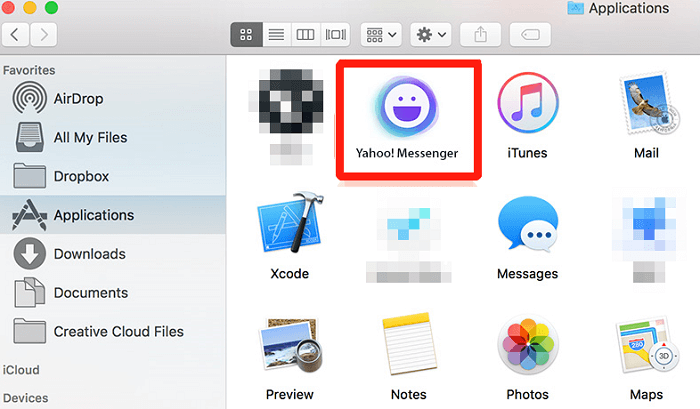
För att helt avinstallera Yahoo på Mac måste du efter detta leta reda på biblioteksmappen på din dator. I den huvudmappen måste du hitta och radera all tillhörande data från Yahoo. För att göra det, följ stegen nedan:
- Besök huvudmappen i biblioteket.
- I huvudmappen för biblioteket öppnar du undermapparna nedan:
-
/Application Support/ /Caches//Preferences//Logs/
- OLeta reda på alla Yahoo Messenger-filer, mappar och data i dessa undermappar. Ta bort dessa filer, mappar och data.
- Efter det kan du tömma papperskorgen.
- Som ett valfritt sista steg kan du också starta om din Mac-dator.
Som du kan se är det manuella sättet att avinstallera Yahoo på Mac eller ta bort Yahoo Messenger från din dator väldigt mödosamt. Om du har gjort fel kan du ha raderat systemfiler som är viktiga för hela datorns funktion. Om så är fallet kommer din macOS-dator inte att fungera som förväntat. Därför måste du använda ett dedikerat avinstallationsverktyg för att ta bort appar från macOS-system. Kolla in nästa del för att veta hur du gör det.
Del 2. Hur avinstallerar man Yahoo helt och enkelt på en Mac?
Därför rekommenderas det att du använder ett avinstallationsverktyg för att ta bort en app. Det finns många verktyg där ute. Vissa verktyg fungerar, men de flesta gör det inte. Det är därför du måste använda det verktyg som verkligen passar dina behov. Men det bästa är iMyMac PowerMyMac.
Det här optimeringsverktyget används för att rengöra din macOS-dator och få den att fungera snabbare. Du kan använda det för att avinstallera Yahoo på Mac eller ta bort andra appar som är svåra att ta bort. som Tor-webbläsaren, Adobe CC eller Photoshop.
 Få en gratis provperiod nu!
En sådan process som hjälper din Mac att prestera snabbare är att ta bort oönskade appar och frigöra utrymme. Därför har PowerMyMac-verktyget ett eget miniverktyg som heter "App Uninstaller". Denna avinstallationsmodul används för att ta bort appar och all tillhörande data att utföra en fullständig borttagning.
Här är stegen för att enkelt avinstallera Yahoo på Mac:
- Ladda ner och installera PowerMyMac, öppna det på Mac.
- Klicka på modulen i den vänstra panelen App Uninstaller.
- När du är inne i avinstallationsverktyget klickar du på SCAN.
- När alla appar visas klickar du på Yahoo or Yahoo MessengerDu kan också välja andra appar om du vill.
- Därefter klickar du på REN.
- Vänta tills hela processen är klar. PowerMyMac-appen kommer att meddela dig om processen är klar.
Vänta tills bekräftelsefönstret visas och stäng PowerMyMac. När det är klart kan du starta om din Mac-dator. Nu kan du avinstallera Yahoo på Mac.

Del 3. Slutsats
Den här guiden har gett dig en översikt över hur du avinstallerar Yahoo på Mac. Vi fokuserade specifikt på att ta bort Yahoo Messenger-appen på din macOS-dator. I den första delen pratade vi om de faktiska stegen för att ta bort Yahoo MessengerFör att göra det måste du stänga appen och radera huvudprogramfilen.
Efter det kan du manuellt ta bort relaterade filer och mappar. Detta kan göras via datorns biblioteksmapp. Det rekommenderas dock inte, eftersom du kan skada hela systemet genom att radera viktiga systemfiler och processer.
Därför rekommenderade vi ett verktyg som kan hjälpa dig enkelt avinstallera Yahoo på Mac. Det här kallas PowerMyMacDet här verktyget kan hjälpa dig att ta bort appar med miniverktyget App Uninstaller. Du kan använda det för att säkert ta bort appar från Mac-datorer utan att ta bort systemfiler. Du kan använda verktyget med bara några få enkla steg.


