


 PowerMyMac


Scrivener är en populär skrivapp för Mac som erbjuder en rad funktioner som hjälper skribenter att organisera och hantera sitt arbete. Vissa användare kan dock stöta på problem med appen eller helt enkelt välja att byta till ett annat skrivverktyg. Om du är en av dem och vill ta bort program från din Mac har du kommit till rätt ställe.
I den här artikeln visar vi dig två metoder för att Avinstallera Scrivener Mac: använd ett professionellt avinstallationsprogram och följ konventionella steg. I slutet av den här artikeln har du all information du behöver för att helt ta bort Scrivener från din Mac, inklusive dess relaterade filer och mappar.
Innehåll: Del 1. Vad gör en skrivare?Del 2. Avinstallera Scrivener på Mac med hjälp av ett professionellt avinstallationsprogramDel 3. Konventionellt alternativ för att avinstallera Scrivener på MacDel 4. Slutsats
Del 1. Vad gör en skrivare?
Scrivener är en skrivapplikation som är utformad för att hjälpa skribenter att hantera och organisera sina skrivprojekt. Appen erbjuder en rad verktyg och funktioner som hjälper skribenter att planera, skriva och revidera sitt arbete. Med Scrivener kan skribenter dela upp sina skrivprojekt i mindre, hanterbara avsnitt, såsom kapitel, scener eller idéer.
Scrivener låter skribenter skapa anteckningar och forskningsmaterial relaterade till sina skrivprojekt, vilket gör det enkelt att referera till och integrera dem i sitt arbete. Appen tillhandahåller också anpassningsbara mallar för olika skrivformat, såsom romaner, manus och akademiska uppsatser.
En av de mest populära funktionerna i Scrivener är dess förmåga att göra det möjligt för skribenter att arbeta med flera delar av ett projekt samtidigt, utan att behöva växla mellan olika dokument eller applikationer. Detta kan vara särskilt användbart för skribenter som behöver hålla koll på olika delar av ett projekt samtidigt.
Det kan dock finnas situationer där du behöver avinstallera Scrivener på Mac. Detta kan bero på olika anledningar, till exempel att du uppgraderar till ett annat skrivverktyg eller att du stöter på problem med appens prestanda.
Det kan finnas flera anledningar till att någon vill ta bort Scrivener från sin Mac. En anledning kan vara att de har hittat ett annat skrivverktyg som passar deras behov bättre. En annan anledning kan vara att de inte längre behöver appen för sina skrivprojekt. Dessutom kanske vissa användare vill frigöra utrymme på sin Macs hårddisk genom att ta bort oanvända program.
Men det är bara att ta bort appen från mappen Program Det kanske inte räcker för att helt ta bort Scrivener från din Mac. Appen skapar olika filer och mappar på din Mac under installationen, vilka kan finnas kvar på systemet även efter att du har tagit bort själva appen. Dessa kvarvarande filer kan ta upp värdefullt lagringsutrymme och kan potentiellt orsaka problem med andra program på din Mac.
De vanligaste problemen som användare kan stöta på under appborttagningsprocessen inkluderar ofullständig avinstallation, kvarvarande filer och mappar och potentiella konflikter med andra program. För att undvika dessa problem och säkerställa en ren avinstallation av Scrivener rekommenderas det att använda ett professionellt avinstallationsprogram eller följa de konventionella avinstallationsstegen som tillhandahålls av appens utvecklare.
Del 2. Avinstallera Scrivener på Mac med hjälp av ett professionellt avinstallationsprogram
Om du vill säkerställa en grundlig och fullständig avinstallation av Scrivener på din Mac, använd ett professionellt avinstallationsprogram som iMyMac PowerMyMac kan vara ett bra alternativ. Den här programvaran är utformad för att ta bort inte bara appen utan även alla dess relaterade filer och mappar, vilket säkerställer att inga överblivna filer tar upp värdefullt utrymme på din Macs hårddisk.
För att avinstallera Scrivener på Mac med PowerMyMac, följ dessa enkla steg:
- Ladda ner och installera PowerMyMac på din Mac.
- Starta appen och välj "App Uninstaller" alternativet i menyn till vänster. Klicka på SCAN knapp.
- Leta reda på Scrivener i listan över installerade program och välj det.
- Markera alla filer och mappar relaterade till Scrivener och klicka på "REN" knapp.

PowerMyMac är ett kraftfullt och mångsidigt verktyg som erbjuder en rad funktioner utöver sin appavinstallationsfunktion. Förutom att avinstallera Scrivener på Mac kan det hjälpa dig att optimera din Macs prestanda genom att rensa upp skräpfiler, ta bort onödiga dubbletter och frigöra diskutrymme. Det erbjuder också olika verktyg för systemunderhåll, inklusive en minnesrensare, en startoptimerare och en verktygslåda för att hantera tillägg och plugins.
Förutom sina kraftfulla funktioner är PowerMyMac också mycket användarvänlig och lätt att använda, vilket gör den till ett utmärkt val för både nybörjare och avancerade användare. Appen har ett rent och intuitivt gränssnitt, med steg-för-steg-instruktioner och hjälpsamma tips som guidar dig genom de olika funktionerna.
Del 3. Konventionellt alternativ för att avinstallera Scrivener på Mac
Om du föredrar en mer konventionell metod för att avinstallera Scrivener på din Mac kan du följa stegen som tillhandahålls av appens utvecklare. Här är en steg-för-steg-guide om hur du tar bort Scrivener eller så kan du ta bort Office med den här metoden:
- Avsluta Scrivener och andra relaterade appar som kan vara igång.
- Öppna mappen Program och leta reda på Scrivener-appikonen.
- Dra Scrivener-appikonen till papperskorgen i dockan eller högerklicka och välj “Flytta till papperskorgen".
- Nästa steg är att ta bort eventuella kvarvarande filer och mappar relaterade till Scrivener. För att göra detta, öppna Finder och klicka på "Go”-menyn i den översta menyraden.
- Från rullgardinsmenyn väljer du "Gå till mapp" och ange följande sökväg:
/Library/Application Support/ - Hitta "Scrivener”-mappen och flytta den till papperskorgen.
- Upprepa steg 5 och navigera till följande mapp:
/Users/YourUserName/Library/Application Support/ - Leta reda på mappen "Scrivener" här och flytta den till papperskorgen.
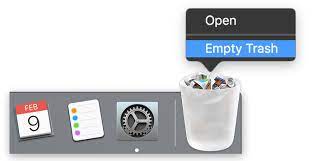
- Tömma papperskorgen för att permanent radera alla Scrivener-relaterade filer och mappar.
Genom att följa dessa steg bör du kunna avinstallera Scrivener från din Mac. Det är dock värt att notera att den här metoden kanske inte tar bort alla kvarvarande filer och mappar som är kopplade till appen, vilket kan orsaka problem i framtiden. Om du vill säkerställa en fullständig och grundlig avinstallation av Scrivener rekommenderas därför att du använder ett professionellt avinstallationsprogram som PowerMyMac (som diskuteras i del 2).
Del 4. Slutsats
Sammanfattningsvis, oavsett om du har problem med Scrivener eller helt enkelt vill avinstallera Scrivener på Mac av andra skäl, finns det några alternativ tillgängliga för dig. Även om den konventionella metoden att dra appen till papperskorgen och manuellt ta bort relaterade filer kan fungera, kan det lämna kvar kvarvarande filer och mappar som kan orsaka problem längre fram.
Att använda ett professionellt avinstallationsprogram som PowerMyMac är ett mer effektivt och pålitligt alternativ som säkerställer fullständig och grundlig borttagning av appen och alla tillhörande filer. Med sitt användarvänliga gränssnitt och kraftfulla funktioner är PowerMyMac ett utmärkt val för alla som vill optimera sin Macs prestanda och hålla sitt system igång smidigt.
Oavsett om du väljer att använda ett professionellt avinstallationsprogram eller den konventionella metoden är det alltid en bra idé att se till att du har en säkerhetskopia av dina viktiga filer och data innan du gör några ändringar i ditt system. Med lite försiktighet och rätt verktyg kan du hålla din Mac igång smidigt och fri från oönskade appar som Scrivener.


