


 PowerMyMac


Om du är Mac-användare känner du förmodligen till behovet av att hålla din dator organiserad och fri från röra. Tidy Up för Mac är ett populärt program som påstår sig hjälpa till med denna uppgift genom att hitta och ta bort dubbletter av filer, tömma papperskorgen och organisera filer i mappar. Ibland kan du dock upptäcka att Tidy Up för Mac inte är rätt alternativ för dina behov, eller kanske har du hittat ett bättre alternativ.
I den här artikeln kommer vi att vägleda dig till Avinstallera Städa upp Mac från din dator, vilket säkerställer att alla filer och rester av programmet raderas. I slutet av den här artikeln har du kunskapen för att effektivt ta bort program från din Mac och optimera din Macs prestanda.
Innehåll: Del 1. Vad är Tidy Up?Del 2. Hur avinstallerar jag Tidy Up på Mac automatiskt?Del 3. Manuellt alternativ för att avinstallera Tidy Up från MacDel 4. Slutsats
Del 1. Vad är Tidy Up?
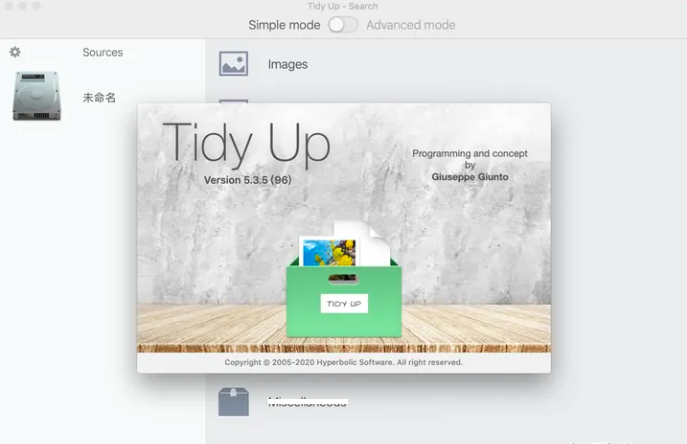
Tidy Up är ett populärt program för Mac-datorer som hjälper användare att hitta och ta bort dubbletter av filer, rensa sina hårddiskaroch organisera sina filer. Programmet kan identifiera och ta bort dubbletter baserat på olika kriterier, såsom filnamn, storlek, innehåll och ändringsdatum. Tidy Up kan också hitta och ta bort tomma mappar, oanvända filer och filer med specifika filändelser.
En av de viktigaste funktionerna i Tidy Up är dess förmåga att hitta och ta bort dubbletter på olika platser, inklusive externa hårddiskar och nätverksvolymer. Programmet kan också utföra sökningar baserat på specifika kriterier, till exempel att söka efter dubbletter av en viss fil eller hitta filer med liknande namn.
Tidy Up erbjuder ett användarvänligt gränssnitt och ger användarna detaljerad information om de filer som söks igenom och raderas. Applikationen innehåller också en förhandsgranskningsfunktion som låter användare se filerna innan de raderas, vilket säkerställer att inga viktiga filer tas bort av misstag.

Sammantaget är Tidy Up ett användbart verktyg för Mac-användare som vill optimera datorns prestanda, frigöra utrymme på sina hårddiskar och hålla sina filer organiserade. Men om du upptäcker att Tidy Up inte passar dina behov eller om du har hittat ett bättre alternativ är det viktigt att veta hur du effektivt avinstallerar Tidy Up från din Mac.
Varför avinstallera Tidy Up från din Mac?
För det första kanske Tidy Up inte är nödvändigt för alla. Om du inte har ett stort antal filer på din dator eller om du redan har ett system för att hålla dina filer organiserade, kanske Tidy Up inte ger några betydande fördelar. I det här fallet kan det ta upp värdefullt lagringsutrymme och resurser om du har ett extra program installerat på din dator som du inte använder.
För det andra kan vissa användare uppleva att Tidy Up inte fungerar så bra som de förväntat sig. Även om Tidy Up är utformat för att hitta och ta bort dubbletter kan det finnas fall där det inte identifierar alla dubbletter eller till och med felaktigt flaggar vissa filer som dubbletter. Detta kan leda till oavsiktlig radering av viktiga filer, vilket kan vara frustrerande och tidskrävande att återställa.
Slutligen, om du har hittat ett bättre alternativ till Tidy Up som bättre uppfyller dina behov, kanske du vill avinstallera Tidy Up från din Mac för att undvika potentiella konflikter mellan de två programmen. Att köra flera program som utför liknande uppgifter kan sakta ner datorn och orsaka onödiga komplikationer.
Vanliga problem med borttagning av Mac-appar
Även om det vanligtvis är enkelt att ta bort program från en Mac, finns det några vanliga problem som användare kan stöta på när de försöker ta bort Tidy Up eller något annat program från sin dator. Ett vanligt problem är att inte alla programrelaterade filer tas bort under avinstallationsproceduren. Detta kan lämna oanvända filer och kataloger kvar på hårddisken som tar upp utrymme. Dessutom kan dessa kvarvarande filer störa andra program eller göra datorn långsammare.
Ett annat problem är att viss programvara kanske inte har en integrerad avinstallationsfunktion eller att den funktionen kanske inte är lätt att använda. I dessa situationer skulle användare behöva manuellt identifiera och ta bort varje fil som är kopplad till programmet, vilket kan vara tidskrävande och eventuellt farligt om fel filer oavsiktligt raderas.
Sist men inte minst kan vissa program lämna kvar systemfiler eller inställningar som inte är omedelbart synliga för eller tillgängliga för användare. Dessa filer kan störa andra program eller ta upp diskutrymme som kan användas för andra ändamål.
Sammantaget, när du avinstallerar program på din Mac, avinstallera Tidy Up på Mac och ta bort skivborrDet är viktigt att vara medveten om dessa vanliga problem. För att garantera att din dator fungerar snabbt och effektivt är det alltid en bra idé att följa programmets specifika avinstallationsinstruktioner och att dubbelkolla att alla relaterade filer har raderats.
Del 2. Hur avinstallerar jag Tidy Up på Mac automatiskt?
Om du vill avinstallera Tidy Up automatiskt på din Mac kan du använda ett effektivt verktyg iMyMac PowerMyMacPowerMyMac är ett allt-i-ett-verktyg för Mac som kan hjälpa dig att optimera din Macs prestanda genom att rensa bort skräpfiler, hantera dina program och skydda din integritet. En av dess viktigaste funktioner är App Uninstaller, som snabbt och enkelt kan ta bort oönskade program och deras tillhörande filer från din Mac.
PowerMyMac är ett omfattande Mac-verktyg som erbjuder en rad funktioner som hjälper dig optimera din Macs prestandaHär är några av de viktigaste anledningarna till varför det är effektivt och det bästa verktyget att använda för att avinstallera Tidy Up och andra program:
- Användarvänligt gränssnitt: PowerMyMac har ett rent och intuitivt gränssnitt som gör det enkelt för användare att navigera och använda dess olika funktioner.
- App-avinstallationsprogram: PowerMyMacs funktion för app-avinstallation är utformad för att helt ta bort program och deras tillhörande filer från din Mac, vilket säkerställer att inga rester av programmet lämnas kvar.
- Kraftfulla skanningsfunktioner: PowerMyMacs avancerade skanningsalgoritmer kan snabbt och exakt upptäcka och ta bort skräpfiler, dubbletter av filer och andra typer av onödig data från din Mac.
- Optimering med ett klick: PowerMyMacs optimeringsfunktion med ett klick gör det enkelt att snabbt rensa din Mac och förbättra dess totala prestanda med bara ett enda klick.
- Säkert och tryggt: PowerMyMac är utformat för att skydda din integritet och datasäkerhet, vilket säkerställer att all känslig data raderas säkert och att din Mac alltid fungerar optimalt.
Här är stegen för att avinstallera Tidy Up och dess filer med PowerMyMac:
- Ladda ner och installera PowerMyMac på din Mac.
- Starta applikationen och klicka på "App Uninstaller"modulen.
- Vänta tills PowerMyMac har sökt igenom din Mac efter alla installerade program.
- Hitta Städa upp i listan över program och välj den.
- Klicka på "Avinstallera"-knappen bredvid Städa upp.
- Följ anvisningarna på skärmen för att slutföra avinstallationsprocessen.

Genom att följa dessa enkla steg kan du enkelt ta bort Tidy Up och alla tillhörande filer från din Mac med PowerMyMac. Detta kan bidra till att säkerställa att alla rester av programmet tas bort helt från din dator, vilket frigör värdefullt utrymme och resurser och potentiellt förbättrar din Macs prestanda.
Del 3. Manuellt alternativ för att avinstallera Tidy Up från Mac
Om du föredrar att avinstallera Tidy Up manuellt från din Mac finns det flera steg du kan följa för att säkerställa att alla tillhörande filer tas bort. Här är en guide som du kan följa:
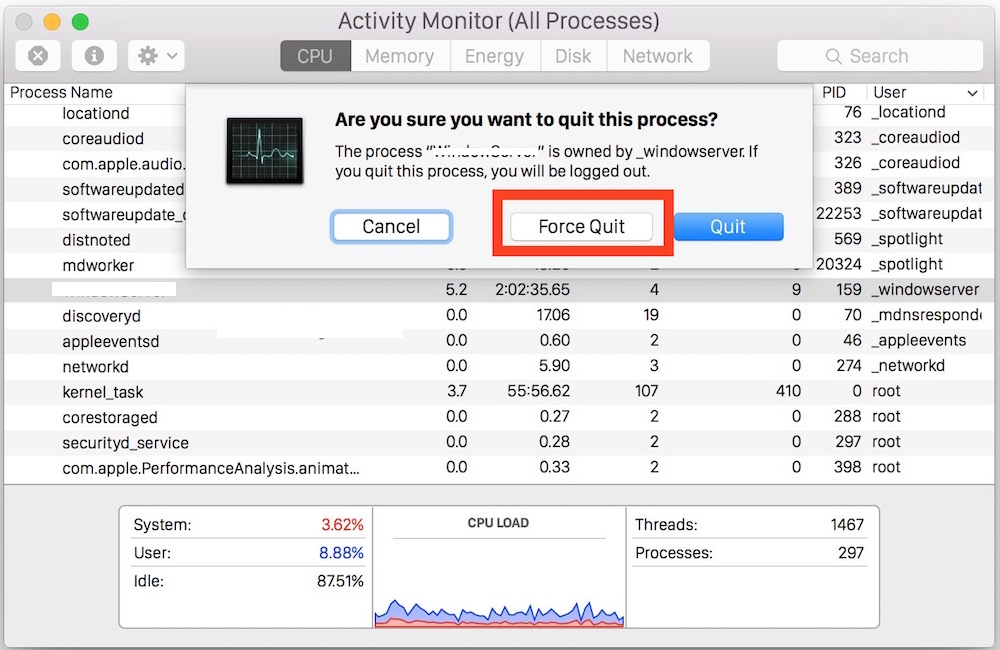
- Avsluta Städa upp och alla relaterade processer. För att göra detta, öppna Aktivitetskontroll (beläget i Tillämpningar > Bekvämligheter), välj Städa upp eller andra relaterade processer och klicka på "Avsluta processen" knapp.
- Dra Städa upp-appen till trashDu hittar programmet i mappen Program.
- Ta bort alla tillhörande filer. Tidy Up kan ha skapat filer och mappar på olika platser på din Mac. För att ta bort dessa filer kan du följa dessa steg:
- Öppet Finder och klicka på "Go"-menyn i menyraden.
- Välj "Gå till mapp" och skriv in följande sökväg:
~/Library/. - Leta efter och ta bort följande filer och mappar som är kopplade till Städa upp:
-
~/Library/Application Support/Tidy Up/ ~/Library/Caches/com.hyperbolicsoftware.tidyup/~/Library/Preferences/com.hyperbolicsoftware.TidyUp.plist
- Töm papperskorgen. För att göra detta, högerklicka på papperskorgsikonen i din Macs Dock och välj sedan alternativet för "Töm papperskorgen".
Genom att följa dessa steg kan du manuellt avinstallera Tidy Up och ta bort alla tillhörande filer från din Mac. Det är dock viktigt att notera att den här metoden kan vara tidskrävande och kanske inte lika grundlig som att använda ett automatiserat verktyg som PowerMyMac. Dessutom kan borttagning av fel filer eller mappar potentiellt skada ditt system, så det är viktigt att vara försiktig och följa stegen noggrant.
Del 4. Slutsats
Sammanfattningsvis kan det hjälpa till att frigöra värdefullt lagringsutrymme och resurser för att avinstallera Tidy Up från din Mac, vilket potentiellt förbättrar din Macs prestanda. Även om du kan ta bort programmet manuellt kan ett automatiserat verktyg som PowerMyMac vara ett snabbare och mer effektivt alternativ.
PowerMyMacs App Uninstaller-modul är specifikt utformad för att hjälpa dig avinstallera oönskade program och deras tillhörande filer från din Mac, vilket säkerställer att inga rester av programmet lämnas kvar. Dess användarvänliga gränssnitt, kraftfulla skanningsfunktioner och optimering med ett klick gör det till ett utmärkt val för alla som vill förbättra sin Macs prestanda och effektivisera sitt digitala liv.
Sammantaget, om du letar efter ett snabbt och pålitligt sätt att ta bort Tidy Up från din Mac, rekommenderar vi starkt att du använder PowerMyMac och dess App Uninstaller-modul. Oavsett om du är nybörjare eller erfaren användare, kommer det här verktyget garanterat att hjälpa dig att optimera din Mac och förbättra dess övergripande prestanda.


