


 PowerMyMac


Den här handledningen är en omfattande guide om du någonsin undrat hur du helt och hållet ska avinstallera Lyn på Mac med snabba och effektiva metoder för borttagning av apparTvå tekniker för att avinstallera Lyn från din Mac visas i den här artikeln. Låt oss börja nu!
Innehåll: Del 1. Viktiga saker du bör veta innan du tar bort Lyn på Mac Del 2. Avinstallera Lyn automatiskt på Mac och ta bort resterDel 3. Hur man manuellt tar bort Lyn från MacDel 4. Slutsats
Del 1. Viktiga saker du bör veta innan du tar bort Lyn på Mac
Innan vi diskuterar hur man avinstallerar Lyn på Mac, låt oss prata om Lyn-appen först. Lyn för Mac är kompakt och har ett tydligt, uttrycksfullt och estetiskt tilltalande användargränssnitt som gör det enkelt för alla att börja med.
Den geotaggar exakt alla dina fotografier med hjälp av geotaggningsteknik så att du enkelt kan justera platser och dela dem med andra. Dessutom tillåter Lyn för Mac alla bildformat, oavsett vilka de är.
Lyn har även en mediaspelare som gör det möjligt att visa kamerabilder eller PDF-filer. Lyn är en av bästa bildvisningsprogramvaran på Mac som kan göra alla dina bilder fantastiska. Den kan inte bara ändra färgtemperatur, ljusstyrka och exponering, utan den kan också göra dina fotografier svartvita.
Därför kan man hävda att detta program erbjuder ett flexibelt alternativ för att visa, organisera, redigera och dela fotografier.
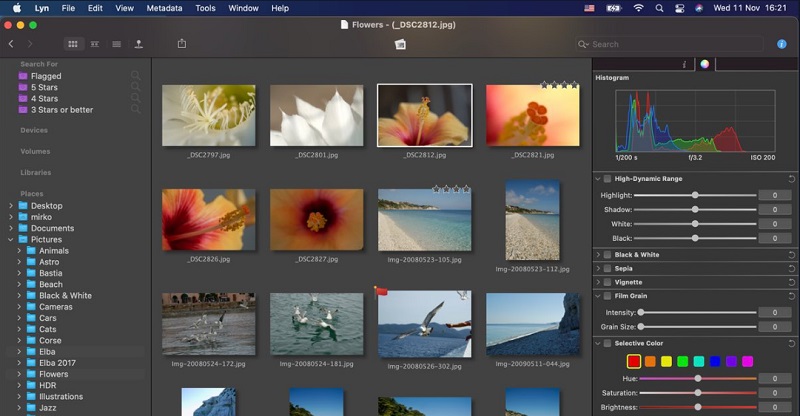
Här är några funktioner och höjdpunkter i Lyn som du bör känna till innan du bestämmer dig för att avinstallera Lyn på Mac:
- Webbläsare - Fyra standardvisningar som kan anpassas av användaren
- Icke-förstörande redigering – Ändringar sparas och dokumenteras i specifika attribut.
- Delning - Distribuera dina foton via alla sociala medieplattformar och webbalbum.
- Kompatibilitet – Utforska biblioteken i Aperture, iPhoto och Lightroom.
- Helskärm – ger en helt uppslukande miljö för att bläddra, visa, jämföra eller starta ett bildspel med musik.
- Detaljerad information om metadata och redigering av IPTC-fält
- Kartor – Geotagga dina foton och justera platser med ett enkelt dra-och-släpp-gränssnitt.
- Visa fotografier med rätt profil och skärmkorrekturfunktion för färgkorrigering.
- Redigering - Specialiserad inspektör för färgredigering, inklusive histogram, exponering, svartvitt, sepia och vinjett!
- Integrerad QuickTime-filmspelare för video!
- Skapa dina egna anpassade sökmappar med hjälp av smarta mappar.
Del 2. Avinstallera Lyn automatiskt på Mac och ta bort rester
Med iMyMac PowerMyMac, kan du radera alla typer av skräpfiler, stora filer, dokument och andra oönskade objekt från en Mac. Detta kan snabbare identifiera och bli av med skräpfiler och dubbletter av filer. PowerMyMac kan utvärdera din Mac och sedan ge dig en rapport som sammanfattar dess aktuella tillstånd, tillsammans med processorhälsa, minnesanvändning, strömförsörjning och hårddisk.
Använda den effektiva App Uninstaller verktyget kan du snabbt avinstallera Lyn på Mac och alla appar du inte känner till, till exempel ta bort TaskPaper permanentDet kan ta lite tid att hitta alla filer som krävs för programvaran. Prova följande för att se hur bra den här applikationen tar bort onödiga eller överflödiga program:
- ÖppnaPowerMyMac och navigera till programmets hemsida. Välj sedan App Uninstaller från rullgardinsmenyn som visas.
- När du väljer SCAN knappen, så börjar en grundlig granskning av maskinens programvaruinstallation.
- Du kan välja att ta bort vissa program från en lista över alla installerade program. Om du skriver in programmets namn i sökfältet kan du kanske också hitta det.
- Du kan ta bort alla filer som är kopplade till Lyn från din dator genom att välja "REN."
- När det är klart, uttrycket "Rengörs klar" borde visas på skärmen.

Del 3. Hur man manuellt tar bort Lyn från Mac
Skulle det inte vara fantastiskt att ha kunskapen om hur man manuellt avinstallerar Lyn på din Mac eller någon annan otrevlig Mac-app? Har du försökt ta bort Lyn men är osäker på var du ska börja? Du bör använda den här instruktionsmanualen. För att ta bort Lyn från din Mac, följ instruktionerna nedan:
- Stäng Lyn-appen från Dock. I Dock, högerklicka på Lyn-ikonen och välj Avsluta.
- Stäng av Lyn-appen i AktivitetskontrollVi skulle ha en annan metod om du inte kunde stänga Lyn-appen från Dock. Lyn måste tas bort manuellt från Aktivitetsmonitorn. För att komma åt verktyg, välj Finder > Program. Välj Lyn från CPU Gå till X-ikonen och välj Tvinga avsluta.
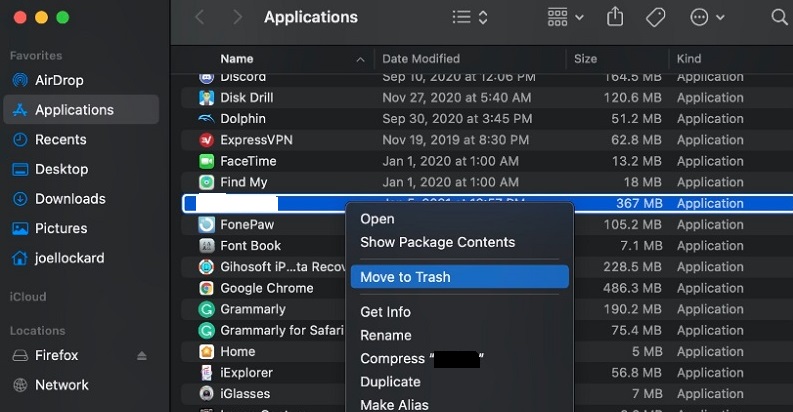
- Lägg Lyn i papperskorgen. För att flytta Lyn-appikonen till papperskorgen, använd Finder > Program > Högerklicka > Flytta till papperskorgen.
- Ta bort mappar och filer som Lyn lämnat kvar. Gå till Finder, klicka på Gå, välj Gå till mapp, skriv "Bibliotek" och klicka sedan på Gå. Hitta filerna och mapparna som är relaterade till Lyn-appen i undermapparna nedan och ta bort dem.
- Starta om din Mac och töm papperskorgen. Markera allt som tillhör Lyn genom att öppna papperskorgen i Dock och klicka på Töm papperskorgen.
Del 4. Slutsats
Den här artikeln förklarar för dig hur man enkelt avinstallerar Lyn på Mac, identifiera eventuella rester eller radera alla komponenter som är relaterade till den. Oavsett om du försöker göra något av dessa saker kommer den här guiden att vara till hjälp.
Du kommer också att kunna använda ett kompetent avinstallationsprogram för PowerMyMac, vilket gör processen att ta bort Mac-program mycket enklare och mer produktiv än den någonsin skulle kunna vara annars. Du bör definitivt prova PowerMyMac om du vill ta bort Mac-program snabbt och enkelt.


