


 PowerMyMac


Presentationsmaterial skulle vara mycket mer attraktivt och lockande om det skapades via bra appar som PowerPoint. Som tur är har den här appen olika funktioner som gör den älskad av många. Som du kanske har läst tidigare har den också den här funktionen som låter dig spela in ljud. De som letar efter ett gratis och användarvänligt verktyg kan dra nytta av PowerPoint. Men tänk om du stöter på detta när du använder det “PowerPoint spelar inte in ljud"problem? Vad ska du göra?"
Samma sak med andra program kan finnas fall där PowerPoint inte fungerar som förväntat. I sådana fall behöver du inte oroa dig så mycket eftersom det finns lösningar eller tillfälliga åtgärder du kan vidta. När du fortsätter att läsa den här artikeln kommer du att exponeras för beprövade effektiva åtgärder.
Innehåll: Del 1. Varför spelar inte min PowerPoint in ljud?Del 2. Hur man åtgärdar problemet med att PowerPoint inte spelar in ljud?Del 3. PowerPoint spelar fortfarande inte in ljud? Prova ett annat alternativVanliga frågor om PowerPoint som inte spelar in ljud
Del 1. Varför spelar inte min PowerPoint in ljud?
När ett problem uppstår är det säkert det som dyker upp i användarens huvud att fundera över orsaken bakom scenariot. De som är nyfikna fortsätter att hitta fler detaljer om problemets grundorsak och det är bra.
Angående problemet med att PowerPoint inte spelar in ljud kan det bero på flera vanliga orsaker. Detta kan bero på felaktig hårdvara, felaktiga enheter, bristande systemkonfiguration eller felaktig konfiguration, eller kanske avsaknad av systembehörigheterNaturligtvis, bortsett från dessa saker, kan det fortfarande finnas underliggande faktorer. Men när du går vidare är det bästa att göra att kolla upp och leta efter metoder för att åtgärda problemet. Hoppa till den andra delen för att lära dig några lösningar.
Del 2. Hur man åtgärdar problemet med att PowerPoint inte spelar in ljud?
Som tidigare nämnts kommer vi i den här delen att fördjupa oss i lösningar för att lösa inspelningsproblemet i PowerPoint. Det finns flera lösningar att kolla in och prova.
Lösning #1. Försök att starta om datorn
Ibland ligger problemet i hårdvaran som används. När problemet "PowerPoint spelar inte in ljud" plötsligt dyker upp är en av de grundläggande lösningarna du kan prova att starta om datorn. Genom att göra det kan du uppdatera datorn, ladda om vissa resurser och eliminera eventuella fel som orsakar problemet.
Lösning #2. Kontrollera sekretessinställningarna
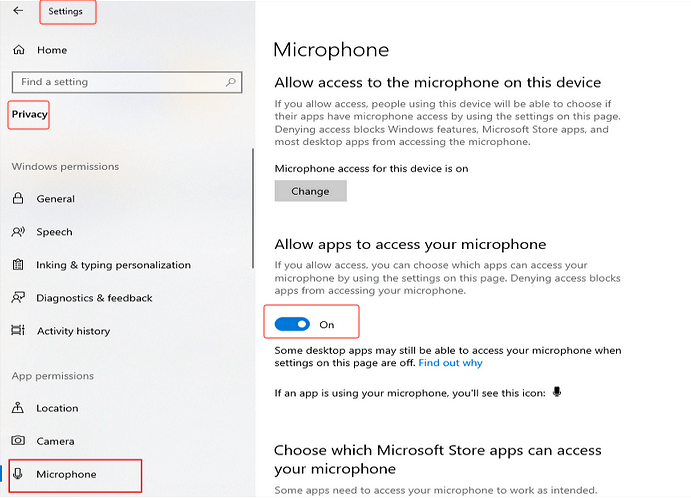
Du kan också prova att aktivera sekretessinställningarna och se om det löser problemet. Följande steg måste utföras.
- Tryck på ”Inställningar”. Välj ”Sekretess” bland alternativen som visas på skärmen.
- I den vänstra rutan letar du efter alternativet för "Mikrofon". Du kan aktivera den här menyn genom att trycka på "På". Den blå färgen betyder att den har slagits på.
Lösning #3. Försök att köra PowerPoint som administratör
Problemet med att PowerPoint inte spelar in ljud kan också lösas genom att försöka köra PowerPoint-appen som administratör. Om du gör det får du också PowerPoint alla behörigheter som krävs. Om du är osäker på hur du gör det behöver du bara följa instruktionerna nedan.
- Leta reda på PowerPoint-ikonen på skrivbordet.
- Högerklicka på appen och välj sedan "Egenskaper".
- Från de visade flikarna trycker du på fliken för ”Kompatibilitet”. Se till att menyn ”Kör det här programmet som administratör” är aktiverad.
Försök att öppna PowerPoint igen och se om problemet har lösts.
Lösning #4. Kör felsökaren för ljud
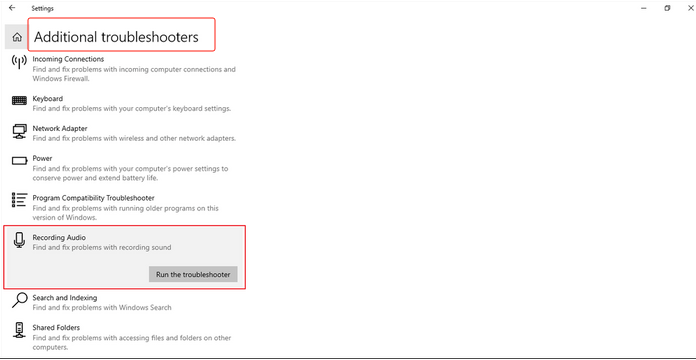
En annan lösning som också kan användas är att prova att köra ljudfelsökaren. Ibland kan detta effektivt lösa problemet med ljudinspelningen. Nedan följer en guide om hur du kan köra det här verktyget.
- Öppna "Inställningar" genom att trycka på tangenterna "Windows" + "I" samtidigt.
- Tryck på menyn "Uppdatering och säkerhet".
- Leta efter knappen "Felsök" på vänster sida av skärmen och klicka på den.
- Tryck på menyn ”Ytterligare felsökare”.
- Välj "Inspelning av ljud".
- Tryck slutligen på knappen ”Kör felsökaren”. Följ sedan bara instruktionerna som visas på skärmen.
Lösning #5. Försök att uppdatera ljuddrivrutinerna
Som du också läste i den första delen är en möjlig orsak till problemet "PowerPoint spelar inte in ljud" ljuddrivrutinen. Den kan ha blivit skadad, även om du visste om det. Försök bara att uppdatera den till den senaste tillgängliga versionen för att undvika att den orsakar problem framöver.
- Öppna "Snabbmenyn" genom att klicka på "Windows" och "X"-tangenterna.
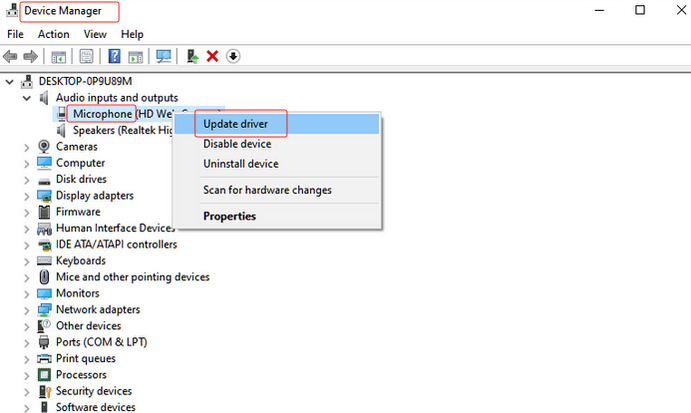
- När du har gjort det, tryck på "Enhetshanteraren".
- Klicka på pilen bredvid "Ljudingångar och -utgångar". Välj "Mikrofon" och högerklicka på den.
- Välj "Uppdatera drivrutin" och följ bara instruktionerna som visas på skärmen.
När ovanstående är klart, se till att starta om datorn. Försök öppna PowerPoint och se om du nu kan spela in ljud som vanligt.
Förutom dessa nämnda lösningar finns det fortfarande andra lösningar som kan tillämpas för att åtgärda problemet med att "PowerPoint spelar inte in ljud". Men om problemet kvarstår efter att ha gjort allt du kan, kan du gå vidare till ett annat alternativ. Vi kommer att diskutera mer om detta i nästa del.
Del 3. PowerPoint spelar fortfarande inte in ljud? Prova ett annat alternativ
Du kommer säkert att bli frustrerad när problemet kvarstår även efter att du har utfört alla lösningar du känner till. Om din PowerPoint-app inte spelar in ljud som du förväntar dig är ett av de bästa alternativen att prova att använda tredjepartsprogram som iMyMac-skärminspelareFörutom den här appen finns det även andra professionella verktyg som du enkelt kan komma åt på webben. Vi rekommenderar dock att du använder den här appen eftersom den har bevisade fördelar jämfört med andra. Dessutom har många användare redan garanterat att appens resultat är av hög kvalitet.
Att installera den här appen kommer inte heller att vara ett problem eftersom den stöds av Windows och Mac. Den har också ett mycket användarvänligt användargränssnitt vilket gör den mer tilltalande, särskilt för förstagångsanvändare eller nybörjare. Att använda den här appen är säkerligen ett bra hjälpmedel för att lösa problemet med att "PowerPoint spelar inte in ljud".
Få en gratis provperiod nu! Vanlig Mac M-serien Mac Få en gratis provperiod nu!
iMyMac Screen Recorder är ett kraftfullt verktyg när det gäller att spela in skärmaktiviteter. Det går enkelt att spela in webbkameran bredvid skärmen (med en upplösning på upp till 1080P), även med ljud (med appens brusreduceringsfunktion). Du kan också bestämma inspelningsområdet – om du vill spela in en helskärm, ett visst fönster eller bara en anpassad storlek. Videoförbättring via de inbyggda redigeringsfunktionerna (justering av ljusstyrka och kontrast, korrigering av överexponerade områden, uppskalning av upplösningen etc.) och effekter kan också enkelt utföras. Inspelningen garanteras också vara laggfri.
När det gäller att ställa in ljudet vid inspelning har användaren flexibiliteten att välja om de bara vill spela in mikrofonljudet eller systemljudet, eller om de ska spela in båda samtidigt.
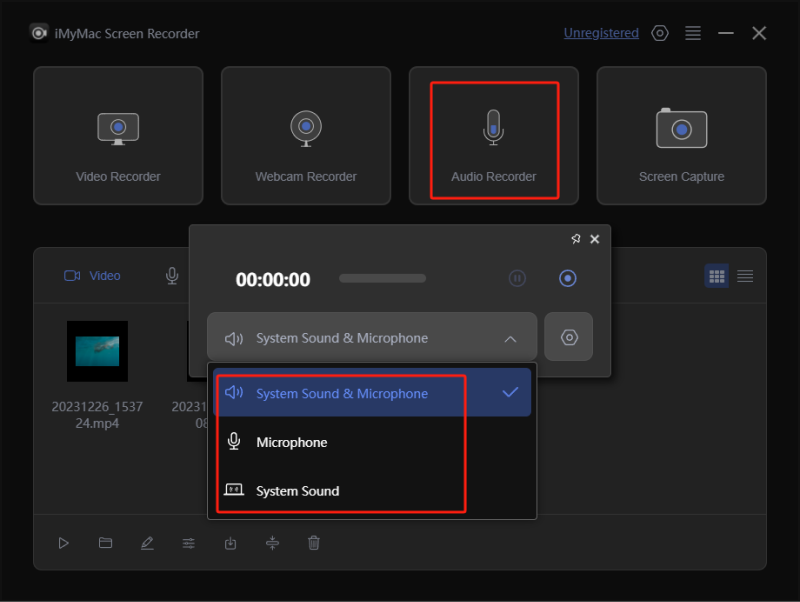
Användare behöver inte ens oroa sig för vattenstämpelbegränsningar eller tidsbegränsningar även när du använder den här appen. Dessutom är vissa knappar lättillgängliga när användaren vill ta ögonblicksbilder av valfri storlek.
Vanliga frågor om PowerPoint som inte spelar in ljud
Låt oss kolla in svaren på några vanliga frågor om problemet "PowerPoint spelar inte in ljud" i den här delen av artikeln.
- Varför har jag inte möjlighet att spela in ljud i PowerPoint?
Du ser inte alternativet att spela in i PowerPoint-appen, förmodligen för att felsökaren för ljud inte är aktiverad. Du kan gå till menyn "Inställningar" för att aktivera detta.
- Hur aktiverar jag ljudinspelning i PowerPoint?
Ljudinspelning i PowerPoint kan aktiveras genom att gå till "Inställningar", välja "Uppdatering och säkerhet" och sedan "Felsökare". Se till att leta efter "Felsökning av ljudinspelning".
- Varför finns det inget ljud på min PowerPoint-inspelning på Mac?
Om du spelar in ljud via PowerPoint-appen på din Mac och det inte kommer något ljud kan boven i dramat vara din mikrofon (den kan ha varit "avstängd"). Testa att slå på den för att se om problemet löses. Annars kan du prova andra alternativ, till exempel att använda appar som iMyMac Screen Recorder.
- Var finns ljudalternativet i PowerPoint?
Du hittar alternativet "Ljud" i PowerPoint genom att trycka på menyn "Infoga". Därifrån borde du också kunna hitta knappen "Spela in ljud".
- Hur spelar man in en PowerPoint-presentation med ljud och video gratis?
Som tur är har PowerPoint-appen en funktion som låter användare spela in en presentation med både ljud och video gratis. Det finns också andra gratisverktyg som OBS, ShareX eller Chrome-tillägg som Loom som kan användas. Det finns dock vissa begränsningar när man använder detta, så den bästa rekommendationen är fortfarande att förlita sig på professionella programvaruappar för garanterad resultat!



