


 Screen Recorder


I denna era är framstegen mycket tydliga. Människor är nu mer flexibla i sitt sätt att göra saker. Detta gäller nästan allt, inklusive möten och seminarier. Istället för att göra det ansikte mot ansikte är många tacksamma för att webbseminarier har funnits. Publikengagemang och livediskussioner sker fortfarande, men online.
Om du har deltagit i webbinarier och är intresserad av att veta hur man spelar in ett webbinarium på en Mac, du är på rätt sida. Att titta på dem igen eller dela dem med en bredare publik är nu enkelt möjligt så länge du vet vilken korrekt inspelningsprocess du ska följa och vilka verktyg du ska använda.
Innehåll: Del 1. Kan jag spela in ett webbinarium jag tittar på på min Mac?Del 2. Kan jag spela in ett webbinarium jag tittar på på Zoom?Del 3. Hur spelar jag in ett Zoom-webbinarium utan tillstånd på Mac?Del 4. Hur spelar man in ett webbinarium som deltagare gratis?Vanliga frågor
Del 1. Kan jag spela in ett webbinarium jag tittar på på min Mac?
När du deltar i ett webbinarium är en av de många frågor du förmodligen undrat över om du faktiskt kan spela in webbinariet du tittar på just nu på din Mac eller inte. Som tur är är det möjligt! Du kan till och med använda förinstallerade verktyg på din Mac, till exempel QuickTime Player eller andra inspelningsprogram, om du vill.
Naturligtvis, som alltid, innan du fortsätter med inspelningsprocessen, var uppmärksam på inspelningsregler för staten eller platsen där du befinner dig. Det kan krävas tillstånd innan inspelning.

Del 2. Kan jag spela in ett webbinarium jag tittar på på Zoom?
Det är möjligt att spela in ett webbinarium som du just nu tittar på via Zoom. En metod för att spela in ett webbinarium på en Mac är att använda QuickTime-spelaren (som tidigare nämnts). Om du vill prova att använda den här appen behöver du bara följa guiden nedan.
- Starta QuickTime Player på din Mac.
- Tryck på knappen "Arkiv" och välj sedan "Ny skärminspelning".
- Som standard spelar det här programmet in en viss del av skärmen. Du kan ändra storleken på vyn som du föredrar. Det är naturligtvis möjligt att spela in hela skärmen. Du behöver bara klicka på menyn "Spela in hela skärmen".
- Gå till knappen "Alternativ" som finns i menyraden på skärmen (längst ner). Här finns alternativ som till exempel var inspelningen ska sparas, om du vill använda en nedräkning eller inte, välja en mikrofon att använda och mycket mer.
- När allt är klart behöver du bara trycka på knappen "Inspelning" för att starta inspelningsprocessen.
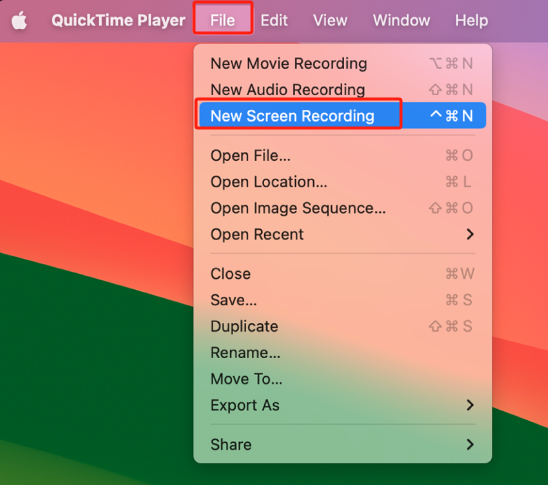
Tänk på att det här verktyget inte kan spela in din skärm och kamera samtidigt. Om du vill göra det rekommenderas det att du använder en mer professionell app.
Del 3. Hur spelar jag in ett Zoom-webbinarium utan tillstånd på Mac?
I det här avsnittet får du lära dig det bästa alternativet du kan använda för att spela in ett webbinarium på en Mac. Men är det möjligt att spela in ett Zoom-webbinarium på Mac utan tillstånd?
Som standard är det bara värden som kan göra lokala inspelningar under Zoom-webbinarier. Om en deltagare vill göra det måste värden ge deltagaren tillstånd under samtalet. Alternativt kan värden också välja att ställa in deltagaren som en alternativ värd så att hen kan fortsätta med inspelningsprocessen.
Kan någon spela in utan att få värdens tillstånd? Ja, det är möjligt. Med hjälp av professionella programvaruappar som iMyMac-skärminspelare, kan man enkelt klara inspelningsprocessen.
Det ovan nämnda programmet är kapabelt att fånga ens skärmaktiviteter och till och med hans kamera och ljud. Utdatafilerna garanteras också vara av hög kvalitet. Den har funktioner som är enkla att förstå och ett användargränssnitt som är tillräckligt praktiskt. Det här verktyget ger en till och med flexibilitet när det gäller att anpassa inställningar och redigera. Så, hur spelar man in ett webbinarium på en Mac med hjälp av detta?
Få en gratis provperiod nu! Intel Mac M-serien Mac Få en gratis provperiod nu!
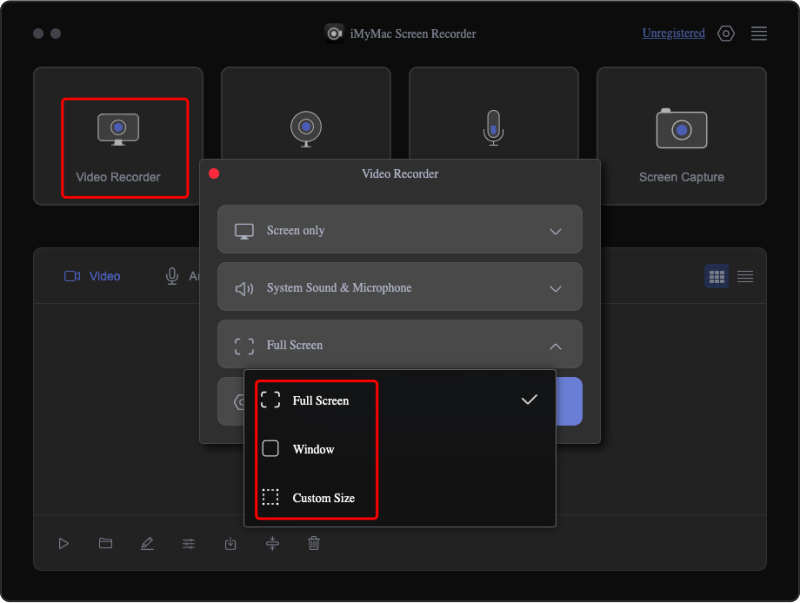
- Öppna appen efter att du har installerat den på din Mac och gå sedan till “Videobandspelare".
- Välj antingen menyn ”Endast skärm” (för att bara ta en bild av skärmen) eller ”Skärm & Kamera” alternativet (för att spela in både skärmen och webbkameran). Om det senare väljs bör webbkameran detekteras automatiskt. Annars klickar du på ”Kontrollera igen”. Välj ditt önskade inspelningsområde härnäst.
- Ställ in ljudinställningarna som du vill. Tryck på “Systemljud och mikrofon”-menyn för att spela in både mikrofon- och systemljud. Det är också möjligt att välja en av de två – ”Systemljud” eller ”Mikrofon”.
- Inspelningen ska påbörjas så snart “Starta inspelning”-knappen trycks ned. För att avsluta, klicka bara på den röda ”stopp”-knappen. Menyer för att pausa och starta om är också tillgängliga.
Del 4. Hur spelar man in ett webbinarium som deltagare gratis?
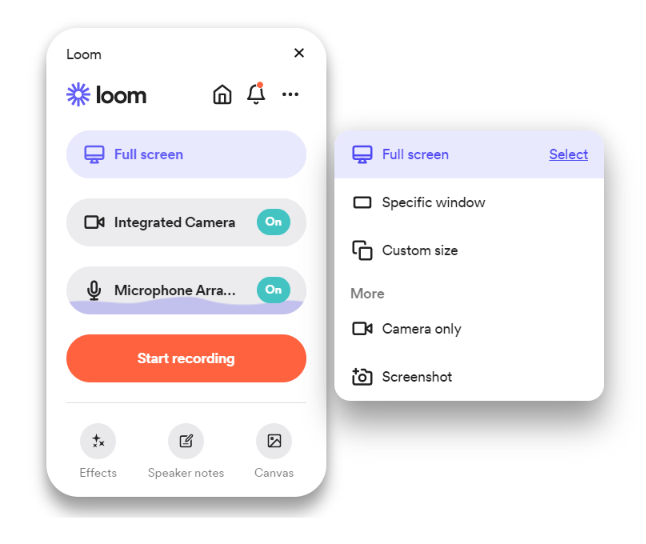
Om nödvändig behörighet har beviljats kan en deltagare välja att även använda ett Google Chrome-tillägg för att spela in ett webbinarium på en Mac, särskilt om hen föredrar att använda ett gratistillägg. Det här alternativet kan användas på både Windows- och Mac-datorer och är tillgängligt online. Ett bra exempel är Loom som har ett bra användarbetyg i Chrome Web Store.
Här är vad du behöver göra för att starta inspelningsprocessen genom den.
- Installera vävstol först genom att söka efter det i Chrome Web Store. Att skapa ett konto skulle krävas men det borde vara enkelt.
- Ändra inställningarna efter dina inspelningsbehov.
- Tryck på menyn "Starta inspelning" när du är klar.
- När det är klart, tryck bara på “Stopp”. Inspelningen ska laddas upp till Loom. Det är också möjligt att dela inspelningarna direkt från Loom.
Vanliga frågor
Här är några vanliga frågor om hur man spelar in ett webbinarium på en Mac.
- Är det lagligt att spela in ett webbinarium?
Det borde vara okej att spela in webbseminarier. När det gäller lagligheten av att göra det kan vissa stater eller platser kräva tillstånd från deltagarna som spelas in.
- Kan Zoom upptäcka skärminspelning?
Om du använder en annan programvara för att spela in skärm under ett Zoom-samtal, kommer Zoom inte att veta det eftersom det inte har något sätt att hålla reda på de andra apparna du använder.
- Vad är skillnaden mellan ett live-webbinarium och ett inspelat webbinarium?
Diskussioner och publikengagemang är möjliga genom live-webbinarier. Inspelade webbinarier kan å andra sidan användas som referenser för möten eller samtal som deltagit i (något att titta på senare för ytterligare anteckningar). Att ha inspelade webbinarier skulle vara en fördel om någon missade viktig information under samtalet.
- Kan värden se dig på ett webbinarium?
Värden kan inte se alla webbinariumsdeltagare om du inte är inbjuden som medpresentatör.



