


 PowerMyMac


Audacity har varit känt som en av de mest populära plattformarna som erbjuder gratistjänster. Även om det har ett lite komplext gränssnitt jämfört med andra appar, är många användare fortfarande intresserade av det. Det är öppen källkod, gratis och har funktioner som inkluderar redigering och inspelning. Anta att du har varit en fanatiker av att använda det här verktyget, särskilt när du spelar in dina skärmaktiviteter tillsammans med ditt ljud. I så fall kommer du att bli störd när "Audacity spelar inte in”problemet dyker plötsligt upp.
Om du har undrat varför ovannämnda dilemmat uppstår och naturligtvis hur det kan åtgärdas, fortsätt bara att läsa innehållet i den här artikeln.
Innehåll: Del 1. Varför spelar inte Audacity in?Del 2. Vad ska man göra när Audacity inte svarar?Del 3. Spelar inte Audacity fortfarande in? Prova ett annat alternativDel 4. Avslutningsvis
Del 1. Varför spelar inte Audacity in?
När du använder Audacity och plötsligt stöter på ett problem som "Audacity spelar inte in" är det första som eventuellt dyker upp i ditt sinne vad som kan ha orsakat det.
När Audacity inte verkar spela in som vanligt kan det finnas många möjliga orsaker. Det kan vara så enkelt som att du inte tillåter åtkomst till din mikrofon. Det kan ha hänt på grund av inställningarna för ljudvärdfunktionen, valet av samplingsfrekvens, de installerade plugin-programmen eller kanske är din Audacity-app en föråldrad version.
Oavsett vad grundorsaken är, är det viktiga att hitta en lösning för att lösa problemet. Gå vidare till nästa del för att lära dig några grundläggande lösningar.
Del 2. Vad ska man göra när Audacity inte svarar?
En mängd olika metoder kan användas för att åtgärda problemet med att "Audacity inte spelar in". Några av dem kommer att delas i det här avsnittet av artikeln.
Ändra inspelningsinställningarna
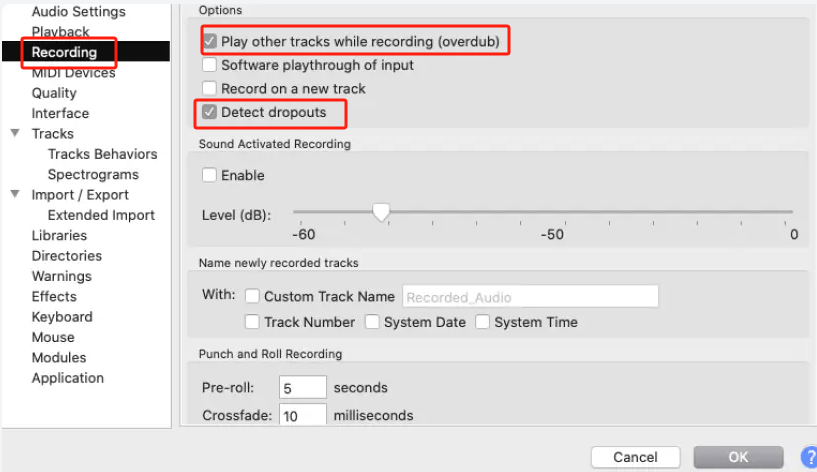
Du kanske inte hade föreställt dig det, men en felaktig inställning kan förstöra en app. Försök att titta på inspelningsinställningarna i din Audacity.
- Tryck på knappen "Redigera" och välj sedan "Inställningar" för att se menyn.
- Leta efter alternativet "Inspelning" och tryck på det.
- Dessa två menyer – ”Spela andra spår under inspelning (överdubning)” och ”Upptäck bortfall” – måste vara aktiverade.
- När du har kontrollerat att de nämnda menyerna är aktiverade stänger du appen och startar den sedan igen för att se om problemet har åtgärdats.
Försök att justera samplingsfrekvensen
För att åtgärda problemet med att "Audacity spelar inte in" kan du också prova att justera den inställda samplingsfrekvensen. För att göra det måste du gå till menyn "Ljudinställningar". Leta efter "Kvalitet". Under den bör det finnas rullgardinsmenyer för "Projektets samplingsfrekvens" och "Standard samplingsfrekvens". Se till att ställa in dessa så att de matchar din inspelningsenhet. Om du är osäker kan det också vara bra att läsa manualerna, eftersom rekommendationer vanligtvis finns där.
Kontrollera Windows ljudinställningar
Det kan också vara värt att försöka kontrollera dina Windows ljudinställningar för att åtgärda problemet med att "Audacity inte spelar in".
- Från "Kontrollpanelen" väljer du "System" och sedan "Ljud".
- Tryck på fliken ”Inspelning”. Leta efter ikonen ”Mikrofon”. Tryck på den för att aktivera den.
- Det rekommenderas också att du granskar volyminställningarna härnäst.
Windows sekretess- och säkerhetsinställningar
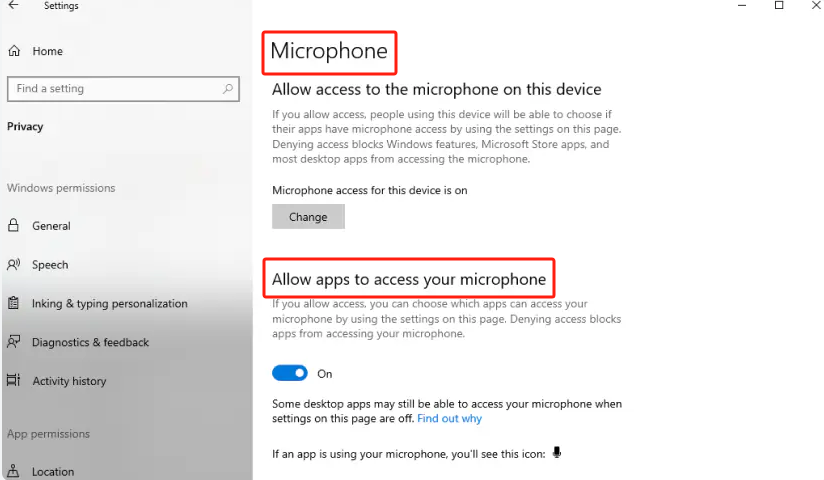
Inspelningsenheten du använder kan eventuellt också påverkas av Windows sekretess- och säkerhetsinställningar. Att låsa upp den kan vara lösningen på problemet.
- Från "Start"-menyn, tryck på "Inställningar" och tryck sedan på "Sekretess och säkerhet".
- Klicka på "Mikrofon" härnäst.
- Du måste se till att menyn "Tillåt appar att komma åt mikrofonen" är aktiverad.
Inaktivera programvaruuppspelning
Att inaktivera menyn ”Programuppspelning” kan möjligen lösa problemet med att ”Audacity spelar inte in”. Detta orsakar vissa inmatningsfördröjningar, så det kan vara värt att försöka stänga av det. För att göra det behöver du bara gå till ”Transport” och sedan välja ”Transportalternativ”. Du behöver bara ta bort kryssrutan bredvid alternativet ”Programuppspelning”.
Försök att starta om eller installera om din Audacity-app
Om Audacity fortfarande inte spelar in som förväntat efter att ha provat en mängd olika lösningar, kanske du vill starta om eller installera om det. Ibland åtgärdar det buggar och andra problem som för närvarande uppstår. Om du installerar om det, se till att du ladda ner den senaste versionen av appen från själva Audacitys hemsida. Se dessutom till att din dator har tillräckligt med lagringsutrymme för att hantera programmet för att undvika problem under installationsprocessen.
Del 3. Spelar inte Audacity fortfarande in? Prova ett annat alternativ
Om du inte lyckas lösa problemet med att "Audacity spelar inte in" efter att ha kontrollerat och provat listan över lösningar som presenterades i den första delen, är det bästa alternativet att prova ett annat alternativ för att inte slösa din tid.
Få en gratis provperiod nu! Intel Mac M-serien Mac Få en gratis provperiod nu!
När du spelar in din skärm (oavsett om du vill spela in kameran och ljudet även) är det värt att använda professionella verktyg för att undvika ytterligare problem. Det finns program som iMyMac-skärminspelare som stöder Windows- och Mac-operativsystem, vilket är kraftfulla verktyg när det gäller att tillgodose sina inspelningsbehov. Den här appen har till exempel många funktioner som alla användare kan använda. Den har redigeringsmenyer, funktioner för anteckningar i realtid, ytterligare knappar för att ta skärmdumpar och webbkamerastart, och många fler. Förutom appens huvudfunktioner är det också värt att nämna att den har ett enkelt användargränssnitt vilket gör den ännu mer tilltalande.
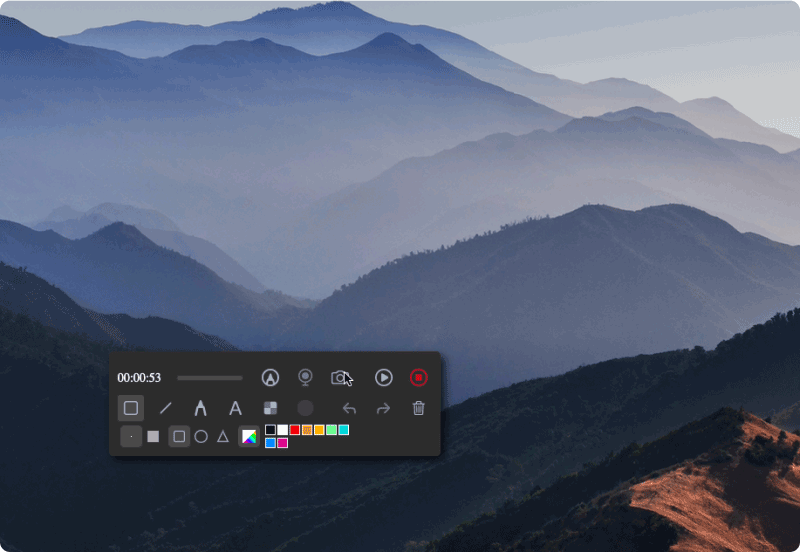
För dina inspelningsbehov, istället för att lägga mycket tid på att försöka lista ut hur problem med ett gratisverktyg kan åtgärdas, försök att installera ett professionellt verktyg som det här istället.
Del 4. Avslutningsvis
Du kommer förmodligen att vara lite chockad när du upplever problem som "Audacity spelar inte in", särskilt om du har använt appen ett tag redan. Oroa dig inte! Du kan alltid prova några grundläggande lösningar som de vi har delat i det här inlägget. Som alltid, om du vill ha en problemfri inspelningsupplevelse är det fortfarande bäst att du förlitar dig på program som iMyMac Screen Recorder.



