


 Screen Recorder


Roblox, precis som andra spelappar, har varit väldigt populärt nuförtiden. Det har faktiskt ett mycket gott rykte i branschen. Med funktionen som låter en spelare skapa sin egen värld och sitt spelande råder det ingen tvekan om varför det har miljontals aktiva användare. Om du är en av dem som är intresserade av fånga ditt spelande höjdpunkter på Roblox som du kan titta på igen senare eller dela med andra, det vore kul att lära sig massor av sätt att hur man spelar in på RobloxSom tur är kommer den här artikeln att kretsa kring detta ämne, så du kommer säkert att få reda på allt du vill veta om du fortsätter läsa.
Innehåll: Del 1. Har Roblox en inbyggd inspelare?Del 2. Hur spelar man in Roblox med röst på Mac/Windows?Del 3. Hur spelar man in Roblox på en telefon?Del 4. Hur spelar man in på Roblox online gratis?Del 5. Avslutningsvis
Del 1. Har Roblox en inbyggd inspelare?
Du kommer säkert att bli glad över att upptäcka att Roblox har en inbyggd inspelare som du kan använda. Det är bara det att den har ganska begränsade funktioner.
Om du vill prova att spela in spel på Roblox med dess inspelare, följ bara instruktionerna nedan.
- Tryck på menyn och välj "Spela in" i ditt spelande.
- Välj alternativet "Videoinställningar" härnäst. Definiera utgångsplatsen.
- Börja inspelningen genom att trycka på "Spela in video". När du är klar trycker du bara på stoppikonen för att avsluta.
- Dina inspelade videor kommer att kunna visas under "Mina videor" på din dator.
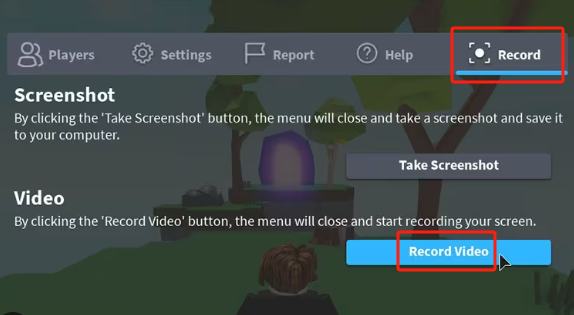
Det här alternativet borde räcka om ditt huvudmål bara är att spela in ditt Roblox-spel.
Del 2. Hur spelar man in Roblox med röst på Mac/Windows?
Förutom att använda Roblox inbyggda inspelare finns det fortfarande andra alternativ som du kanske vill överväga att använda. Några av dem kommer att delas här.
Via iMyMac-skärminspelaren
Att använda ett gratisverktyg som Roblox inbyggda inspelare har sina begränsningar. Om du i det här fallet vill uppleva en bättre inspelningsprocess och fler fördelar bör du prova en professionell app. iMyMac-skärminspelare skulle vara en bra övervägning. Du hittar information här om hur du spelar in på Roblox med hjälp av det här verktyget.
Det här programmet är kraftfullt nog för att tillgodose dina inspelningsbehov samtidigt som det garanterar högkvalitativa utdatafiler. Det har ett enkelt användargränssnitt och fantastiska funktioner att dra nytta av. Här är en enkel handledning om hur du kan använda det.
Få en gratis provperiod nu! Intel Mac M-serien Mac Få en gratis provperiod nu!
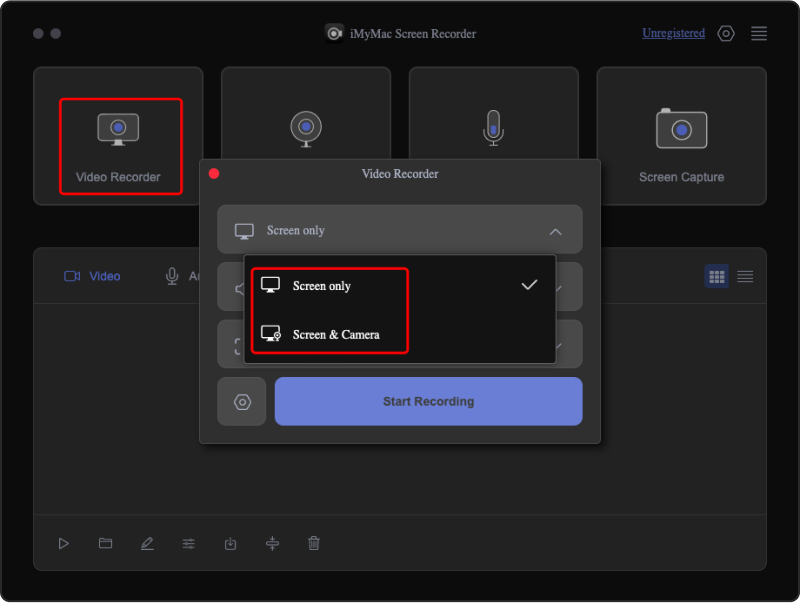
- När du har installerat den här appen, starta den och gå till "Videobandspelare”-alternativet från huvudgränssnittet.
- Välj antingen inspelning av endast din skärm eller båda dina skärm och kameraOm det senare väljs bör din webbkamera upptäckas automatiskt. Om inte, tryck på menyn ”Kontrollera igen”. Fortsätt sedan med att definiera ditt önskade inspelningsområde.
- Anpassa ljudingångskällan genom att välja om du vill spela in båda systemljud och mikrofon eller någon av dem. Det finns också ett alternativ för "Ingen".
- För att starta inspelningen, tryck på “Starta inspelning”-menyn. När du är klar trycker du bara på den röda stoppknappen för att avsluta. Menyer för att pausa och starta om är också lättillgängliga om du behöver använda dem.
Via OBS
OBS Studio är också ett gratis sätt att spela in på Roblox. Det är också öppen källkod och tillräckligt bra för att göra det känt för allmänheten när det gäller inspelning. Det är också möjligt att spela in ljud genom det.
Om du vill prova OBS, här är en enkel guide.
- Öppna den när den är installerad.
- Tryck på ”Arkiv”, sedan ”Inställningar” och slutligen ”Utdata”. Ställ in det format och den plats du föredrar att använda.
- Öppna ditt Roblox-spel. Tryck på "Lägg till" i fältet "Scener" för att ange namnet på utdatafilen. Högerklicka sedan på fältet "Källor". Välj "Windows-inspelning" för att välja det område som ska spelas in. Tryck på "OK" härnäst.
- När allt är klart klickar du på alternativet ”Spela in”. Använd samma alternativ för att avsluta inspelningen när den är klar.
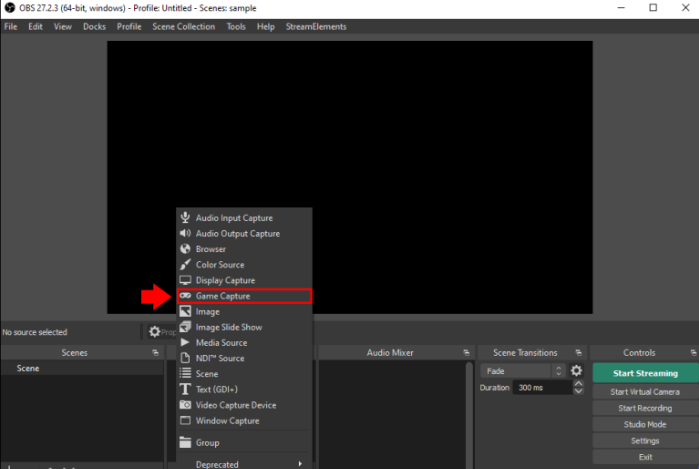
Du borde kunna se den inspelade filen på din dator.
Del 3. Hur spelar man in Roblox på en telefon?
Kanske är du också nyfiken på hur man spelar in på Roblox med telefonen. Låt oss prata om det i det här avsnittet.
Hur man spelar in Roblox på iPhone
iPhone-användare kan dra nytta av den inbyggda inspelaren på iPhones.
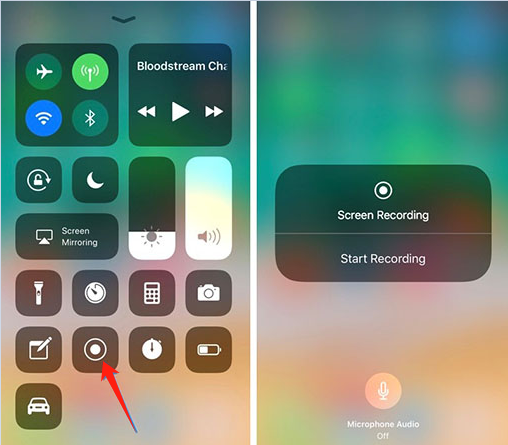
- Gå till din iPhones kontrollcenter och tryck sedan på ikonen för skärminspelning.
- Starta din Roblox-app och börja spela in (efter nedräkningen).
- Tryck på “stopp” för att avsluta och gå till din “Bilder”-app för att se den inspelade filen.
Hur man spelar in Roblox på Android
Samma sak med iPhones, Android-mobiltelefoner har också en inbyggd inspelare som vem som helst kan dra nytta av. Så här kan inspelningen göras via den.
- Från snabbinställningspanelen väljer du alternativet "Skärminspelare".
- Du kommer att bli ombedd att ställa in ljudinställningarna. Fortsätt som du vill.
- Tryck på "Starta inspelning" för att starta och tryck på "Stopp" för att avsluta.
Dessutom finns det även några andra gratisappar som kan användas, t.ex. AZ Screen Recorder.

Del 4. Hur spelar man in på Roblox online gratis?
Efter att ha presenterat massor av sätt att spela in på Roblox, funderar du förmodligen fortfarande på om det finns ett online-metod för att göra det. Ja, du kommer säkert att vara glad att veta att det finns. Chrome-tillägg som Loom kan användas. Här är en guide ifall du vill prova.
- Installera Loom-tillägget på din dator.
- Gå tillbaka till Roblox efteråt och starta sedan tillägget.
- Tryck bara på menyn "Starta inspelning" så börjar processen.
Detta är ett enkelt och bekvämt inspelningsalternativ om du inte vill installera några appar eller program på din enhet.
Del 5. Avslutningsvis
Du behöver inte längre lägga ner mycket tid på att fundera över hur du ska spela in på Roblox eftersom det finns många sätt att göra det. Det är bra att veta att det finns gratisverktyg och onlinealternativ för datoranvändare och till och med sätt att spela in på mobiltelefoner. Tänk bara på att för bästa möjliga inspelningsupplevelse, och för att undvika begränsningar längs vägen, vore det bra att förlita sig på verktyg som iMyMac Screen Recorder.



