


 Screen Recorder


Amazon Prime är en av de mest kända plattformarna som erbjuder breda alternativ för tittare när det gäller TV-program och filmer. Lyckligtvis kan detta nås på flera enheter. Det betyder att folk inte längre behöver hänga och köa på biografer bara för att titta.
Man kan dock stöta på svårigheter när man försöker säkerställa högkvalitativ videostreaming på Amazon Prime, vilket kan bero på en instabil internetanslutning etc. Dessutom måste det finnas krav att uppfylla för att ladda ner innehåll för offline-streaming. Detta ger en möjlighet att lära sig hur man... spela in Amazon Prime VideoDetta är en utmärkt lösning för att komma åt plattformens innehåll när som helst och var som helst!
Den här artikeln kommer att erbjuda handledningar relaterade till detta ämne. Så hoppa till det första avsnittet för att börja läsa mer.
Innehåll: Del 1. Kan jag spela in Amazon Prime Video?Del 2. Hur spelar man in Amazon Prime Video med OBS?Del 3. Hur spelar jag in och konverterar jag Amazon Prime Video till MP4?Del 4. Hur laddar man ner Amazon Prime Video på mobilen?Del 5. Avslutningsvis
Del 1. Kan jag spela in Amazon Prime Video?
Amazon har varit känt som en av de främsta leverantörerna av film- och serieinnehåll. För att säkerställa att deras användare får den bästa streamingupplevelsen har de tillhandahållit en nedladdningsmeny för sina användare på datorer och mobila enheter. Men det bör noteras att denna endast är tillgänglig när en användare prenumererar på någon av ... Amazon Primes betalda planerDessutom finns det andra saker att ta hänsyn till.
- För prenumeranter skulle innehållet endast kunna spelas upp i Prime Video-appen.
- De nedladdade filerna skulle vara oåtkomliga efter en viss tid.
- Inte alla enheter stöder Prime Video-appen. Därför kan även en prenumerant stöta på kompatibilitetsproblem.
Ovanstående kokar ner till den punkt att gratis offline-streaming från Amazon Prime inte är möjlig om man inte hittar lösningar. För att kringgå begränsningarna och kunna komma åt plattformens innehåll när och var man vill kan det vara nyckeln att ta reda på hur man spelar in Amazon Prime Video. Lyckligtvis är detta möjligt. Men kom naturligtvis ihåg att de inspelade filerna endast kommer att användas för personliga ändamål eftersom kommersiell användning inte är tillåten och acceptabel.
Del 2. Hur spelar man in Amazon Prime Video med OBS?
Ett gratis verktyg med öppen källkod som kan hjälpa till med inspelning av Amazon Prime-videoinnehåll är OBS Studio. Det har anmärkningsvärda tilltalande funktioner och inställningar samt tillgängliga filter som kan användas för att förbättra utdatafilerna. Det kan spela in i HD såväl som streaming och stöder olika plattformar, inte bara Amazon Prime.
Så här spelar du in Amazon Prime Video med det här verktyget.
- Börja med att ladda ner och installera den här programvaran på din dator.
- När den väl är startad finns det redan en "scen" som standard. Om det inte finns någon, tryck på knappen "+".
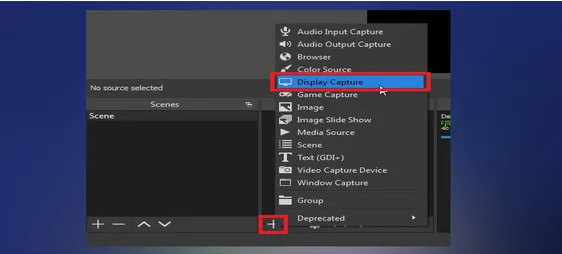
- Leta efter rutan ”Källor” och sedan ”+”-tecknet. Menyer ska visas härnäst. Tryck på ”Visa inspelning”. Skriv bara in en titel i popup-fönstret och klicka sedan på ”OK”.
- Välj ”transformera för att anpassa till skärmen”. När du är klar trycker du på ”Starta inspelning”.
- Gå till Amazon Prime Video-plattformen och spela sedan upp det specifika innehållet som ska spelas in.
När inspelningsprocessen är klar bör utdatafilen sparas på datorn. Även om det här verktyget är tillräckligt bra för att möta dina skärminspelningsbehov, tycker andra användare att det är lite svårt att använda eftersom det har ett lite komplext gränssnitt, särskilt för förstagångsanvändare.
Del 3. Hur spelar jag in och konverterar jag Amazon Prime Video till MP4?
Gratisverktyg som OBS kan vara tillräckligt bra för vissa, men andra skulle förmodligen fortsätta leta om det finns andra bättre sätt att spela in Amazon Prime Video. Som alltid är det bäst att överväga professionella program. För att uppleva den enklaste och mest använda skärminspelningsprocessen, appar som iMyMac-skärminspelare måste användas. Vad gör det här verktyget bättre jämfört med andra?
Den här appen är verkligen ett kraftfullt inspelningsverktyg som låter dig spela in med webbkamera och skärm i hög upplösning. Dessutom, fånga ljud är också möjligt och användarna får chansen att ställa in sina ljudinställningar som de vill. Funktioner för anpassning, grundläggande redigering och realtidsanteckningar finns också tillgängliga, liksom menyer för att ta skärmdumpar eller starta webbkameran vid behov.
Att spela in innehåll från Amazon Prime och ens skärmaktiviteter är enkelt möjligt via den här appen genom att följa handledningen nedan.
Få en gratis provperiod nu! Vanlig Mac M-serien Mac Få en gratis provperiod nu!
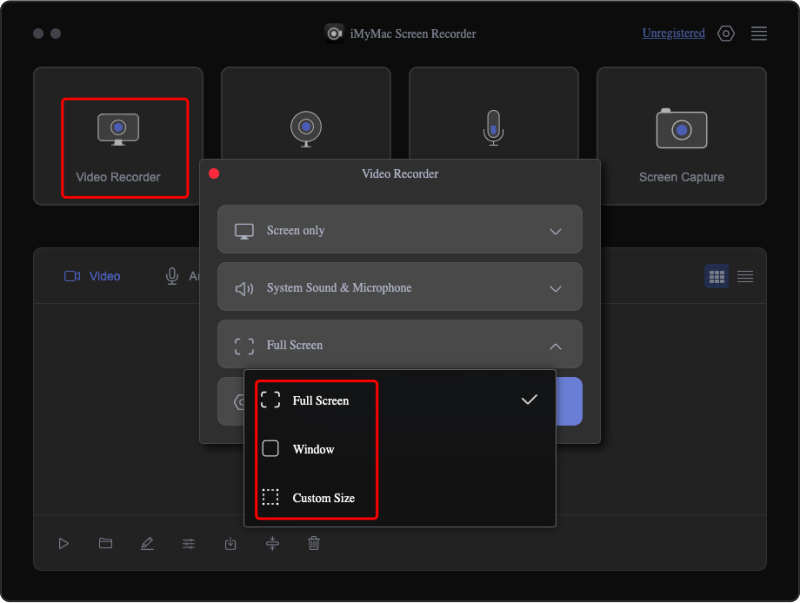
- Slutför installationskraven för iMyMac Screen Recorder och fortsätt med installationen på din dator. Öppna den direkt efter och leta efter menyn "Videoinspelare" i huvudgränssnittet.
- Om man väljer att bara spela in skärmen måste man trycka på knappen "Endast skärm". För att spela in från kameran samtidigt, tryck bara på alternativet "Skärm och kamera". Om det andra alternativet är valt kommer webbkameran automatiskt att detekteras av appen. Om inte, klicka på "Kontrollera igen". Välj sedan önskat inspelningsområde – "Hel", "Fönster" eller en anpassad storlek.
- Ställ in dina ljudingångsinställningar genom att välja om du vill spela in både systemljud och mikrofon (genom att trycka på "Systemljud och mikrofon"). Det går också bra att spela in vilken som helst av dessa två. Tryck bara på antingen "Mikrofon" eller "Systemljud". Menyn "Ingen" är också tillgänglig.
- För att börja spela in den valda Amazon Prime-videon, tryck på menyn ”Starta inspelning”. Om ”Fönster” valdes tidigare visas olika fönster. Välj önskat fönster.
- För att avsluta, tryck på den röda stoppmenyn. Alternativ för att pausa och starta om finns också tillgängliga vid behov.
Inspelat Amazon-videoinnehåll kan nu sparas på datorn som MP4-filer. Nu kan man börja strömma de inspelade filerna när man vill utan att tänka på några visningsbegränsningar.
Del 4. Hur laddar man ner Amazon Prime Video på mobilen?
När vi har lärt oss hur man spelar in Amazon Prime Video med hjälp av ett professionellt verktyg (från föregående del), kommer vi att dela med oss av ett ytterligare tips eller en guide som man kan använda för att ladda ner Amazon Prime Video på mobila enheter – Android och iPhone.
Kom ihåg att du bara kan använda handledningen nedan om du har prenumererat på ett betalt abonnemang på Amazon Prime. För icke-Prime-medlemmar är nedladdning inte möjlig, men det kan gå att förlita sig på andra metoder för att behålla kopior av Amazon Prime-innehåll, till exempel inspelning.
- Först måste man ladda ner och installera Amazon Prime Video-appen på sin mobila enhet. Den finns i Apple Store och Google Play StoreDärefter startar du bara appen och loggar in med dina kontouppgifter. Se till att ange rätt användarnamn och lösenord för att undvika problem vid inloggning.
- Nästa steg som måste göras är att konfigurera nedladdningsinställningarna. Ändra menyerna enligt dina önskemål.
- Gå till menyn ”Inställningar” på antingen din iPhone eller Android-enhet.
- På en iPhone, leta efter menyn ”Strömning och nedladdning”. På en Android-enhet, leta reda på alternativet ”Strömning och nedladdning”.
- Välj sedan alternativet ”Nedladdningskvalitet”. Välj vilket du vill använda bland de tillgängliga alternativen.
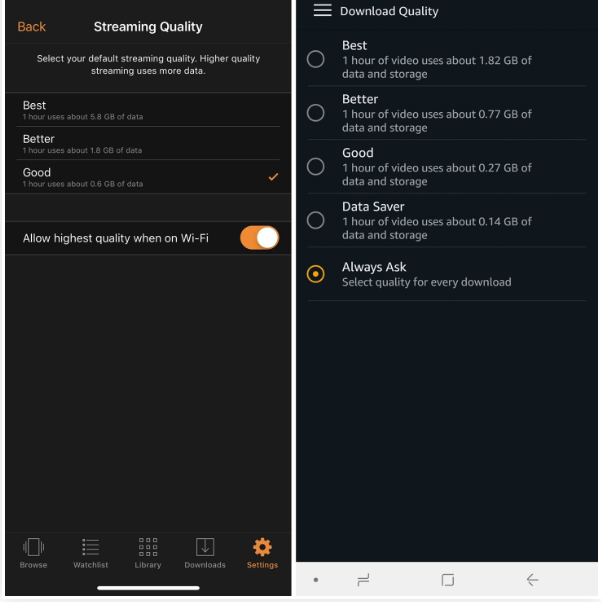
Observera att för iPhone-användare finns det följande meny för att spela in Amazon Prime Video – "Tillåt högsta kvalitet vid Wi-Fi". Om detta har aktiverats automatiskt kommer de nedladdade filerna att ha bästa kvalitet när de sparas via Wi-Fi. För Android-användare finns det däremot en meny med "Fråga alltid" som alltid är "på" som standard. Detta låter dig verifiera eller ändra den inställda kvaliteten varje gång nedladdningen är klar. Dessutom finns det andra funktioner som är relaterade till nedladdningsprocessen. Ett exempel på detta är menyn "Ladda ner endast via Wi-Fi". Denna kan slås på eller av efter användarens önskemål.
- Leta reda på det specifika innehållet som ska laddas ner och tryck på dess titel. Knappen "Ladda ner" bör synas på "Beskrivningssidan". Om du vill ladda ner eller behålla en serie istället för en film får du möjlighet att spara alla tillgängliga avsnitt eller bara välja några som du vill behålla och titta på offline.
Del 5. Avslutningsvis
Visst, vissa användare kommer att tycka att Amazon Prime Video-innehåll är ojämförligt med andras, vilket gör att de prenumererar på något av plattformens betalda abonnemang. Lyckligtvis ges dessa prenumeranter möjligheten att ladda ner filmer och TV-program för offline-visning, men med vissa begränsningar. För personligt bruk, om man vill se Amazon Prime Video-innehåll offline utan ett abonnemang och problem, kan det vara bra att förlita sig på andra lösningar – en av dessa är att lära sig hur man spelar in Amazon Prime Video. Tack och lov kan skärminspelning nu enkelt göras med hjälp av gratisverktyg som OBS och professionella program som iMyMac Screen Recorder.



