


 Screen Recorder


Förutom att använda funktionerna i Microsoft PowerPoint föredrar även andra att använda Google Slides för arbete, personliga ändamål eller andra ändamål. Detta är ett webbaserat program som kan nås i webbläsare och där man kan redigera samtidigt. När man presenterar sitt Google Slides-material kan det till och med sparas i PPT-format.
Även om det verkar fantastiskt att använda Google Presentationer, finns det inget tillgängligt inspelningsalternativ. Därför tenderar folk att hitta sätt att... hur man gör en voice-over i Google PresentationerLyckligtvis är detta inte omöjligt eftersom olika verktyg kan användas som hjälpmedel för att lyckas med processen.
Innehåll: Del 1. Kan man spela in röst på Google Presentationer?Del 2. Hur man gör en voice-over i Google Slides på Chromebook?Del 3. Hur man gör en berättarröst i Google Presentationer på Mac/Windows?Del 4. Gratis ljudinspelare för Google SlidesDel 5. Hur lägger man till berättarröst i Google Presentationer efter inspelning?Slutsats
Del 1. Kan man spela in röst på Google Presentationer?
Som också nämnts i introduktionen har Google Slides inget inbyggt inspelningsverktyg vilket gör det omöjligt för användaren att direkt göra en voice-over i sin presentation. Men det är möjligt att lägga till ljud i bildspelet. Om man vill prova detta måste en tredjepartsapp användas för att spela in önskat ljud. Därefter kan ljudfilen läggas till i Google Slides-presentationen. Beroende på vad du vill göra kan du lägga till ljud till alla bilder eller bara välja ut några.
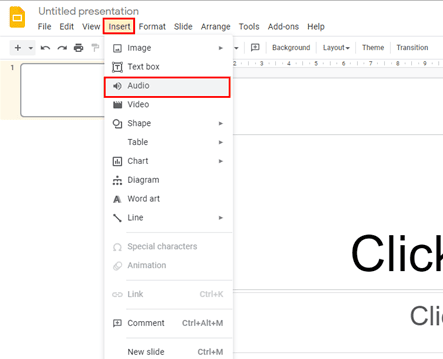
Så hur gör man en voiceover i Google Slides? Om du redan har dina inspelade ljudfiler sparade på din Google Drive behöver du bara ladda upp dem till specifika bilder. För att göra det måste du först välja en bild som ska användas. Gå sedan till “verktygsfält", välj "Insert", och då "Audio”. Från och med nu ser du alternativ för att välja en ljudfil från din Google Drive-konto och slutligen lägg till den på den valda bilden.
Även om det inte finns ett direkt sätt att spela in röstinspelning i Google Presentationer, finns det flera enkla lösningar att göra och följa. När vi går in i nästa avsnitt av det här inlägget kommer dessa metoder att delas. Så håll utkik!
Del 2. Hur man gör en voice-over i Google Slides på Chromebook?
Att vara en Chromebook-användare Det har säkert fått dig att undra över hur man gör en voice-over i Google Slides på Chromebook, eftersom den inte heller har någon inbyggd inspelare som kan hjälpa till i processen. De flesta rekommenderar att man använder sig av onlineinspelningsverktyg som är kompatibla med Chrome OS. Det finns flera verktyg tillgängliga som är tillräckligt bra för att användas – Vocaroo, Reverb Record, Anchor och Mic Note är bara några av dem.
För att ge dig en guide har vi en steg-för-steg-handledning om hur man gör en voice-over i Google Slides på en Chromebook med hjälp av Anchor.
- Gå till Anchors officiella webbplats på din Chromebook. Se till att skapa ett konto först eller logga in på ditt befintliga konto (om du redan har ett).
- I gränssnittet trycker du på alternativet "Skapa din podcast och spela in". Din Chromebooks inbyggda mikrofon kommer att detekteras automatiskt och som standard. Det är också möjligt att välja en annan manuellt.
- När du är klar med det andra steget, starta inspelningsprocessen. När du är klar, stoppa helt enkelt och fortsätt att spara den inspelade ljudfilen.
Nu när du har en inspelad ljudfil kan du hoppa till den sista delen av den här artikeln för att ta reda på hur du kan lägga till den i din Google Slides-presentation.
Del 3. Hur man gör en berättarröst i Google Presentationer på Mac/Windows?
Även om det kan finnas många sätt att göra en voice-over på Google Slides, är det fortfarande bäst att lära sig vilken av dessa metoder som är den mest rekommenderade, betrodda, pålitliga och garanterar bra resultat. I slutet av varje dag är det fortfarande viktigt att använda professionella verktyg. När det gäller att spela in voice-over för Google Slides-presentationer föreslår vi att du använder iMyMac-skärminspelare.
Eftersom det ovan nämnda programmet säkerställer laggfri och högupplöst inspelning av webbkamera och skärm utan vattenstämpel, föredrar många att använda det. Detta verktyg ger till och med flexibilitet när det gäller att ställa in ljudingångskällan. Ytterligare funktioner för anpassning (som redigering och liknande) samt anteckningar finns också tillgängliga.
För att skärmspela din Google Slides-presentation med en voice-over på din Windows- eller Mac-dator, gör du nedan.
Få en gratis provperiod nu! Vanlig Mac M-serien Mac Få en gratis provperiod nu!
- När du har installerat iMyMac Screen Recorder på din dator väljer du "Videobandspelare”-alternativet från huvudgränssnittet.
- Du kan välja att bara spela in skärmen (genom att trycka på menyn ”Endast skärm”) eller både skärmen och webbkameran (via menyn ”Skärm och kamera”). Om det senare väljs kommer webbkameran att detekteras automatiskt. Om den inte gjorde det, tryck på alternativet ”Kontrollera igen”. Se till att ange ditt önskade inspelningsområde härnäst (om det är ”Fullständig”, ”Fönster”, eller en anpassad storlek).
- Eftersom du siktar på att göra en voice-over för din Google Slides-presentation, välj "Mikrofonen” som inmatning. För framtida bruk finns det också ett alternativ att välja ”Systemljud” eller spela in båda genom att trycka på knappen ”Systemljud och mikrofon”. Det finns till och med ett alternativ för ”Inget”.
- Inspelningen ska påbörjas så snart “Starta inspelning” alternativet trycks på. Om ”Fönster” tidigare valdes som inspelningsområde, skulle flera fönsterprogram visas på skärmen. Välj det fönster som ska användas och det kommer automatiskt att identifieras.
- För att avsluta, tryck på “rött stopp”-knappen på skärmen. Den inspelade filen sparas då på din dator. Om du vill pausa ett tag och fortsätta efter några minuter kan du använda alternativet ”Paus”. Om du vill börja spela in från början trycker du på menyn ”Starta om” för att ignorera den föregående.

Del 4. Gratis ljudinspelare för Google Slides
De som inte gillar att använda professionella verktyg kanske fortsätter att leta efter andra alternativ för att göra en voice-over på Google Slides gratis. Man kan använda verktyg som Audacity.
Audacity är ett gratis program med öppen källkod som kan spela in och ge redigeringsfunktioner till användare. Det stöder till och med olika utdataformat som WAV och MP3. Det är bara det att vissa användare tycker att gränssnittet är lite komplicerat.
Så, hur gör man en voice-over i Google Slides med Audacity då?
- Se till att installera det här programmet på din dator. Starta det efteråt.
- Justera vissa funktioner – ljuddrivrutiner, samplingsfrekvens etc. – som du vill.
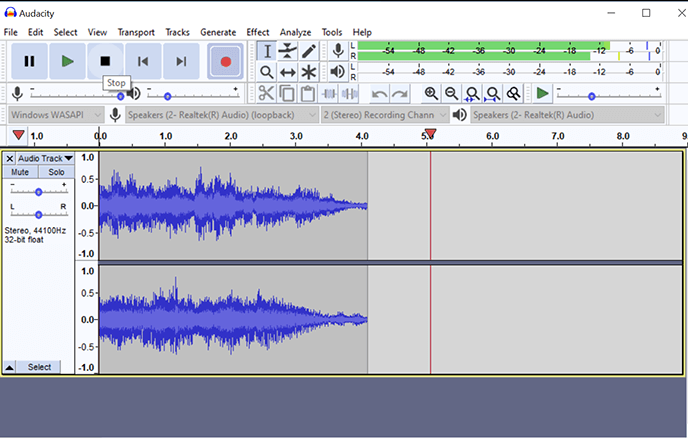
- Från verktygsfältets rullgardinsmenyer väljer du om du vill använda en högtalare eller mikrofon som ljudingångskälla.
- Inspelningen börjar när den röda cirkelknappen trycks ned. När du är klar trycker du bara på den svarta fyrkantiga ikonen. Som tidigare nämnts finns redigeringsfunktioner tillgängliga. Så om du vill redigera inspelningen kan du göra det.
- För att spara den inspelade filen, tryck på knappen ”Arkiv” och välj sedan ”Exportera”.
Nu har du en voice-over för din Google Slides-presentation!
Del 5. Hur lägger man till berättarröst i Google Presentationer efter inspelning?
Att lära sig att göra en voice-over i Google Presentationer med ditt föredragna verktyg eller din föredragna plattform spelar ingen roll om du är osäker på hur du lägger till den inspelade filen i din presentation. Stegen du måste följa är enkla.
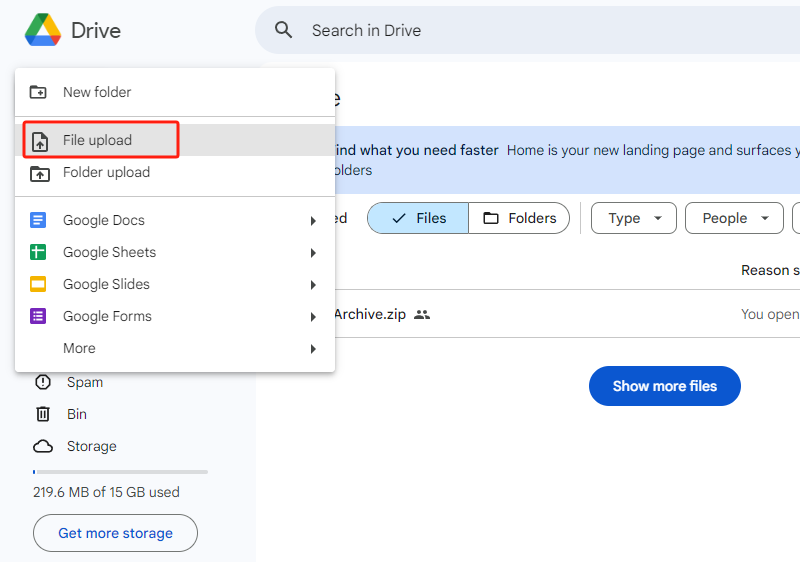
- Öppna ditt Google Drive-konto. Tryck på knappen ”Ny” och sedan på ”Filuppladdning” för att ladda upp din inspelade röstinspelningsfil. Att dra och släppa borde också fungera.
- Starta din Google Slides-presentation och välj den bild du vill att ljudet ska läggas till i. Välj alternativet "Infoga" i den översta menyn. Välj sedan "Ljud". I fönstret "Min enhet" letar du efter ljudfilen som ska användas och väljer den. Tryck sedan på knappen "Infoga".
- Efter att du har lagt till röstfilen visas en högtalarikon på bilden. Du kan dra och placera den var du vill. Dessutom finns det "Formatalternativ" på sidan av skärmen om du vill göra ytterligare anpassningar.
Tänk på att du bara kan lägga till inspelade ljudfiler i MP3- eller WAV-format till dina Google Slides-presentationer. Se till att du har sparat dina ljudfiler i dessa format för att undvika problem vid import.
Slutsats
Det är en besvikelse att Google Slides inte har en inbyggd inspelare, vilket gör det omöjligt att spela in ljud direkt från programmet. För de som letar efter metoder för att göra en voice-over i Google Slides är förhoppningsvis handledningarna i det här inlägget tillräckligt användbara. Gratis och online-verktyg är bra alternativ, men användningen av professionella appar som iMyMac Screen Recorder är alltid bäst eftersom det har flera fördelar och inte har några begränsningar alls.



