


 Screen Recorder


Med introduktionen av flera appar som Microsoft Teams har det blivit mycket enklare att hålla alla uppkopplade online på jobbet, vilket främjar sömlös och snabbare kommunikation. Eftersom de flesta konferenser och seminarier nu hålls på kanaler som Microsoft Teams är många användare förmodligen nyfikna på... hur man spelar in ett Teams-möte.
Den här artikeln kommer att fokusera på ovan nämnda ämne. Flera tips och handledningar kommer att presenteras i varje del av artikeln. Fortsätt bara läsa för att lära dig mer om dessa.
Innehåll: Del 1. Varför kan jag inte spela in ett Teams-möte?Del 2. Hur spelar man in ett teammöte som deltagare?Del 3. Hur man spelar in teammöten i hemlighet?Del 4. Hur spelar jag in ett Microsoft Teams-möte gratis?Del 5. Slutsats
Del 1. Varför kan jag inte spela in ett Teams-möte?
Som nybörjare av Microsoft Teams-appen har du förmodligen frågat dig varför det inte går att spela in ett Teams-möte. Du har säkert letat efter funktionen "inspelning" i menyn men inte hittat den. Observera att det finns en inbyggd funktion i Microsoft Teams som låter dig spela in möten utan att behöva använda tredjepartsprogram. Men du måste veta att det finns begränsningar när det gäller processen att spela in ett Teams-möte eftersom inte alla deltagare kan göra det.
- Värdarna eller mötesarrangörerna, företagets anställda och användare som har Office E1-, E3-, E5- och 365 Enterprise-licenser har alla tillåtelse att spela in och kontrollera inspelningen.
- Deltagarna från andra företag, gäster och anonyma användare kommer inte att kunna utföra inspelningsprocessen och kontrollera den.
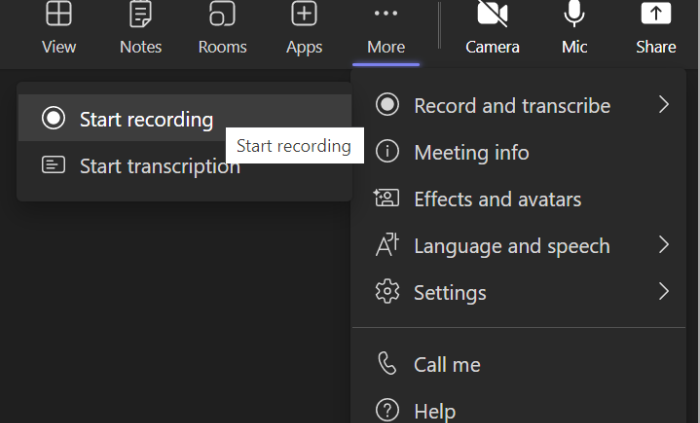
När du har kontrollerat att kraven är uppfyllda vid inspelning av ett Teams-möte kan du kontrollera om “Mötesinspelning”-inställningarna har aktiverats. För att göra detta, gå helt enkelt till ”Möten”, välj sedan ”Mötespolicyer” och sedan alternativet ”Inspelning och transkription för att spela in möten och gruppsamtal”. Inspelningen börjar genom att trycka på ”Fler åtgärder” och sedan på ”Börja filma"-Knappen.
Del 2. Hur spelar man in ett teammöte som deltagare?
Som tidigare nämnts är det definitivt möjligt att spela in ett Teams-möte. Låt oss kolla in stegen för hur man spelar in ett Teams-möte i det här avsnittet av artikeln.
Inspelningsförberedelser i Microsoft Teams
Återigen måste vissa villkor vara uppfyllda för att fortsätta med inspelning av Teams-möten. Dessa listas också nedan.
- Du måste ha licensen för Office 365 Enterprise E1, E3 eller E5.
- Inspelning av Teams-mötet måste godkännas av din IT-administratör.
- Enheten som används måste ha tillräckligt med lagringsutrymme för att spara Teams-mötesinspelningen.
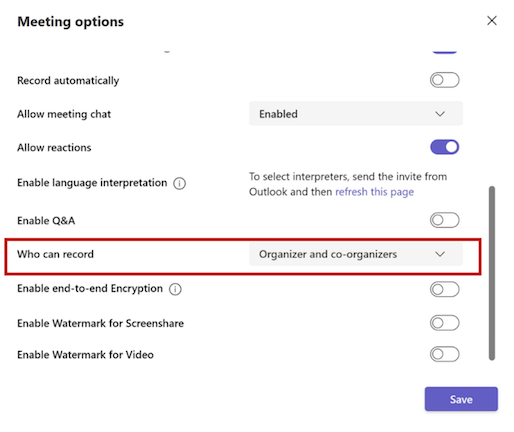
- Den "Tillåt molninspelning”Teams mötespolicy måste vara markerad.”
- Du får inte vara anonym, gäst eller federerad användare.
- Du måste också kontrollera din region och se till att Microsoft har tillåtit att den spelar in Teams-möten.
Starta inspelningen av Teams-mötet
När du vet att du är berättigad att spela in ett Teams-möte är det dags att fortsätta lära dig processen för att spela in ett Teams-möte. Följ bara instruktionerna nedan.
- Starta Microsoft-lag och inleda mötet.
- På kontrollfältet kan du starta inspelningen genom att trycka på “Starta inspelning”-Menyn.
- När mötet är över ser du även alternativet att avsluta inspelningen i kontrollfältet (ikonen med tre punkter).
Var lagras Microsoft Teams-inspelningar
Inspelningarna kommer att sparas på olika platser beroende på mötestyp.
- Inspelningar för kanalmöten ska sparas i SharePoint
- För möten i en kanal kommer inspelningarna att visas i kanalkonversationen eller möteschatten.
- Inspelningarna för andra mötestyper ska finnas på OneDrive.

Del 3. Hur man spelar in teammöten i hemlighet?
Processen för att spela in ett Teams-möte är helt enkel med appens inbyggda inspelningsfunktion. Men när du gör detta kommer alla mötesdeltagare att informeras om att inspelningen görs. Om du vill göra det i hemlighet finns det ett sätt att göra det. Och det kommer vi att dela här.
Med ett professionellt verktyg som iMyMac-skärminspelare som har förmågan att spela in skärmaktivitet av hög kvalitet, skulle det vara så enkelt att spela in ett Teams-möte i hemlighet. Nedan följer en enkel guide för att göra detta.
Få en gratis provperiod nu! Vanlig Mac M-serien Mac Få en gratis provperiod nu!
- När du har laddat ner iMyMac Screen Recorder, installera den och starta den direkt efteråt. Från huvudgränssnittet väljer du "Videobandspelare"-Knappen.
- Du kan antingen spela in hela skärmen (genom att trycka på alternativet "Endast skärm") eller skärmen och webbkameran samtidigt (via "Skärm & Kamera”-knappen). Webbkameran kommer automatiskt att upptäckas när det senare har valts. Om detta inte händer trycker du bara på menyn ”Kontrollera igen”. Inspelningsområdet kan också väljas beroende på dina behov.
- Det är nu dags att ställa in ljudinställningarna. Inspelning av ljud och mikrofon samtidigt sker när “Systemljud och mikrofon”-menyn trycks. Alternativt, om du bara vill spela in en viss typ av ljud, kan du välja mellan alternativen ”Mikrofon” eller ”Systemljud”. Klicka bara på knappen ”Ingen” om ljudinspelning inte föredras.
- Välj inspelningsområdet som "Fönster". Olika programfönster ska visas. Välj bland dem Microsoft Teams. Det kommer automatiskt att identifieras av inspelningsprogramvaran. Inspelningen startar när "Starta inspelning”-menyn trycks ner.
- För att avsluta, klicka bara på den röda “Sluta”-knappen. Du bör då se den inspelade filen på din dator. Du kan också pausa och återuppta inspelningen genom att trycka på menyn ”Pausa”. Om du vill börja om kan du klicka på alternativet ”Starta om”.
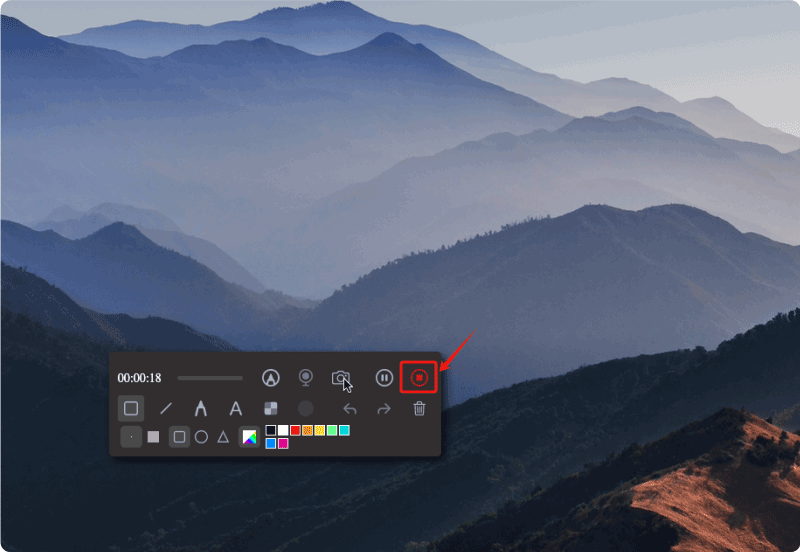
Medan inspelningsprocessen pågår visas även ett flytande verktygsfält. Detta har anteckningsverktyg och fler knappar som kan användas av användare. Webbkameraaktivering och skärmdumpar under inspelning är också möjligt.
Del 4. Hur spelar jag in ett Microsoft Teams-möte gratis?
Förutom att vi delar med oss av hur man spelar in ett Teams-möte med hjälp av själva Microsoft Teams-appen och ett professionellt verktyg, kanske du undrar om du kan göra detsamma gratis. Nåväl, vi har några alternativ här att dela med oss av.
Hur man spelar in ett Teams-möte med OBS Studio
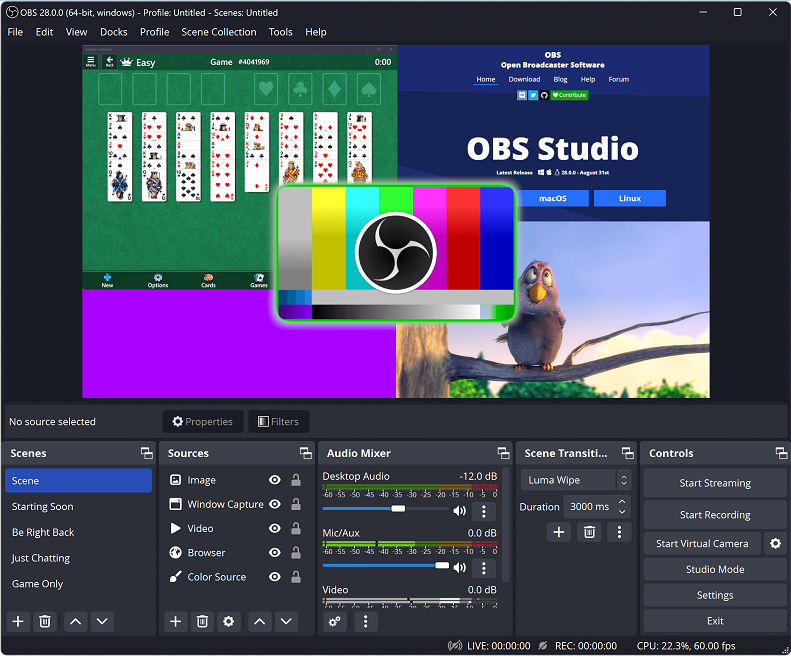
En programvara med öppen källkod som låter dig spela in Teams-möten gratis är OBS Studio. För att använda detta måste följande steg följas.
- Ladda ner OBS Studio programvaran och installera den på din dator.
- Starta appen och gå till "Inställningar". Du kan ställa in videoupplösning och utdataformat efter önskemål. Tryck på "OK" när du är klar.
- Tryck på "+"-ikonen på skärmen och välj sedan "Fönsterinspelning".
- Öppna Microsoft Teams i din dators webbläsare men anslut inte till eller starta mötet än.
- Gå tillbaka till OBS Studio för att välja den webbläsare du vill använda för Microsoft Teams via rullgardinsmenyn. Du ska se en förhandsgranskningsdialogruta.
- Högerklicka på förhandsgranskningen, välj knappen "Transformera" och sedan alternativet "Anpassa till skärm".
- För att slutligen starta inspelningsprocessen, tryck på alternativet "Starta inspelning". När du är klar trycker du bara på knappen "Stoppa inspelning".
Hur man spelar in ett Teams-möte med Xbox
Du kan också använda Xbox Game Bar för att spela in ditt Teams-möte. Tillstånd krävs inte, så ingen kommer att veta om du spelar in. Se guiden nedan för att använda den.
- Starta eller delta i Teams-mötet. Starta Xbox Game Bar genom att hålla nere tangenterna "Windows" och "G".
- Tryck på "Skärminspelning”-ikonen för att starta.
- För att avsluta inspelningen, tryck på "Stopp"-ikonen som finns bredvid timern.
- Du ska se den inspelade filen öppnas i "Utforskaren" och följa sökvägen "
C:\Users\User-name\Videos\Captures” (användarnamnet ska vara ditt profilanvändarnamn på din dator).
Hur man spelar in ett Teams-möte med Vmaker
Ett annat verktyg för att spela in Teams-mötet är Vmaker. Det är ett molnbaserat verktyg som även möjliggör redigering. Om du vill prova det kan du kolla in dessa steg.
- Du kan ladda ner antingen Vmaker-pluginet (till din webbläsare) eller själva appen (till din dator).
- Tryck på menyn ”Starta inspelning”.
- När du är klar kan du stoppa inspelningsprocessen genom att klicka på den "vita och röda" pricken som finns till vänster på skärmen.
- En länk till den inspelade filen kan delas genom att kopiera den eller via sociala mediekanaler som Facebook eller Gmail.
Del 5. Slutsats
Att fråga sig hur man spelar in ett Teams-möte är inte ett dilemma. Det är enkelt att göra. Med Microsoft Teams inbyggda inspelningsalternativ, användningen av professionella verktyg som iMyMac Screen Recorder och gratisalternativ skulle man kunna klara den här processen. Oroa dig inte längre för att missa viktiga detaljer i dina Teams-möten, du kan alltid spela in dem precis som du vill!



