


 Screen Recorder


Att äga en dator i denna tid är definitivt en nödvändighet. Oavsett om du arbetar eller gör skolarbete, är det alltid ett bra alternativ att ha en Windows-dator. Men har du funderat på att uppgradera din till Windows 11? Om du inte har gjort det än, så saknar du många funktioner!
Om du är en ny användare av Windows 11 har du förmodligen flera frågor i åtanke. Är du också nyfiken på hur man skärminspelning på Windows 11? Du behöver inte tänka för mycket! Det finns flera alternativ för dig att överväga eller välja mellan. Vi har detaljerade guider om hur man spelar in en skärm i Windows 11 i den här artikeln! Är du exalterad över att äntligen lära dig alla dessa guider? Låt oss äntligen fördjupa oss i dem nu!
Innehåll: Del 1. Har Windows 11 en skärminspelare?Del 2. Hur man spelar in skärm i Windows 11 utan en spelfält?Del 3. Andra gratis skärminspelare på Windows 11Del 4. Avslutningsvis
Del 1. Har Windows 11 en skärminspelare?
Att du har varit en långvarig Windows-PC-användare har säkert gjort dig medveten om existensen av "xbox spelbar”. Det är en inspelare som är inbyggd i Windows-datorer. Så även om du ändrar din Windows-version till Windows 11 skulle du fortfarande kunna använda den. För att starta ”Xbox Game Bar” behöver du bara trycka på knapparna ”Windows” + ”G” på tangentbordet. Förutom att spela in skärmen kan det här verktyget till och med spela in ljud! Verkligen en bra lösning på frågan ”Hur spelar man in en skärm i Windows 11?”! Låt oss gå vidare till de detaljerade stegen för att spela in skärmen via den här inbyggda inspelaren.
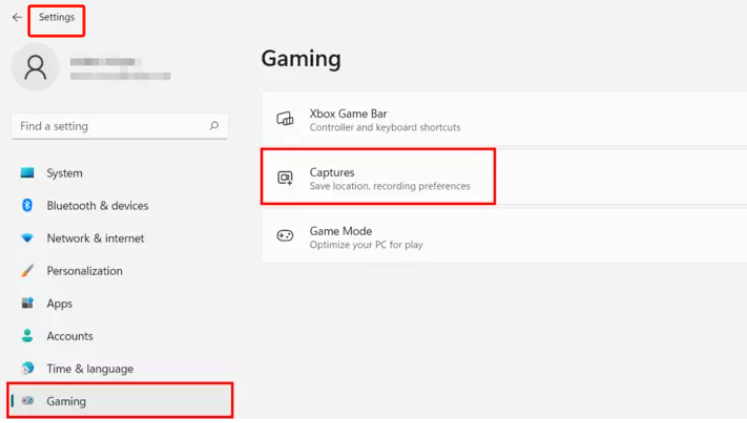
Steg #1. Gå till menyn "Inställningar"
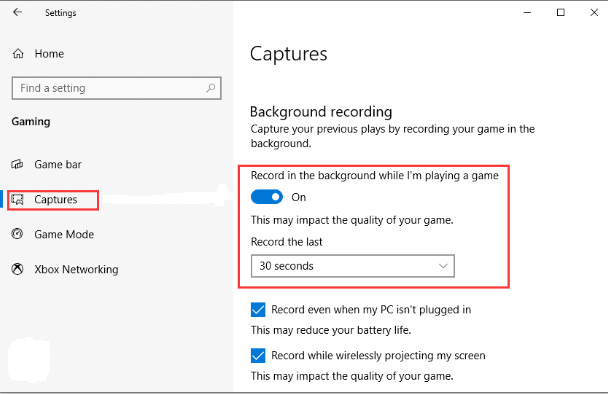
Gå till alternativet ”Inställningar” på din Windows 11-dator. Tryck på alternativet ”Spel” och sedan på menyn ”Inspelningar”. Alla dina skärminspelningar ska sparas som standard under ”Videor\Inspelningar”. Det är också tillåtet att ändra detta om du vill. För att spela in en skärmaktivitet som redan har hänt kan du bara aktivera alternativet ”Spela in vad som hände”. Du kan till och med bestämma hur länge inspelningen ska ske.
Steg #2. Aktivera inspelningsalternativen
Du måste markera kryssrutorna bredvid alternativen "Spela in även när datorn inte är inkopplad" och "Spela in medan skärmen projiceras trådlöst" för att aktivera dem. Du kommer också att se rullgardinsmenyn "Maximal inspelningslängd". När du trycker på den ser du alternativet att ställa in det på 30 minuter, en timme eller upp till 4 timmar om du vill.
Steg #3. Slå på menyn för inspelning och ljudkontroll vid skärminspelning
Leta efter knappen "Spela in ljud när jag spelar in ett spel" eller "Fånga ljud när jag spelar in ett spel" bredvid. Det är med den här knappen du kan ställa in ljudkvaliteten, mikrofonens volym och till och med din dators.
Steg #4. Inaktivera menyn för att fånga muspekaren när du spelar in ett spel
För inspelningar är den vanliga rekommendationen 30 fps. Att höja till 60 fps borde också fungera, men att använda 30 fps borde vara det bästa. Som standard är skärminspelningens videokvalitet inställd på "standard", men som nämnts kan du ändra detta om du vill. Du kan också stänga av menyn "Fånga muspekaren när du spelar in ett spel" som du vill.
Steg #5. Kontrollera tangentbordsgenvägar
Du bör också vara medveten om att det finns gott om kortkommandon som låter dig styra Xbox Game Bar. På din Windows 11-dator måste du öppna Game Bar-gränssnittet för att se och ändra kortkommandona. Här är de viktiga kortkommandona att komma ihåg som referens.
- Windows-tangenten + G– för att starta Xbox Game Bar
- Windows-tangenten + Alt + R – för att starta eller stoppa inspelningen
- Windows-tangenten + Alt + G – för att fånga de sista 30 sekunderna av din skärmaktivitet
- Windows-tangenten + Alt + B – för att slå på eller av HDR
- Windows-tangenten + Alt + PrtScn – för att få en skärmdump av din skärmaktivitet
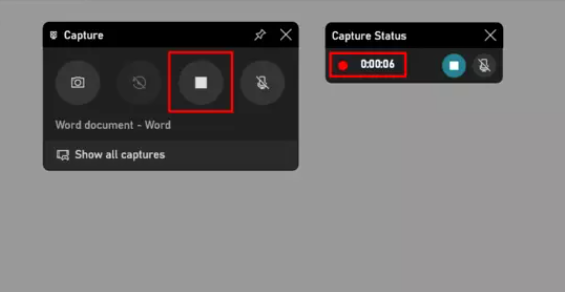
Och det var allt! De ovan nämnda detaljerade stegen för hur man spelar in skärm i Windows 11 är vad du behöver följa när du använder Xbox Game Bar på din Windows 11-dator!
Del 2. Hur man spelar in skärm i Windows 11 utan en spelfält?
Att använda Xbox Game Bar är verkligen ett bra alternativ när det gäller skärminspelning i Windows 11, men om du vill spela in din skärm utan Game Bar? Då borde det bästa skärminspelningsverktyget vara... iMyMac-skärminspelareDet är ett verktyg som låter dig bemästra skärminspelningsprocessen utan vattenstämpelbegränsning. Med hjälp av detta kan du göra anpassningar, njuta av laggfri webbkamerainspelning, få bra ljudkvalitet för dina inspelningar (med brusreducering) och ha många andra fördelar!
Om du undrar hur effektivt det är att spela in skärmbilder i Windows 11 med hjälp av det här inspelningsverktyget, måste du hoppa till nästa avsnitt för att se stegen.
Få en gratis provperiod nu! Vanlig Mac M-serien Mac Få en gratis provperiod nu!
- Installera iMyMac Screen Recorder och starta den på din Windows 11-dator. När den öppnats trycker du på menyn "Videoinspelare".
- Du kan antingen välja alternativet "Endast skärm" (om du vill spela in hela skärmen) eller välja menyn "Skärm och kamera" (om du vill spela in både skärmen och kameran samtidigt).
- Om du väljer det senare bör verktyget automatiskt identifiera din webbkamera. Om den inte identifieras direkt kan du trycka på menyn "Kontrollera igen". Du kan nu ange inspelningsområdet genom att välja mellan alternativen "Helskärm", "Fönster" eller "Anpassad storlek".
- Ljudinställningarna kan nu finjusteras. Du kan välja alternativet "Systemljud och mikrofon" om du vill att båda ska spelas in eller välja "Mikrofon" eller "Systemljud" om du bara vill spela in en typ. Om du inte vill spela in ljudet kan du också välja menyn "Inget".
- Slutligen startar skärminspelningsprocessen när du trycker på alternativet "Starta inspelning". Om du väljer inspelningsområdet som "Fönster" kommer du att se ett fönster som visar flera programfönster. Välj bara vilket du föredrar så identifieras det automatiskt.
- När du är klar kan du avsluta processen genom att trycka på den röda "Stopp"-knappen. Resultatet bör sparas automatiskt på din Windows 11-dator. Om du vill stoppa i några minuter och sedan återuppta processen kan du trycka på "Pausa"-menyn och sedan fortsätta genom att trycka på den igen när du är redo att fortsätta. Om du vill börja om från början och kassera den föregående kan du trycka på "Starta om"-knappen.
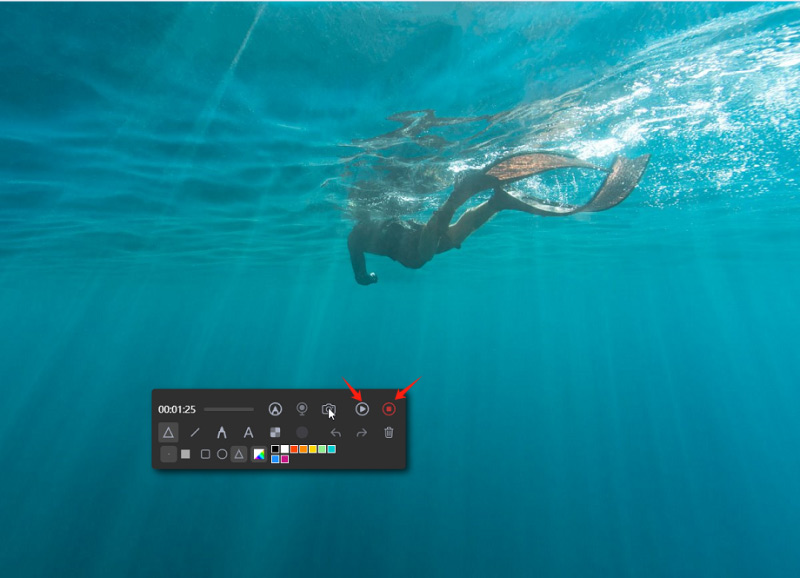
Under skärminspelningsprocessen kommer du också att se ett verktygsfält med anteckningsverktyg och fler knappar. Du kan använda dessa för att göra anpassningar. Knappar för att starta webbkameran och ta skärmdumpar under inspelning finns också tillgängliga!
Del 3. Andra gratis skärminspelare på Windows 11
Att lära sig hur man spelar in skärm i Windows 11 är en fördel, men om du undrar om det finns andra gratis skärminspelare i Windows 11 förutom de som tidigare nämnts i första och andra avsnittet i det här inlägget, måste du läsa vad det här avsnittet har.
#1. OBS Studio
Du kan också behärska processen "hur man spelar in skärm i Windows 11" genom att använda OBS Studio. Detta är ett gratisverktyg och är öppen källkod. Verktyget sägs vara bäst att använda vid inspelning av livestreaming eftersom man kan utföra livestreaming och mixa video och ljud samtidigt. Förutom att vara en skärminspelare kan man använda de videoredigeringsverktyg som finns. Det sägs också att dess utdata är högkvalitativa. Även om det är tillräckligt bra, är vissa nya användare lite överväldigade av konfigurationsalternativen och dess gränssnitt.
#2. PowerPoint
Du kanske blir förvånad över att få veta att PowerPoint applikationen är också ett svar på dilemmat "hur man spelar in en skärm i Windows 11". Förutom att vara en app som är dedikerad till presentationer har den också en skärminspelningsfunktion som Windows 11-användare kan dra nytta av. Ta en titt på den enkla guiden nedan för att använda den.
- Öppna fönstret eller den specifika presentationen som ska spelas in. Starta PowerPoint efteråt och fortsätt med att skapa en ny bild. Tryck på "Infoga"-menyn och välj sedan "Skärminspelning".
- Välj ditt önskade inspelningsområde. Tryck på knappen ”Spela in” för att börja spela in.
- När inspelningen är klar trycker du på knappen ”Stopp”. Du kommer då att se inspelningsfilen på bilden.
- För att spara inspelningsfilen, välj "Videobild" och högerklicka på den. Välj menyn "Spara media som".
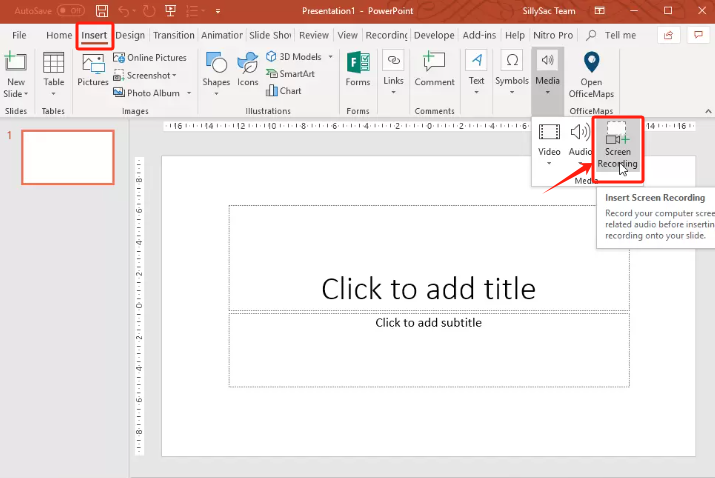
Att använda PowerPoint för att spela in skärmbilder på din Windows 11 är bra eftersom det också är gratis och förinstallerat, men om du vill använda en webbkamera och spela in i hög kvalitet är det tyvärr inte möjligt. Att använda professionella verktyg som iMyMac Screen Recorder skulle vara det bästa sättet.
Del 4. Avslutningsvis
Det är härligt att veta att det finns många alternativ och verktyg att välja mellan när det gäller hur man spelar in skärm i Windows 11. Även om det finns många gratisverktyg och några andra som redan är förinstallerade på din Windows 11-dator, är det fortfarande bäst att förlita sig på professionella programvaruappar som iMyMac Screen Recorder för att uppnå fantastiska resultat.



