


 Screen Recorder


Spelande upphetsar alla, särskilt när våldsamma händelser fortsätter att inträffa. För spelare ger det verkligen glädje att vinna sådana spel. Tänk om du skulle vilja få de där betydelsefulla händelserna och dina uppnådda triumfer dokumenterade för att se om dem senare eller för att dela dem på andra plattformar? Skulle detta vara möjligt? Om så är fallet, hur man spelar in på Steam sedan?
Låt oss ta reda på mer om artikelns huvudämne när vi går vidare till det första avsnittet.
Innehåll: Del 1. Kan man spela in video i Steam?Del 2. Hur man spelar in spel med OBS på Steam?Del 3. Hur man spelar in spel med Xbox Game Bar på Steam?Del 4. Vilket är det bästa programmet för att spela in Steam-spel på PC?Del 5. Avslutningsvis
Del 1. Kan man spela in video i Steam?
Ånga är allmänt känt som en av de mest använda spelplattformarSom tur är det möjligt att spela in ditt 4K-, HD- eller HDR-spelande på Steam. Så om du har roligt och några vinnande evenemang som du vill att andra ska se, kan du enkelt göra det. Naturligtvis måste du bara vara medveten om vilka verktyg eller program du bör använda när du spelar in på Steam. När du läser följande delar av den här artikeln kommer du att exponeras för dessa lösningar som du kan kolla in och prova.
Del 2. Hur man spelar in spel med OBS på Steam?
En metod för att spela in på Steam är via OBS Studio. Det är gratis och kan användas för att spela in innehåll inte bara från Steam utan även från andra plattformar som YouTube, Twitch, etc. Det är också kraftfullt nog att spela in ljud och webbkamera.
Om du vill veta hur det här verktyget kan vara användbart, följ bara guiden nedan.
- Installera OBS på din dator. Observera att det under installationen Guiden för automatisk konfiguration måste också köras. Var medveten om att det kan orsaka ändringar av datorns inspelningsinställningar – kodare, upplösning, bithastighet och annat.
- Välj rätt ljudenheter. Det är också möjligt att justera volymnivåerna. För att göra detta, gå till mixeravsnittet som finns i huvudfönstret.
- För att fortsätta med inspelningen, tryck på "Spelinspelning". Om en webbkamera behövs, tryck på "Videoinspelningsenhet".
- Starta Steam-spelet och klicka slutligen på menyn "Starta inspelning" i OBS Studio.
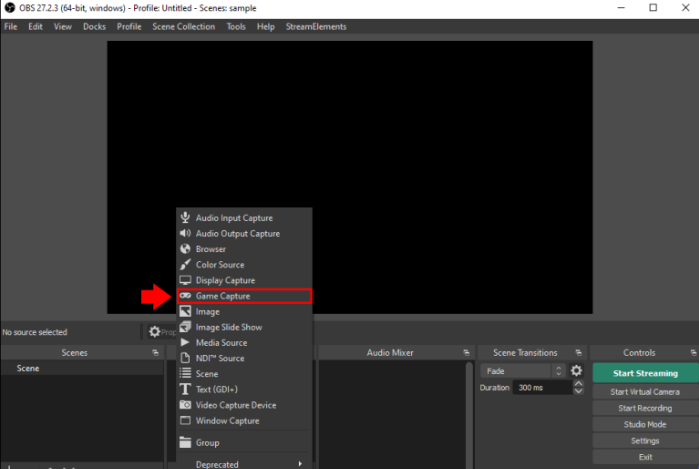
En annan bra sak med att använda OBS, förutom att det är gratis och stöder olika plattformar, är att det har plugins som hjälper till att förbättra funktionaliteten. Det är bara det att vissa användare kan tycka att gränssnittet är lite komplicerat.
Del 3. Hur man spelar in spel med Xbox Game Bar på Steam?
Förutom att lära sig spela in på Steam med OBS Studio kan man också använda Xbox Game Bar. Det är en inbyggd inspelare på Windows PC som är gratis och enkelt kan startas genom att hålla nere tangenterna "Win" + "G" samtidigt. Alternativt kan detta hittas från "Start"-menyn.
För att använda detta vid inspelning måste handledningen nedan följas.
- Anpassa inställningarna – ändra eller återställ som du föredrar (”Allmänt”, ”Ljud”, ”Sändning” etc.). Starta sedan spelet på Steam för att påbörja inspelningsprocessen.
- När du är klar klickar du på alternativet ”Stopp”. Detta avslutar processen. Den inspelade filen bör sparas på din dator.
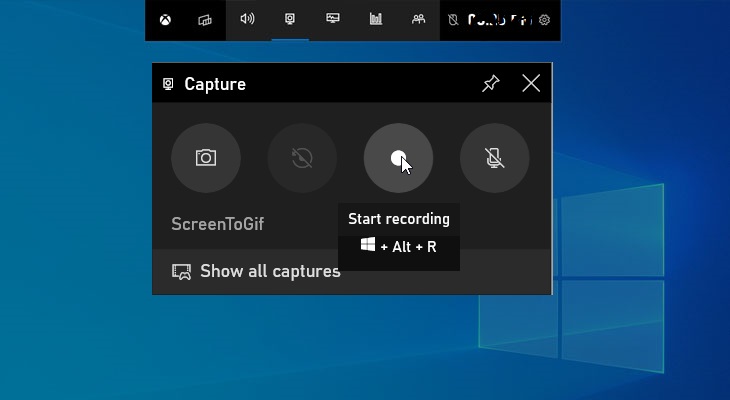
Tänk bara på att det finns några begränsningar när du använder det här verktyget. Endast de med Windows 10 eller senare versioner har programmet. Dessutom laggar det ibland och man är begränsad till inspelning i upp till 2 timmar.
Del 4. Vilket är det bästa programmet för att spela in Steam-spel på PC?
Att använda gratis öppen källkod för inspelning på Steam, som de som nämnts tidigare, är bra. Det är bara det att det finns några begränsningar som man kommer att stöta på längs vägen. Om du nu vill finslipa inspelningsprocessen och sträva efter att få så bra resultat som möjligt, måste du använda professionella program som ... iMyMac-skärminspelare.
Den här appen är en kraftfull lösning för dina skärminspelningsbehov. Den kan även spela in både webbkamera och ljud. Den ger användaren till och med flexibiliteten att anpassa inställningarna. Ytterligare funktioner för redigering och anteckningar i realtid är också lättillgängliga vid behov.
För att använda den för att spela in ditt spelande på Steam kan du se nedan.
Få en gratis provperiod nu! Intel Mac M-serien Mac Få en gratis provperiod nu!
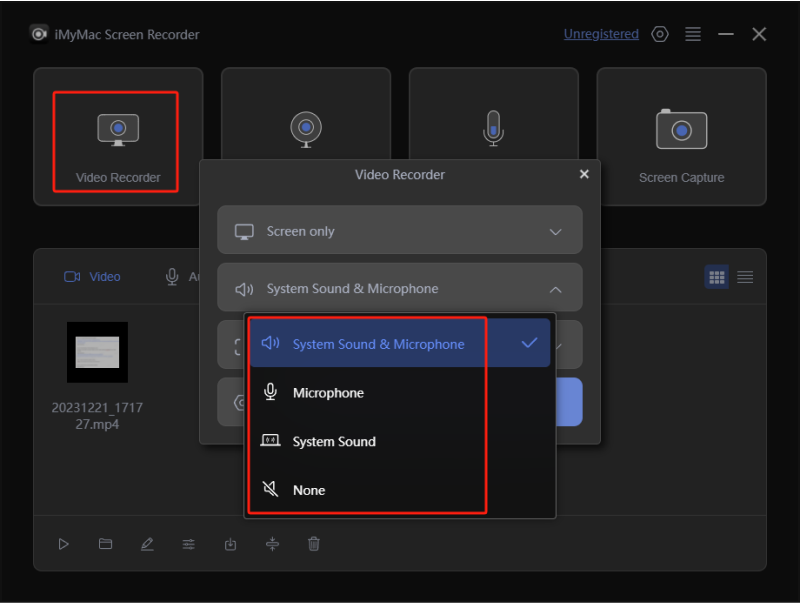
- Efter installationen, starta det här verktyget på din dator och gå till huvudgränssnittet. Sök efter "Videobandspelare” och tryck på den.
- Ange om du bara vill ta skärmdumpen (menyn (Endast skärm) eller om du vill inkludera webbkameran (Skärm & Kamera”-menyn). Om 2nd är valt kommer webbkameran att upptäckas automatiskt. Om inte, tryck på "Kontrollera igen". Definiera inspelningsområdet sedan – "Full", "Fönster" eller önskad storlek.
- Ställ in ljudingångskällan genom att välja om du vill spela in både systemljudet och mikrofonen (“Systemljud och mikrofon”-knappen) eller någon av de två – ”Mikrofon” eller ”Systemljud”. Alternativet ”Ingen” är också tillgängligt.
- Inspelningsprocessen startar när knappen "Starta inspelning" trycks ned. Om "Fönster" har valts som inspelningsområde visas flera programfönster. Välj det du vill använda.
- Processen avslutas när du klickar på "stopp"-menyn. Den inspelade utdatafilen sparas sedan på din dator. Observera att alternativ för att pausa eller starta om också är tillgängliga och kan användas vid behov.
Del 5. Avslutningsvis
Användare har tur eftersom det finns olika alternativ för inspelning på Steam som de kan prova och använda. Det finns gratisappar som kan användas, till exempel OBS Studio och Xbox Game Bar. Även om de är tillräckligt bra eftersom de är gratis och kan spela in, finns det kända begränsningar. För bästa upplevelse och resultat kan professionella och pålitliga verktyg som iMyMac Screen Recorder hjälpa till och anses vara ett bra alternativ.



