


 Screen Recorder


Många av oss känner säkert till VLC Media Player eftersom det har varit ett av de mest populära programmen som tillgodoser användarnas behov när det gäller att komma åt och spela upp video- och ljudfiler. Förutom att vara en mediaspelare i sig kan den till och med användas för att konvertera filer till några av de format som stöds. Visste du att den också kan spela in dina skärmaktiviteter? Om du vill veta hur... VLC-inspelningsskärm, du kommer att få veta mer om det allt eftersom du läser varje avsnitt i den här artikeln!
Innehåll: Del 1. Kan VLC spela in en liveström?Del 2. Hur använder man VLC-inspelningsskärm med ljud?Del 3. Hur man använder VLC för att spela in en webbkamera?Del 4. Bästa alternativet till VLC när det inte fungerarVanliga frågor
Del 1. Kan VLC spela in en liveström?
Att du gillar att titta på livestreamade videor fick dig kanske att fundera på om det vore möjligt att spela in dem. Som tur är kan du lita på att använda VLC Media Player eftersom den stöder nätverk. strömmande inspelningKolla in stegen nedan för att lära dig hur den här mediaspelaren kan hjälpa dig.
- Öppna VLC Media Player. Tryck på “Visa" och välj sedan "Avancerade kontroller".
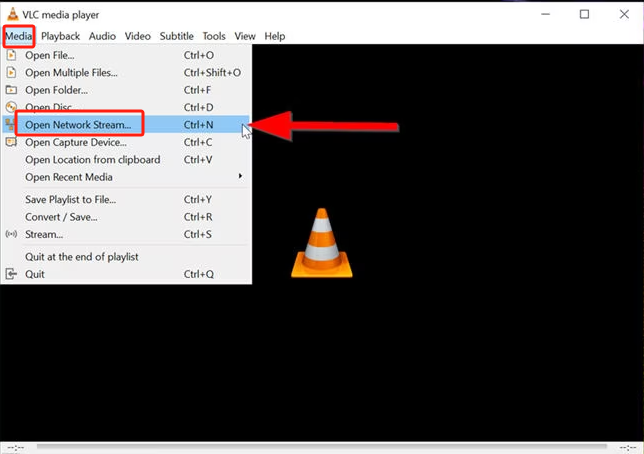
- Tryck på ”Media/Fil” och sedan på ”Öppna Nätverksström".
- Se till att kopiera livesändningslänken. Klistra in den i fältet som du ser på VLC.
- Tryck på knappen ”Spela”. Den ska sedan spelas upp.
- Gå till inspelningsverktygsfältet. Tryck på alternativet "Spela in". När videon är slut klickar du bara på den fyrkantiga "stopp"-knappen.
Del 2. Hur använder man VLC-inspelningsskärm med ljud?
Eftersom vårt mål här är att dela med er hur man spelar in skärm med VLC, har vi den här delen av artikeln. Fortsätt läsa för att äntligen lära dig mer om ämnet.
Spela in normal video
Du har förmodligen inte insett tidigare att VLC kan göra skärminspelning eftersom den här funktionen är inaktiverad som standard. Låt oss ta reda på hur du kan aktivera detta för att äntligen kunna spela in videoinnehåll.
Aktivera inspelningsknappen
- På din Mac eller Windows-dator. Öppna VLC Media Player.
- Tryck på menyn ”Visa”.
- Klicka på alternativet "Avancerade kontroller".
- Knappen ”inspelning” kommer då att aktiveras.
Starta inspelning
När du har aktiverat inspelningsfunktionen kan du starta inspelningsprocessen via programmet. Här är stegen som måste följas.
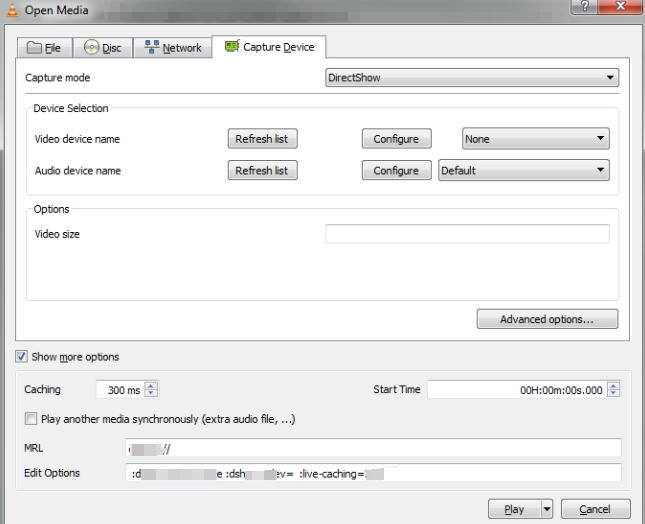
- Gå till "Media/Fil" och tryck sedan på "Öppna inspelningsenhet".
- Välj den "Capture Device”-fliken nästa.
- Från rullgardinsmenyn ”Inspelningsläge” väljer du ”Desktop”. Se till att ställa in önskad bildfrekvens för inspelningen.
- Tryck på "Konvertera / Spara" Nästa.
- Välj dina utdatainställningar genom att navigera till rullgardinsmenyn "Profil".
- Ange destinationen du vill använda och namnge filen. Glöm inte att klicka på "Spara".
- För att starta processen "VLC-inspelningsskärm" med ljud, tryck på "Start".
- För att avsluta, tryck bara på den fyrkantiga "stopp"-menyn. Gå helt enkelt till destinationsmappen du nyligen valde för att se den inspelade filen.
Spela in från en skiva
VLC Media Player verkar vara så tillräcklig. Den erbjuder inte bara möjligheten att spela in vanliga videor. Om du vill spela in från en skiva är det möjligt med den här mediaspelaren också! Istället för att lägga ner mycket tid på att leta efter en annan programvara för att rippa videor från din skiva kan du förlita dig på VLC! Så länge inspelningsknappen är aktiverad borde processen vara enkel.
- Spela upp skivan via VLC Media Player.
- Bredvid knappen "Spela upp" letar du efter menyn "Spela in" och klickar på den.
- För att avsluta, tryck på samma knapp (”Record”) igen.
Du borde kunna se den inspelade filen när du går till mappen "Videor" i din VLC Media Player.
Hur spelar jag bara in en skärm i VLC?
Om du tittar på hur VLC spelar in skärm men bara vissa delar av en specifik video, får du veta mer om det i det här avsnittet. Om du bara vill spela in några favoritklipp eftersom videor kan bli långa, kan klippning hjälpa. Så här kan du göra det enkelt.
- Gå till fliken "Visa" och leta efter "Avancerade kontroller".
- Tryck på ”Media/Fil” och sedan på ”Öppna fil”.
- Dra listen dit du vill klippa videon. För att starta inspelningen, tryck på "Spela in".
- Låt bara videon fortsätta tills du kommer till det segment där du vill sluta. Alternativt kan du använda funktionen "Bildruta för bildruta" för att identifiera en specifik plats.
- När du är klar, stoppa genom att trycka på den fyrkantiga knappen.
Del 3. Hur man använder VLC för att spela in en webbkamera?
Förutom att lära sig hur man spelar in skärm med VLC är det också bra att ta reda på hur man kan använda den här mediaspelaren för att spela in en webbkamera. Detta är användbart när man spelar in reaktioner i spel eller för en onlinepresentation. Om du vill veta mer om hur det kan göras, kolla bara in nedan.
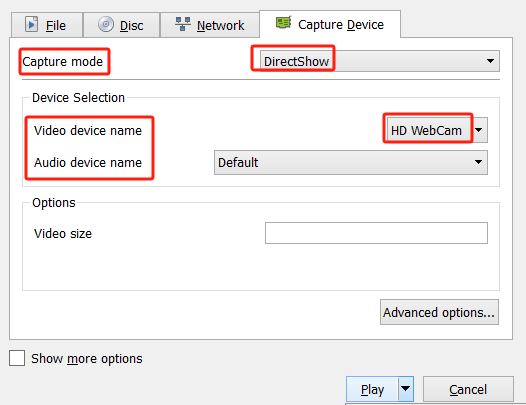
- Från den övre delen av VLC-fönstret väljer du fliken "Media".
- Tryck på rullgardinsmenyn på “Fångstläge".
- Välj "Direct".
- Välj sedan dina ljud- och videoenheter. Klicka på “Videoenhetsnamn”. Välj sedan din webbkamera.
- Välj din mikrofon genom att trycka på “Ljudenhetsnamn".
- Du kan ändra andra inställningar, men du kan inte göra det. Gå till menyn ”Avancerade alternativ” för att välja önskad bildhastighet. Du kan också välja ”Enhetsegenskaper” för att låta programmet använda webbkamerans förinställda bildhastighet.
- Tryck på "Okej" och klicka sedan på knappen "Spela in".
Del 4. Bästa alternativet till VLC när det inte fungerar
Att veta hur fördelaktigt det är med VLC-inspelning av skärmdumpar, eftersom man kan dra nytta av många fördelar och andra funktioner. Dessutom är det gratis att använda och enkelt att installera. Men om VLC inte fungerar som förväntat är det bra att du har ett verktyg som kan hantera skärminspelningsprocessen och ge bästa möjliga resultat. Professionella programvaruappar som iMyMac-skärminspelare kan hjälpa till.
Det här programmet garanterar laggfri och högupplöst skärm- och webbkamerainspelning, låter dig ställa in dina ljudinställningar, har ett gränssnitt som är enkelt nog för nybörjare och har funktioner för anpassning och anteckningar i realtid. När du spelar in med det här verktyget och vill ta skärmdumpar eller starta webbkameran (om den inte redan har öppnats) kan det enkelt göras via de tillgängliga menyerna. För att använda den här appen har vi en detaljerad guide nedan för din enkelhets skull.
Få en gratis provperiod nu! Intel Mac M-serien Mac Få en gratis provperiod nu!
- När du har installerat den här appen på din dator, gå till “Videobandspelare”-menyn från huvudgränssnittet.
- Välj att ta en bild av hela skärmen via alternativet ”Endast skärm” eller både skärmen och webbkameran via ”Skärm & Kamera”-knappen. Om det andra alternativet väljs bör webbkameran automatiskt upptäckas av den här appen. Om inte, klicka på ”Kontrollera igen”. Välj sedan inspelningsområdet.
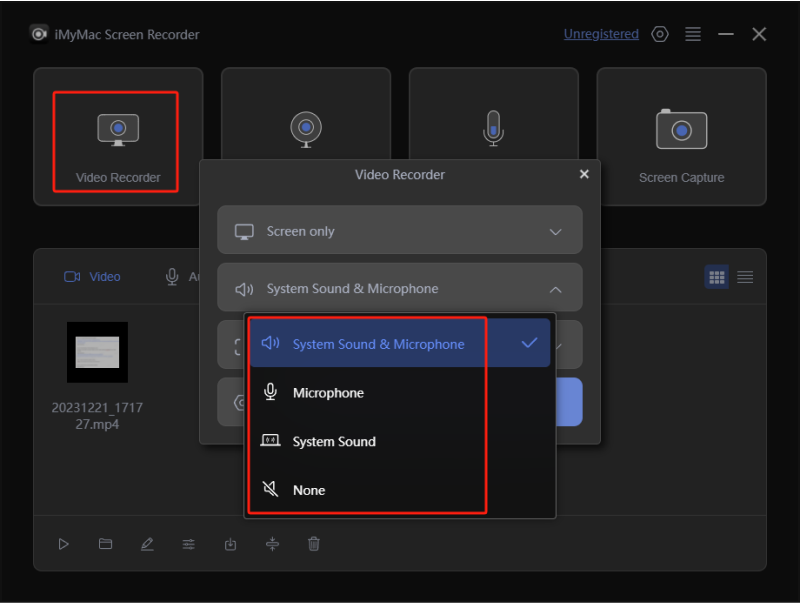
- Fortsätt med att bestämma om du bara vill spela in systemljudet (knappen "Systemljud"), mikrofonljudet (knappen "Mikrofon") eller båda (knappen "Systemljud och mikrofon”-menyn). Det finns till och med ett alternativ ”Ingen” om inget ljud önskas spelas in.
- Inspelningen startar när “Starta inspelning” alternativet trycks på. Om ”Fönster” valdes som inspelningsområde kommer olika programfönster att visas på skärmen. Välj det du vill använda.
- För att avsluta, tryck på menyn ”Stopp”. Alternativ för att pausa eller starta om inspelningen finns också tillgängliga vid behov.
Vanliga frågor
När du läser det här inlägget kanske du fortfarande har några frågor som du vill ha svar på. I det här avsnittet har vi svar på vanliga frågor om "VLC-inspelningsskärmen".
- Var kommer VLC-inspelningen att sparas?
Under inspelningsprocessen kan du ställa in destinationen där de inspelade filerna ska sparas. Om du gör det kan du kontrollera den inställda platsen efteråt. Om du inte kommer ihåg den går du bara till "Verktyg", väljer "Inställningar" och sedan "Inmatning/Koder". Platsen ska finnas i "Inspelningskatalog eller filnamn". Om ingen utmatningssökväg har angetts initialt sparas filerna som standard på denna plats – "C:\Users\[your username]\Videos” på Windows-datorer och i mappen ”Filmer” på Mac.
- Finns det en tidsgräns när man spelar in via VLC Media Player?
Du undrar säkert över tidsbegränsningen när du spelar in via VLC Media Player, eftersom den är gratis att använda. Du kommer säkert att bli glad att veta att det inte finns någon tidsgräns alls! Användare kan dra nytta av VLC:s inspelningsfunktion som de vill så länge enheten som används har tillräckligt med lagringsutrymme för att spara långa inspelningar.
Även om den kan spela in under lång tid rekommenderar de flesta det fortfarande inte eftersom spelaren kan lagga och bli instabil vid hantering av stora filer. Därför rekommenderas det alltid att man använder professionella appar som iMyMac Screen Recorder för bästa resultat och upplevelse.


