


 Screen Recorder


Förutom sociala nätverksplattformar lyssnar många också på radiosändningar. Att vara intresserad av det fick dem säkert att undra om de kunde göra det radioinspelnings. Oavsett om dessa personer bara vill spela in ljud för att arkivera det, lyssna på det igen senare, eller dela det med andra, vore det bra att ta reda på vilka appar eller verktyg man bör använda.
Som tur är finns det flera program för radioinspelning som är lättillgängliga och lättillgängliga. Om du inte har någon aning om dem men vill lära dig mer, fortsätt läsa innehållet i det här inlägget eftersom olika uppgifter kommer att delas i varje avsnitt.
Innehåll: Del 1. Vad är radioinspelning?Del 2. Vilken är den bästa programvaran för radioinspelning?Del 3. Toppapp för radioinspelning för telefonDel 4. Hur spelar man in radio online gratis?Vanliga frågor om radioinspelning
Del 1. Vad är radioinspelning?
Innan vi äntligen får se vilket radioinspelningsverktyg eller alternativ som passar bäst för dig, vore det bra att veta vad det är.
Det är processen att fånga och lagra ljud från en radiosändning. Vissa i branschen kallar ofta detta för "aircheck". Radioinspelning kan göras i studion eller vilken sändarplats som helst och lyssnare kan till och med göra detsamma så länge de har en pålitlig inspelningsenhet.
Spela in ljud från sändningar kan göras ganska enkelt med hjälp av bra inspelningsprogram eller appar. Gå vidare till nästa del för att få veta mer om den bästa.
Del 2. Vilken är den bästa programvaran för radioinspelning?
Även om det finns massor av kända och bra radioinspelningsverktyg är det fortfarande bäst att förlita sig på att använda de mest rekommenderade, pålitliga och betrodda. I det här fallet är professionella appar som iMyMac-skärminspelare måste vara det första man bör tänka på. Den är kompatibel med både Windows och Mac!
Om du vill spela in ljud från radiosändningar utan bakgrundsbrus och vill ha en högkvalitativ ljudkopia som uppfyller dina önskade inställningar, är det här programmet rätt val.
Denna professionella inspelare har ett enkelt användargränssnitt som är användarvänligt även för nybörjare. Det finns till och med ytterligare funktioner tillgängliga som låter dig anpassa inspelningsprocessen, göra realtidsanteckningar och mer. Knappar för att pausa eller starta om, ta skärmdumpar eller öppna en webbkamera (vid behov) är också tillgängliga medan inspelningen pågår.
Så här kan man lyckas med radioinspelningsprocessen med hjälp av iMyMac Screen Recorder.
Få en gratis provperiod nu! Intel Mac M-serien Mac Få en gratis provperiod nu!
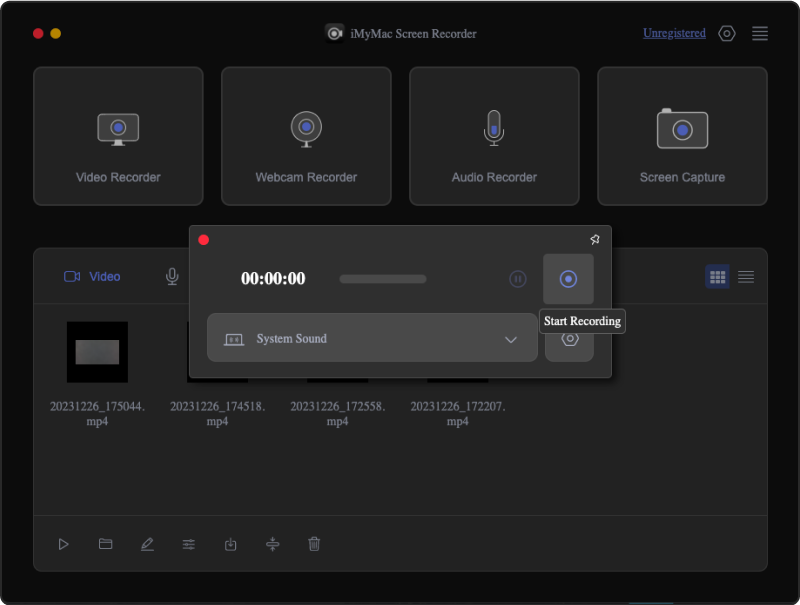
- Slutför installationsprocessen och starta den här appen efteråt. Leta efter "Ljudinspelare”-menyn. Klicka på den. Du kan börja ändra inställningarna enligt dina preferenser och behov.
- Ställ in ljudinställningarna som du vill. Du kan välja att spela in både systemljudet och din mikrofon genom att trycka på “Systemljud och mikrofon”-menyn. Alternativt kan du välja att bara spela in en typ genom att välja antingen knappen ”Systemljud” eller knappen ”Mikrofon”. Det är också värt att nämna att det finns en knapp för ”Ingen”.
- Tryck på "Starta inspelning”-menyn för att starta radioinspelningen
- Under inspelningen kan du använda alternativen ”Pausa” och ”Starta om” om du behöver. När processen är klar trycker du bara på ”Stopp”-menyn för att avsluta. Den inspelade ljudfilen sparas automatiskt på din dator.
Som tidigare nämnts kan du dra nytta av alternativen för att redigera eller modifiera inspelningarna (trimma, justera ljudkvaliteten, ta bort oönskade delar etc.) samt komprimera dem som du vill.
Annan radioinspelningsprogramvara för Mac
Som nämnts finns det många radioinspelningsverktyg som är lättillgängliga för alla. I det här fallet kommer det här avsnittet att lyfta fram andra programvaror som Mac-användare kan använda.
Audacity
Många musik- och ljudentusiaster känner säkert till vad Audacity är. Det är ett bra verktyg att överväga när man spelar in ljud eftersom det är gratis och har öppen källkod. När man använder det kan man till och med dra nytta av de tillgängliga funktionerna för att redigera inspelningarna och förbättra dem. Förutom att vara kompatibelt med Mac-datorer kan även Windows- och Linux-PC-användare använda programmet. Det är bara det att gränssnittet kan vara lite komplicerat, särskilt för förstagångsanvändare. Men när man använder det regelbundet kommer man säkert att vänja sig vid appens funktioner och knappar.
Gratis ljudinspelare
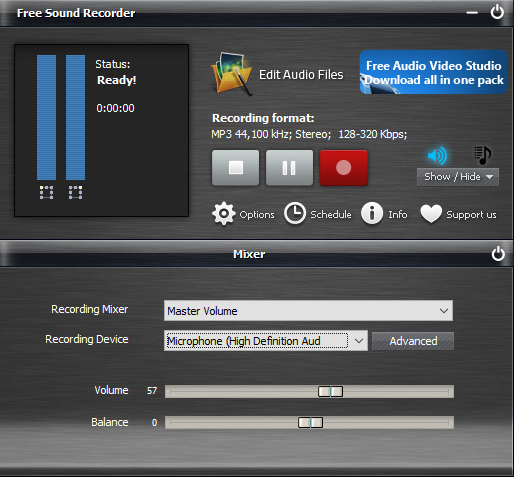
Förutom Audacity kan man också kolla in Free Sound Recorder. Självklart kan den hjälpa till med radioinspelning. Även om den inte är högst upp på listan anses den fortfarande vara tillräckligt bra med tanke på att dess grundläggande funktioner är tillräckliga vid inspelning av ljud. Den är också gratis att använda och kompatibel med både Windows- och Mac-datorer. Du kan dra nytta av dess funktion som låter dig skapa ett inspelningsschema. Om du har dina favoritprogram varje vecka eller varje dag på radio kan du få den här inspelaren att göra allt arbete åt dig. Redigeringsfunktioner finns också tillgängliga.
Radioinspelningsprogramvara för Windows
Förutom det professionella inspelningsverktyget som vi har delat med oss av finns det även några andra alternativ för Windows PC-användare. Vi har två att presentera i det här avsnittet.
Nexus Radio
Den här inspelaren är en gratisapp som är kompatibel med Windows-datorer. Man kan spela in ljud från över 30 000 stationer med hjälp av verktyget. Det bra med att använda den här appen är att man enkelt kan skicka ljudfilen till en annan enhet och till och med använda den för att skapa ringsignaler. Olika utdataformat kan användas. Utvecklare gör också regelbundna uppdateringar av appen för att ta bort buggar (även om de flesta användare klagar eftersom det faktiskt finns många buggar medan appen används). Man kan använda den direkt eftersom det inte krävs att man skapar ett användarkonto.
Jobee
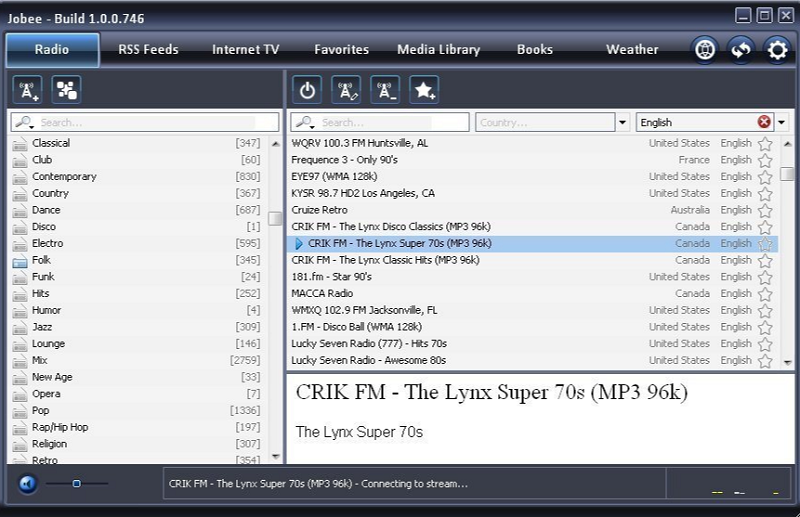
Jobee är ytterligare en radioinspelning man kan prova. Den är gratis och är bäst för att spela in ljud från flera underhållningskällor. Den här appen är en av de där användarvänliga som förstagångsanvändare inte kommer att ha problem med. Funktionerna som erbjuds är till och med organiserade i flikar som är lätta att se! Den har en funktion för att komma ihåg var man slutar och börjar därifrån när inspelningen återupptas. Det är bara det att den ibland laggar. Tja, med tanke på att den är gratis och har enkla funktioner, kan den här betraktas som ett mindre problem. Observera att när den avinstalleras kommer den att lämna en mapp på din dator.
Del 3. Toppapp för radioinspelning för telefon
Kanske är mobilanvändare också nyfikna på radioinspelning. Oroa dig inte, det finns också alternativ och appar som du kan prova.
för iPhone
För iPhone-användare finns det två appar här som kan användas för radioinspelning.
Audials Plays
Den här appen kan spela in ljud från fler än 100 000 radiostationer. Förutom att vara kompatibel med iPhones kan den även användas av Android-enheter. Medan du använder den kan du till och med komma åt innehåll från flera länder och regioner under olika genrer. Den har till och med ett billäge! Uppdateringar görs också regelbundet i appen så att användarna kan vara säkra på att nya stationer läggs till då och då. Det är bara det att notera att den inte kan spara inspelningar direkt till din iPhones interna lagring.
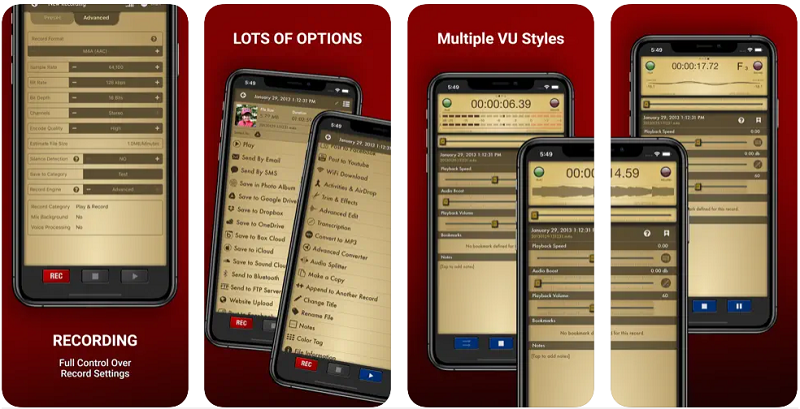
Voice Record Pro
En annan app som kan användas på iPhone för radioinspelning är Voice Record ProDen kan spela in ljud från ens iPhone samt röstmeddelanden och spara dem i många olika format – MP3, WAV och till och med MP4. Man kan till och med använda den för att konvertera ljudfiler. Det bra med den här appen är att man kan spela in obegränsat med längder gratis! De tillgängliga inställningarna kan också ändras efter önskemål.
För Android
Samma sak gäller för iPhone-användare, vi har även två appar (som kan hjälpa till med radioinspelning) att dela i det här avsnittet för Android-användare.
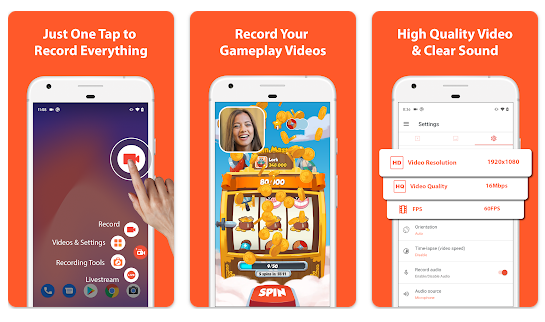
Mobizen
När det gäller enkel skärminspelning på Android-enheter kan Mobizen vara ett bra val. Förutom möjligheten att spela in ljud från sändningsstationer kan man också redigera filerna. Navigeringsknapparna är också enkla så inspelningen blir inte ett problem. Registrering krävs inte heller. Man kan använda den här appen fritt. När inspelningen är klar kan filerna sparas på telefonens externa minne.
AZ Screen Recorder
Ett annat alternativ för Android-användare är att använda AZ Screen Recorder för att spela in radio. Förutom den här funktionen kan man även spela in skärmaktiviteter med hjälp av den, såväl som livestream-videor och mer. Den har också en redigerare som kan användas för att ytterligare förbättra utdatafilerna.
Del 4. Hur spelar man in radio online gratis?
Naturligtvis kan vi inte bara utelämna onlinealternativen för att spela in ljud från radiostationer. Om vissa inte gillar att installera appar kan det räcka med att förlita sig på dessa onlinemetoder eftersom de flesta av dem också är gratis.
Apowersoft
I webbläsaren kan Apowersoft enkelt användas för att spela in ljud. Det stöder till och med olika utdataformat och fungerar bra även på mobila enheter. Det är bara det att vissa användare upplever lagg ibland när de använder det. Sammantaget anses detta vara ett bra verktyg för inspelning av onlineradio.
Online röstinspelare
Inspelning av liveradio med bara några få klick kan enkelt göras med hjälp av Online Voice Recorder. Man kan till och med få en högkvalitativ MP3-fil efteråt. De tillgängliga inställningarna kan också justeras. Grundläggande redigeringsfunktioner är också tillgängliga.
Chrome Audio Capture
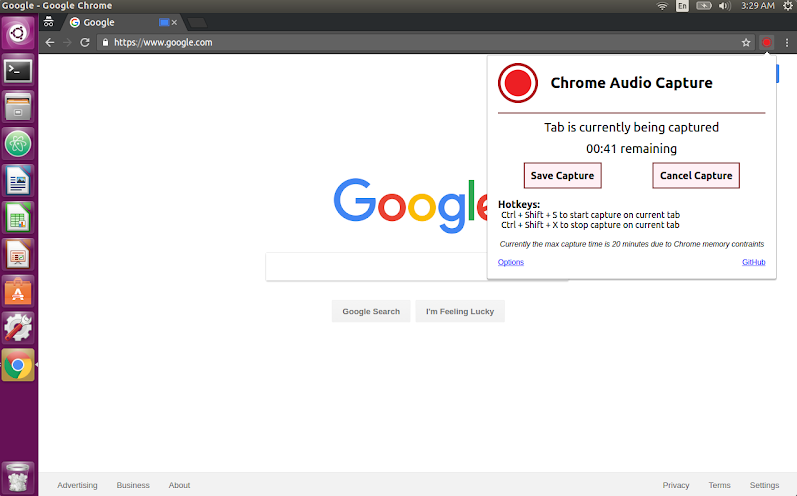
Till skillnad från de två första, Chrome Audio Capture är ett online-tillägg för Chrome. Man kan dra nytta av det här alternativet så länge operativsystemet kan köra Google Chrome. Detta är ett populärt tillägg som kan spela in ljud från radiosändningar. Det kan till och med spela in flera flikar samtidigt. Det har också ett gränssnitt som är enkelt nog. Med bara ett klick startar inspelningen direkt. Observera bara att inspelning via det här verktyget har en tidsbegränsning eftersom man bara får spela in i upp till 20 minuter. Det stöder två utdataformat, WAV och MP3. Och när inspelningen är klar måste användaren manuellt spara den inspelade filen (till skillnad från andra verktyg där sparandet sker automatiskt). Därför bör man se till att spara den inspelade filen efteråt när man använder detta för att undvika att förlora det inspelade ljudet.
Vanliga frågor om radioinspelning
Om du är nyfiken, här är svaren på några vanliga frågor om radioinspelning. Kolla in dem.
- Är det lagligt att spela in låtar på radio?
Att spela in ljudinnehåll från radiosändningar borde vara okej så länge man behåller filerna och använder dem för personligt bruk eller underhållning. Men om man vill använda dem kommersiellt bryter de mot upphovsrättslagen.
- Är radioinspelning möjlig via mobila enheter?
Som tidigare diskuterats i ett av avsnitten i den här artikeln kan man också spela in radio via sin mobila enhet – en iPhone eller en Android-enhet, så länge appar för inspelning är installerade och tillgängliga. Det finns några appar eller program som delas i det här inlägget som är tillräckligt bra eftersom de är gratis och enkla att använda.
- Vilket är det bästa verktyget för att spela in radioinnehåll?
Vi har turen att få veta att flera appar och program kan hjälpa till att spela in innehåll från radiostationer eller sändningar. Vissa av dem är gratis och kan användas online. För att säkerställa att du bara får de bästa utdatafilerna är dock professionell programvara som iMyMac Screen Recorder det bästa alternativet. Den främjar användarvänlighet (för en bra användarupplevelse) och har till och med fantastiska funktioner som är lättillgängliga.



