


 Screen Recorder


När du surfar på webbplatser via din dator eller bara genom att använda den har du förmodligen stött på intressant ljud som du önskar att du kunde behålla för att lyssna på senare. Kanske har du också varit i en situation där det är nödvändigt att spela in din mikrofon, men du har ingen aning om hur du ska lyckas med processen. Lyckligtvis finns det metoder för att... hur man spelar in skrivbordsljud med Audacity som man enkelt kan följa och använda. Att välja verktyg som "Röstmemon" eller "Ljudinspelare" kan vara tillräckligt bra, men att förlita sig på alternativ som Audacity kan erbjuda många fler fördelar eftersom avancerad redigering och ljudinspelning kan göras genom dem.
Med tanke på att Audacity är ett program med öppen källkod som också är gratis att använda, kan detta betraktas som en bra lösning när det gäller ljudinspelning på skrivbordet. Även om vissa tycker att det är svårt att använda på grund av dess gränssnitt, finns det ingen skada att försöka!
Innehåll: Del 1. Spelar Audacity in ljud från skrivbordet?Del 2. Bästa alternativet när Audacity inte spelar in skrivbordsljudDel 3. Avslutningsvis
Del 1. Spelar Audacity in ljud från skrivbordet?
Direkt kommer du att få tillgång till handledningarna om hur du spelar in skrivbordsljud med Audacity i det här avsnittet.
Hur man spelar in ljud från skrivbordet med Audacity på en Mac
När du använder din Mac måste du installera både Audacity och ett extra plugin. Handledningen nedan använder “Soundflower” som det installerade pluginet. Det är också gratis att använda så oroa dig inte för mycket.
- När du har installerat båda apparna, konfigurera "Soundflower". Tryck på "Systeminställningar" och välj "Ljud". Enheten för ljudutgång måste vara inställd på "Soundflower (kanal)".
- Starta sedan Audacity. I avsnittet "Enhet" väljer du "Soundflower (kanal)". Välj "Programuppspelning" i inspelningsavsnittet. Se till att klicka på "OK" efteråt.
- För att starta inspelningen, låt ljudet spelas upp och tryck på "Inspelning"-menyn i Audacity.
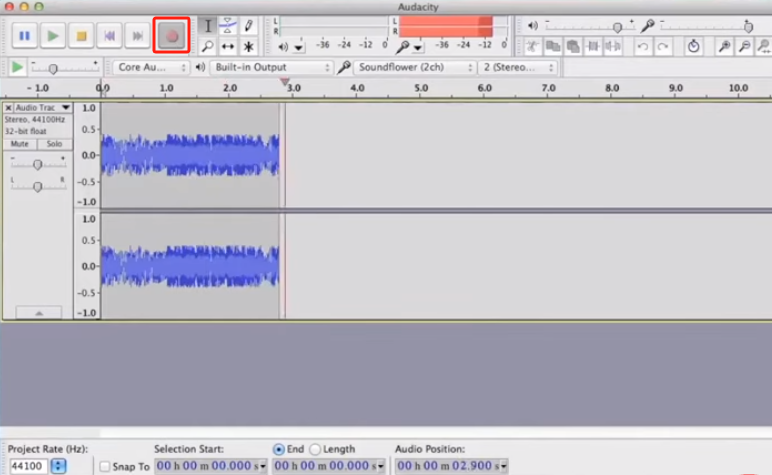
Hur man spelar in datorljud med Audacity på Windows
Om du är en Windows PC-användare är stegen nedan för hur du spelar in skrivbordsljud med Audacity vad du måste följa.
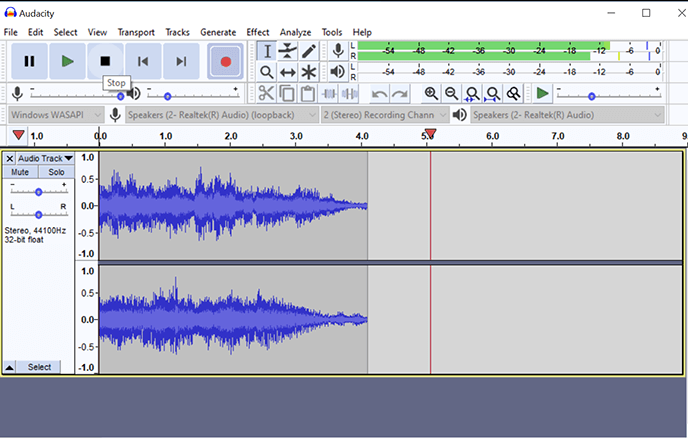
- När du startar Audacity, välj " i Audio Hosts rullgardinsmenyWindows WASAPI".
- Välj systemets standardhörlurar och högtalare för "Inspelningsenhet". Det kan också vara nödvändigt att trycka på alternativet "Loopback". Detta kan variera beroende på datorns ljudkort.
- Skapa en ny fil och tryck på "Spela in"-menyn för att starta inspelningsprocessen.
Hur man spelar in datorljud med Audacity på Linux
Självklart har vi också här guiden om hur man spelar in skrivbordsljud med Audacity om någon ska använda en Linux-dator.
- Installera "pavucontrol" först.
- Välj ”ALSA” som ljudvärd från verktygsfältet ”Ljudinställningar”. ”Pulse” måste väljas som inspelningsenhet.
- Tryck på "Starta övervakning" härnäst.
- Starta ”pavucontrol” eller ”PulseAudio Volume Control”. Välj fliken ”Inspelning” härnäst.
- Gå till ”Spela in från”. Välj ”Bildskärm” i rullgardinsmenyn.
- Öppna appen med ljudet du vill spela in.
- På fliken ”Inspelning” måste volymreglagen dras för att ställa in inspelningsnivån i appens inspelningsmätare till 0 dB.
- Slutligen, tryck på menyn "Spela in".
Del 2. Bästa alternativet när Audacity inte spelar in skrivbordsljud
Det är bra att veta hur man spelar in ljud från skrivbordet med Audacity eftersom det är gratis att använda, även om det kan vara lite komplicerat för vissa andra användare. Men när detta inte fungerar som förväntat vore det bra om det fanns ett alternativ som vem som helst kan använda. I det här fallet kan man använda ett professionellt verktyg som t.ex. iMyMac-skärminspelare kommer alltid att vara det bästa alternativet.
Det här programmet gör det möjligt för en att spela in ljudfiler av hög kvalitet och till och med ens skärmaktiviteter eller webbkamera om det behövs. En användare kan också anpassa inspelningsinställningarna efter sina preferenser. Dessutom behöver man inte oroa sig för bakgrundsljud som kan störa resultaten eftersom dessa kan undvikas. Viktigast av allt, till skillnad från andra verktyg, har den här appen ett enkelt gränssnitt. Nybörjare kommer säkert att älska att använda den. Realtidsanteckningar och andra funktioner finns också tillgängliga att använda.
Låt oss ta en titt på hur ljudinspelning på skrivbordet kan göras med den här appen.
Få en gratis provperiod nu! Intel Mac M-serien Mac Få en gratis provperiod nu!
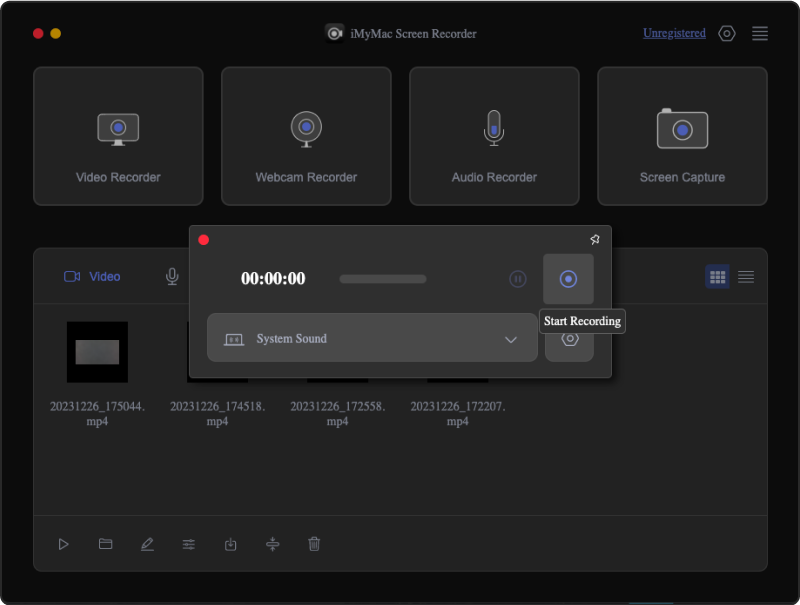
- När du har installerat appen öppnar du den och går till huvudgränssnittet för att välja "Ljudinspelare”-Menyn.
- Det är möjligt att fånga både mikrofon- och systemljud genom att välja “Systemljud och mikrofonAlternativt är det möjligt att endast spela in en ingångskälla genom att antingen välja ”Systemljud” eller ”Mikrofon”. Genom att ställa in ljudinställningarna kan man utföra processen efter eget tycke.
- Tryck på "Spela in”-menyn för att starta inspelningen.
- När inspelningen är klar trycker du bara på “Sluta” inspelningsmeny. Knappar för att pausa (om man vill pausa i några minuter och sedan återuppta inspelningen efteråt) och starta om (för att kassera den föregående inspelningen och börja om på nytt) inspelningsprocessen är också tillgänglig och kan användas vid behov.
Redigeringsfunktioner finns också tillgängliga. Varje användare kan dra nytta av dessa funktioner för att få bästa möjliga utdatafiler. Om skärminspelningsfunktionen ska användas kommer det att finnas menyer tillgängliga för att ta skärmdumpar och starta webbkameran om det behövs.



