


 Screen Recorder


Med tekniska framsteg har det blivit så enkelt för människor att komma åt innehåll genom att bara trycka på tangentbordet. I takt med att streamingvideo har blivit kända har även plattformar som erbjuder sådana tjänster blivit populära – YouTube, Netflix, TikTok, etc. På grund av det fantastiska innehållet som erbjuds har du förmodligen redan sett en specifik video som du önskar att du kunde behålla så länge du vill och komma åt utan några begränsningar. Det gör dig därför nyfiken på... hur man spelar in strömmande videoDu har tur, det finns olika metoder och program som kan hjälpa dig att slutföra den här processen.
I den här artikeln får du reda på hur du spelar in strömmande video på din dator eller mobila enhet, samt via onlinealternativ. Börja med att läsa den första delen av det här inlägget utan vidare.
Innehåll: Del 1. Är det lagligt att spela in streamingtjänster?Del 2. Hur man spelar in strömmande video i Windows?Del 3. Hur man spelar in strömmande video på MacDel 4. Hur spelar man in liveströmmande video på mobila enheter?Del 5. Finns det ett sätt att spela in liveströmmande video online?
Del 1. Är det lagligt att spela in streamingtjänster?
Innan vi går in på metoderna för att spela in strömmande video som vi har förberett, har säkert de flesta av er stött på samma fråga – om det är lagligt att spela in strömmande video från streamingtjänster eller inte. De flesta är oroliga över detta, särskilt de som gillar... skärminspelningDet korta svaret här är "nej". Att spela in strömmande video är inte olagligt så länge de inspelade filerna används för icke-kommersiella och personliga ändamål. Så länge du inte säljer eller distribuerar innehållet borde det vara okej att spela in eftersom du inte bryter mot upphovsrättslagen.
Del 2. Hur man spelar in strömmande video i Windows?
För Windows PC-användare finns det olika alternativ tillgängliga när det gäller att spela in strömmande videor. Två av dem kommer att delas här.
iMyMac-skärminspelare
iMyMac-skärminspelare är ett professionellt program som kan hjälpa till med processen att spela in strömmande video. Det är ett kraftfullt och pålitligt verktyg som kan spela in skärm och webbkamera i hög upplösning utan lagg, utan begränsningar för vattenstämplar. Det ger till och med flexibiliteten att ställa in sina ljudinställningar. Det har ett enkelt gränssnitt vilket gör hela processen praktisk även för nybörjare och har funktioner som möjliggör anpassning och anteckningar i realtid. Det finns också ytterligare knappar för att ta skärmdumpar eller aktivera webbkameran vid behov. Menyer för att pausa och starta om är också lättillgängliga om man vill använda dem.
Här är en detaljerad handledning om hur iMyMac Screen Recorder kan hjälpa dig.
Få en gratis provperiod nu! Vanlig Mac M-serien Mac Få en gratis provperiod nu!
- Installera den här appen på din Windows-dator och starta den direkt efteråt. Gå till huvudgränssnittet och leta efter "Videobandspelare".
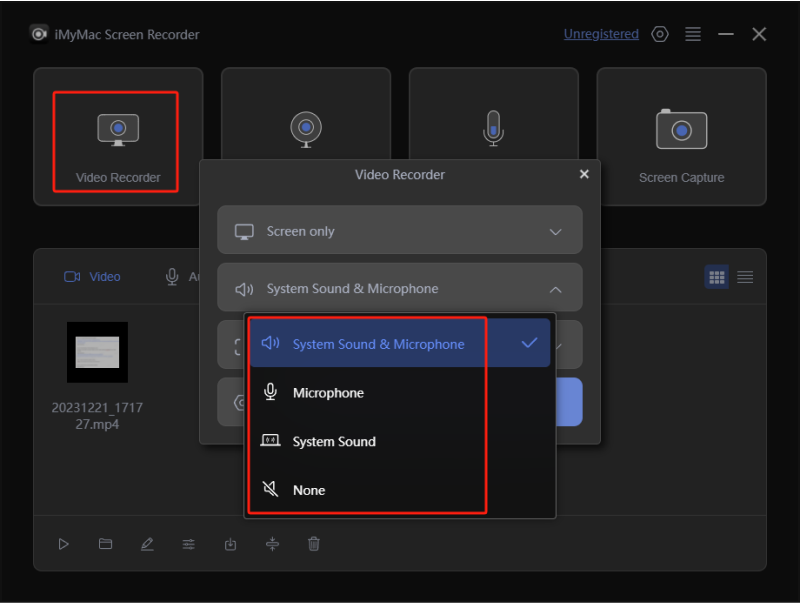
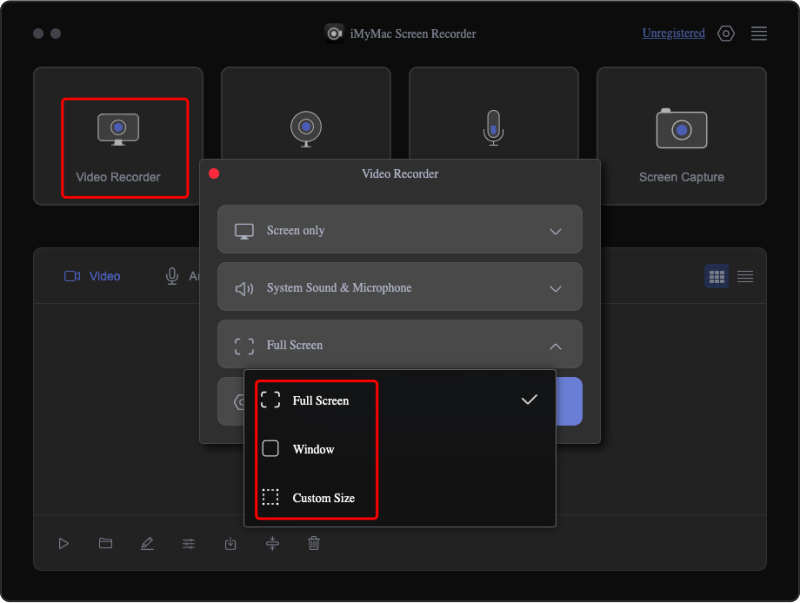
- Bestäm om du bara vill spela in skärmen (knappen "Endast skärm") eller spela in både skärmen och webbkameran via knappen "Skärm & Kamera”-menyn. Om du väljer att spela in webbkameran också, bör den automatiskt upptäckas när det senare väljs. Annars trycker du på ”Kontrollera igen”. Definiera önskat inspelningsområde sedan – ”Hel”, ”Fönster” eller en anpassad storlek.
- Ställ in ljudingångskällan. Du kan spela in systemljudet (knappen "Systemljud") eller endast mikrofonljudet (knappen "Mikrofon") eller spela in dem samtidigt via knappen "Systemljud och mikrofon” alternativet. Det finns också ett alternativ för ”Ingen”.
- För att starta inspelningen, tryck på menyn ”Starta inspelning”. Om “Fönster” valdes som inspelningsområde kommer det att finnas flera programfönster på skärmen. Välj önskat fönster och det kommer automatiskt att identifieras.
- Avsluta genom att trycka på den röda stoppknappen. Du bör kunna se den inspelade filen på din dator. Vid behov kan du, som tidigare nämnts, pausa eller starta om inspelningen. Knapparna för dessa funktioner är lättillgängliga.
ScreenRec
Gratisverktyg som ScreenRec kan också hjälpa dig att spela in strömmande video. Det kan också spela in ljud samt en webbkamera. Att ta skärmdumpar och göra dem informativa genom att lägga till former, pilar etc. kan också göras. Det är bara det att detta bara kan användas om ens dator har Windows 10-version eller lägre. Med den här appens enkla gränssnitt borde skärminspelning vara enkelt. Faktum är att det hittills finns 90 000 aktiva användare av ScreenRec. Du kan dela dina filer via molnet. Du behöver bara skapa ett konto. Annars kommer du bara att vara begränsad till 5 minuters inspelning och molndelning.
Del 3. Hur man spelar in strömmande video på Mac
Självklart kommer vi inte att lämna Mac-användare utanför. Samma sak med Windows-datorer finns det flera sätt att spela in strömmande video med en Mac-dator.
iMyMac-skärminspelare
Du undrar säkert varför du har sett det här verktyget igen. Du borde veta att iMyMac Screen Recorder även stöder Mac-datorer! Du kan ha det installerat på din Mac-dator och använda det för att spela in vilken strömmande video som helst som du vill ha kopior av. Precis som tidigare nämnts har det fantastiska funktioner som låter dig bemästra skärminspelningsprocessen. Om du är nyfiken på hur det fungerar på ett Mac-system, ja, du behöver bara följa samma process som diskuterades i den första delen.
Zight
Zight är tillgängligt på Mac såväl som Linux och Windows, och man kan även använda det när man spelar in strömmande videor. Det har ett enkelt användargränssnitt och låter en dela foton, GIF-filer och inspelade filer via en länk. Det är enkelt att skapa GIF-filer genom det inspelade innehållet. Man kan använda det gratis. Men för att låsa upp och prova mer avancerade funktioner i appen bör man skaffa dess betalda abonnemang.
Del 4. Hur spelar man in liveströmmande video på mobila enheter?
Nu när du har lärt dig tillräckligt om hur man spelar in strömmande video på datorer, vore det också bra att veta hur det kan göras via mobiltelefoner.
För Android
Vi har två här som du kan använda om du äger en Android-enhet!
Mobizen
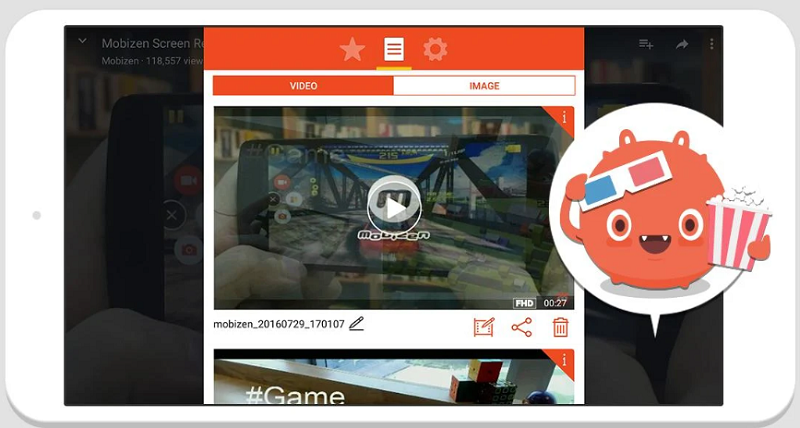
Mobizen är en app som kan användas av Android-användare med version 4.4 eller senare. Det är en populär och mycket effektiv skärmdumpsapp som också kan spela in strömmande videor. Den kan också användas för att spela in reaktionsvideor. Det finns också grundläggande redigeringsfunktioner som en användare kan använda – klippning, trimning och mer. Det finns ingen anledning att oroa sig för vattenstämplar eftersom den här appen garanterar en ren skärm! Du måste bara vara medveten om annonserna som vanligtvis dyker upp medan appen används. Vissa användare klagar på flera annonser som orsakar lagg. Men ändå kan den här appen betraktas som en app som är rolig och praktisk att använda.
AZ Screen Recorder
Skärminspelning på Android-enheter har varit så enkelt med hjälp av appar som AZ Screen Recorder. Vissa användare intygar att man kan få allt man behöver från den här appen – en enkel inspelningsprocess, högkvalitativa resultat, etc. Den här appen är till och med känd som ett pålitligt bildredigeringsverktyg som gör det enkelt för användare att anpassa videor och skärmdumpar. Man kan till och med njuta av dess videokomprimeringsfunktion.
för iPhone
iPhone-användare kan å andra sidan prova ”Spela in!” eller ”Gå och spela in”.
Spela in det!
Denna iOS-app är populär eftersom den har ett bra betyg i App Store. Den är idealisk för skärminspelning på iPhones – instruktionsvideor, spel, utbildning, demonstrationer etc. Den har också en videoredigerare. Det är bara det att det finns användare som rapporterat långsam sparning och problem med ljudkvaliteten.
Gå Record
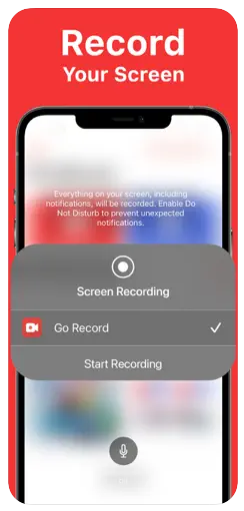
En annan app som kan användas för att spela in skärmdumpar på iPhones är Gå RecordMan kan enkelt lägga till ljudkommentarer till videor. Den har ett enkelt och intuitivt gränssnitt. Du kan också enkelt ladda upp på YouTube via den. När du använder gratisversionen, var bara uppmärksam på de begränsade funktionerna.
Del 5. Finns det ett sätt att spela in liveströmmande video online?
Förutom de tidigare nämnda alternativen, undrar du också hur man spelar in strömmande video via onlinemetoder? Det finns webbplatser och tillägg online som du kan använda.
Screencapture.com
Du kan välja att använda webbplatser som Screencapture.com. Den är webbaserad och stöds av flera webbläsare. Den kan därför användas på flera enheter. Du kan använda den för att enkelt spela in skärm med eller utan ljud och webbkamera. Den har också ett enkelt gränssnitt. Vissa användare vill dock inte ha den lilla vattenstämpeln som den lägger till i utdatafiler.
Screencastify
Som tidigare nämnts är Chrome-tillägg också bra alternativ att överväga. Ett av de mest populära som kan hjälpa till med skärminspelning är Screencastify. Förutom dess huvudsakliga inspelningsfunktion kan man även utföra grundläggande redigering genom det. Det stöder export av inspelade filer i flera format – MP3, GIF och MP4. Man kan också enkelt dela filerna med en Google Drive-länk. Även om det är tillräckligt bra, om du gillar inspelning med hög upplösning, kan du inte lita så mycket på det här tillägget om du gillar inspelning med hög upplösning.



