


 Screen Recorder


Webex är en app från Cisco som syftar till att ge användare möjlighet att hålla videokonferenser, webbseminarier, onlinemöten, skärmdelning och liknande. Denna professionella programvaruapp används vanligtvis inom akademi och företagsbransch. Därför antas det att allt som diskuteras under Webex-möten belyser viktiga och centrala punkter som alla deltagare måste notera. I det här fallet skulle det vara fördelaktigt att lära sig hur man spelar in Webex-möte för att återgå till den inspelade filen när något har missats.
Dessutom kan dessa inspelade filer användas av inbjudna deltagare som av någon anledning inte kunde delta i onlinemötet. I den här artikeln kommer metoder för att spela in ett Webex-möte att visas och delas. Hoppa till den första delen för att börja!
Innehåll: Del 1. Varför kan jag inte spela in ett Webex-möte?Del 2. Hur spelar man in ett Webex-möte med ljud som deltagare?Del 3. Hur spelar man in ett Webex-möte utan tillstånd?Vanliga frågor om Webex-mötesinspelning
Del 1. Varför kan jag inte spela in ett Webex-möte?
Det skulle säkerligen vara en lättnad för Webex-mötesdeltagarna att veta att appen har en inbyggd inspelare. Men man måste veta att kontotypen avgör vilken metod som är lämplig att använda för att spela in ett Webex-möte. Webex erbjuder prenumerationsplaner förutom att ge användarna möjligheten att använda det gratis. De som har gratisabonnemang kan bara spela in med Webex-skrivbordsappen. Om mötet startas via webben via en Chromebook kan inspelning inte göras. Användare med ett betalplan kommer inte att ha några begränsningar och kommer till och med att kunna spela in via sina mobila enheter.
Utöver det ovan nämnda kommer ens roll i mötet också att påverka inspelningsalternativen. Observera att endast Webex-mötesvärden kan spela in samtalet (lokal inspelning av värden kräver också webbplatsadministratörens tillstånd). Deltagaren kan dock be om tillstånd för att få tillgång till protokollet.
Din webbplats kan också ha slut på lagringsutrymme eller så är inspelningsfunktionen inte korrekt aktiverad.
Del 2. Hur spelar man in ett Webex-möte med ljud som deltagare?
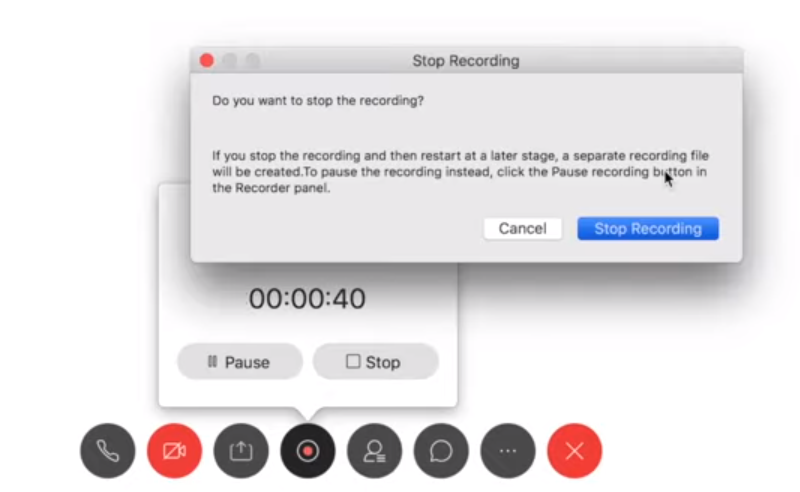
Som tur är har Webex-appen en inbyggd inspelare som kan användas. Men om du funderar på hur du som deltagare ska spela in Webex-möten måste du vara medveten om att det krävs att du kontaktar värden för att få tillstånd och inspelning eftersom inspelningsalternativet endast är tillgängligt för mötesvärden. Om det beviljas kan du se guiden nedan för att spela in Webex-möten via själva Webex-appen.
- Se till att logga in och delta i mötet du vill spela in i din Webex-app.
- Tryck på "Spela in” alternativet. Inspelningsalternativ är tillgängliga och kommer att visas. Välj det du föredrar. Om du vill att mötesljudet ska spelas in, se till att du har valt alternativet ”Datorljud”-Menyn.
- Ställ sedan in platsen där du vill spara – oavsett om det är på din dator eller i molnet.
- När du är klar med konfigurationen behöver du bara klicka på den röda inspelningsknappen i popup-fönstret. Detta låter dig starta inspelningsprocessen medan Webex-mötet pågår.
Del 3. Hur spelar man in ett Webex-möte utan tillstånd?
Många skulle säkerligen känna sig belastade med vetskapen om att inspelning via den inbyggda inspelaren i Webex-appen har begränsningar, särskilt om det finns många deltagare som vill spela in samtalet för personligt bruk. Låt oss erkänna det, det är ett krångel att alltid be om godkännande från värden varje gång man vill spela in ett Webex-samtal. I det här fallet är det bra att leta efter ett verktyg som kan hjälpa till med processen "hur man spelar in Webex-möten" utan att behöva behörigheter. Som tur är finns det olika professionella program som iMyMac-skärminspelare som kan hjälpa i sådana fall.
Detta nämnda verktyg är tillräckligt kraftfullt för att hjälpa till med inspelningsprocess för ens skärmaktiviteterOavsett om du vill spela in en video, ett samtal, ett möte eller andra aktiviteter som du av någon anledning har gjort på din skärm, kan den här appen hjälpa dig. Den garanterar fördröjningsfri och högupplöst skärm- och webbkamerainspelning samtidigt som den erbjuder flexibiliteten att ställa in önskad ljudingångskälla. Det finns verktyg för anteckningar i realtid som är lättillgängliga, samt knappar för att ta skärmdumpar och öppna en webbkamera vid behov. Redigeringsfunktioner kan också användas.
Så, hur spelar man in Webex-möten via det? Det är enkelt! Följ bara guiden nedan.
Få en gratis provperiod nu! Vanlig Mac M-serien Mac Få en gratis provperiod nu!
- Öppna iMyMac-skärminspelaren. Leta efter "Videobandspelare”-menyn härnäst.
- Bestäm om du bara vill spela in skärmen (via knappen ”Endast skärm”) eller både skärmen och kameran samtidigt (via knappen ”Skärm & Kamera”-menyn). Om det andra alternativet väljs och ingen kamera har upptäckts automatiskt, tryck på ”Kontrollera igen”. Du måste definiera inspelningsområdet härnäst – ”Hel”, ”Fönster” eller en önskad anpassad storlek.
- Ställ in dina ljudinställningar som du vill. Du kan välja att bara spela in mikrofonljudet (genom att trycka på “Mikrofonljud”-menyn) eller systemljudet (via knappen ”Systemljud”). Du kan spela in båda samtidigt genom att klicka på ”Systemljud och mikrofon”.
- Inspelningen ska påbörjas så snart “Starta inspelning”-knappen trycks in. Om det valda inspelningsområdet är ”Fönster” visas olika fönsterprogram på skärmen. Välj bara vilket du vill spela in.
- Avsluta inspelningen genom att trycka på den röda stoppknappen. Menyerna ”Paus” och ”Starta om” är också tillgängliga vid behov.

Inspelningen sparas automatiskt på din dator.
Vanliga frågor om Webex-mötesinspelning
Här är några vanliga frågor om inspelning av Webex-möten.
- Hur aktiverar man inspelning i Webex Meetings?
Automatiska inspelningar på Webex kan faktiskt göras så länge det är aktiverat. Om du är webbplatsadministratör kan du enkelt göra detta genom att följa instruktionerna nedan.
- Logga in på din Webex-webbplats. Tryck på ditt namn. Tryck sedan på "Webex-administration".
- Klicka på "Konfiguration" och sedan på "Webex Meetings".
- Under "Webbplatsalternativ" letar du efter "Spela in alla sessioner automatiskt med nätverksbaserad inspelning". Se till att detta är avmarkerat. Dessa menyer och inställningar kan också aktiveras – "Tillåt värdar att använda inspelningskontroller under automatisk inspelning", "Tillåt värdar att omtilldela, redigera, inaktivera och ta bort inspelningar" och "Skicka e-postmeddelande till värden när mötesinspelningen är klar".
- Tryck på “Uppdatera”.
- Kan man automatiskt spela in Webex-möten?
Som tidigare nämnts är automatisk inspelning av Webex-samtal eller möten möjlig så länge processen för att aktivera det som beskrivs i det första meddelandet följs i enlighet därmed.



