


 Screen Recorder


Att kunna spela in skärmdumpar skulle ge stora fördelar för användarna. Numera anses det vara en grundläggande färdighet som de flesta användare förväntas känna till. Att vara tillräckligt kunnig om processen ger en möjlighet att visa upp eller dela sitt fantastiska spelande med andra, anteckna och titta på viktiga presentationer, skapa instruktionsvideor för andra och mer.
Äger du en HP-bärbar dator och vet inte än så länge? hur man skärmar inspelning på HP bärbar datorSå om du har en och är intresserad av att lära dig mer om detta, måste du läsa vidare för att få veta mer om de olika sätten du kan klara av proceduren.
Innehåll: Del 1. Har HP Laptop en inbyggd skärminspelare?Del 2. Hur man spelar in skärm på HP-bärbar dator med ljud?Del 3. Gratis skärminspelare för HP-bärbar datorVanliga frågor om skärminspelning av HP-bärbara datorer
Del 1. Har HP Laptop en inbyggd skärminspelare?
Du har förmodligen hört eller läst om Windows Xbox Game Bar förut. Det är en förinstallerad inspelare på Windows-datorer som kan hjälpa dig med processen att spela in skärm på en HP-bärbar dator. Det betyder att du kan dra nytta av den här appen. Du behöver bara se till att din bärbara dator har Windows version 10 eller senare. En av de bra sakerna med det här verktyget är att du inte längre behöver ladda ner eller installera en ny app på din HP-bärbara dator.
Om du vill prova Xbox Game Bar behöver du bara följa guiden nedan.
- Öppna programmet du vill spela in från. Tryck sedan på "Windows + G"-tangenterna på din bärbara dator. Detta öppnar spelfältet. Högst upp på skärmen kommer du att se en flytande stapel.
- I den flytande listen letar du efter menyn "Spela in". Om du föredrar att spela in både mikrofonljudet och systemljudet behöver du bara se till att mikrofonen är avstängd. För att börja spela in kan du hålla ner tangenterna "Windows + Alt + R".
- Medan skärminspelningen pågår kommer "Inspelningsstatus" att visas. För att avsluta inspelningen kan du bara trycka på samma tangenter – "Windows + Alt + R".
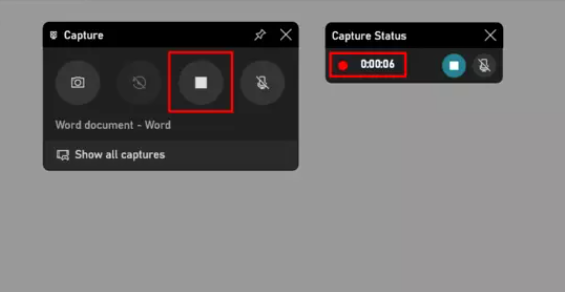
Även om det är tillräckligt bra finns det vissa begränsningar som du kommer att möta när du använder spelfältet – en fönsterinspelning i taget, begränsade anpassningsfunktioner etc. För att veta vilket som är det bästa alternativet, hoppa till den andra delen.
Del 2. Hur man spelar in skärm på HP-bärbar dator med ljud?
Om du vill säkerställa en smidig och gränslös inspelningsprocess kan du använda professionella program som iMyMac-skärminspelare skulle vara nyckeln. Oroa dig inte mer om hur man spelar in skärmdumpar på en HP-bärbar dator, det här verktyget hjälper dig.
Det här verktyget är kompatibelt med Windows-datorer och kan därför utnyttjas fullt ut på din HP-bärbara dator. Det har flera funktioner som ger dig bästa möjliga resultat. Det främjar laggfri och högupplöst skärm- och webbkamerainspelning, ger dig möjlighet att bestämma vilken ljudtyp som ska spelas in och erbjuder till och med anpassningsfunktioner. Naturligtvis är det enkelt att använda. Här har vi också en guide om hur man spelar in en skärm på en HP-bärbar dator med det här programmet.
Få en gratis provperiod nu! Vanlig Mac M-serien Mac Få en gratis provperiod nu!
- Ladda ner och installera iMyMac Screen Recorder på din HP-bärbara dator. Öppna den efteråt och välj sedan " från huvudgränssnittetVideobandspelare"Alternativet.
- Det finns två alternativ för inspelning – att välja menyn ”Endast skärm” för att bara spela in hela skärmen ellerSkärm & Kamera”-knappen för att få både skärmen och kameran inspelade samtidigt. Om du väljer det senare bör din webbkamera upptäckas automatiskt. Om den inte gjorde det trycker du bara på knappen ”Kontrollera igen”. Nästa steg är att ange önskat inspelningsområde – ”Helskärm”, ”Fönster” eller ”Anpassad storlek”.
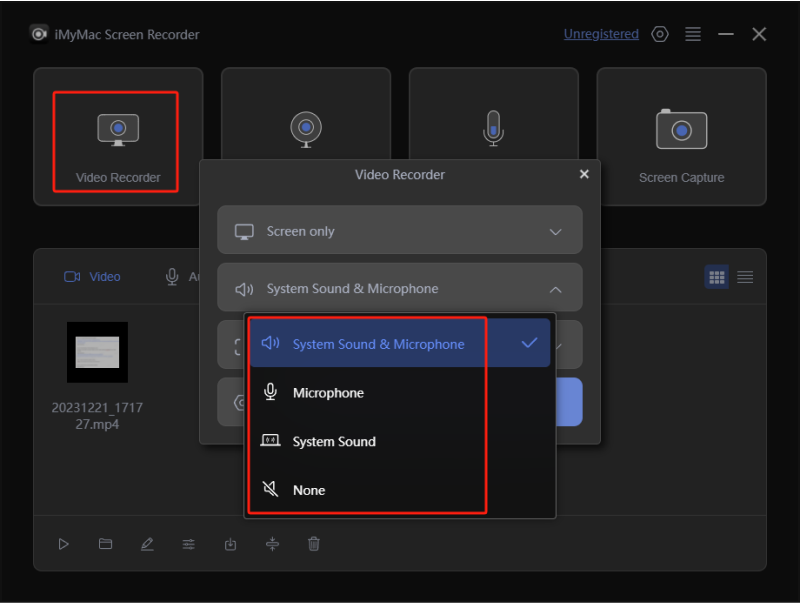
- Du kan nu bestämma din ljudinspelningspreferens. Du kan spela in endast mikrofonljudet (genom att klicka på alternativet "Mikrofon") eller systemljudet (genom att trycka på menyn "Systemljud") och till och med spela in dem samtidigt via "Systemljud och mikrofon"-Knappen.
- Inspelningen ska börja så snart “Starta inspelning” alternativet trycks på. Om ”Fönster” har valts som inspelningsområde kommer du att se ett fönster som visar flera program. Välj bara önskat fönster så identifieras programmet automatiskt.
- Du kan avsluta inspelningen genom att klicka på “Sluta”-knappen. Du kommer att se den inspelade filen sparad på din HP-bärbara dator. Knapparna ”Pausa” och ”Starta om” är också tillgängliga om du vill pausa eller starta om inspelningsprocessen.
Medan du spelar in en skärm med det här programmet visas ett flytande verktygsfält. Här kan du se några anteckningsverktyg och andra funktioner som du kan använda som du vill. Alternativ för att öppna webbkameran eller ta skärmdumpar finns också tillgängliga för användare.
Del 3. Gratis skärminspelare för HP-bärbar dator
Det rekommenderas att du endast använder det bästa när det gäller processen för att spela in skärmdumpar på en HP-bärbar dator. Därför är det som delades i föregående del det mest rekommenderade. Men om du fortfarande letar efter andra alternativ kan du också prova att använda PowerPoint eller YouTube Live StreamingVi kommer att berätta mer om dessa två i det här avsnittet av artikeln.
PowerPoint
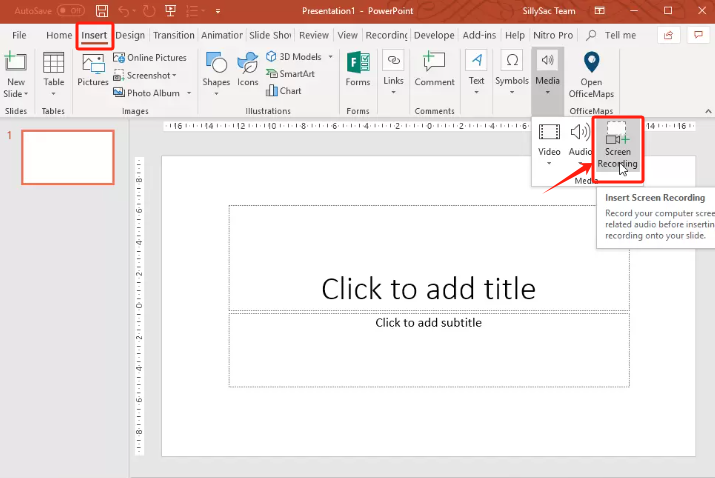
Förutom Xbox Game Bar är PowerPoint också en inbyggd app på din HP-bärbara dator som kan hjälpa dig med processen att spela in skärmdumpar på HP-bärbar dator. Det är enkelt att spela in presentationer via den. Här är vad du behöver göra.
- Öppna Microsoft PowerPoint-appen och sedan din PPT-presentation. Leta efter alternativet "Bildspel" i menyraden. Tryck på knappen "Spela in bildspel" efteråt och välj sedan antingen "Starta inspelning från början" eller "Starta inspelning från aktuell bild" efter behov.
- I PowerPoints gränssnitt kan flera funktioner utforskas. Det går också att aktivera webbkameran och mikrofonen, samt att göra anteckningar (genom färgerna och siffrorna längst ner på skärmen).
- När inspelningen är klar väljer du alternativet "Exportera" för att äntligen få MP4-videofilen.
YouTube Live Streaming
Att använda YouTube Live Streaming kan också vara ett alternativ för att spela in skärmdumpar på din HP-bärbara dator. Du behöver bara se till att du har en aktiv YouTube-kanal och sedan följa stegen nedan för att spela in skärmdumpar på HP-bärbar dator:
- I webbläsaren på din HP-bärbara dator går du till youtube.comLängst upp till höger på skärmen ser du alternativet ”Sänd live”. Du kan också använda alternativet ”Händelser” för att schemalägga sändning av en YouTube-video.
- Det går också att spela in mikrofonljudet. Om du inte vill kan du stänga av det genom att trycka på “Mikrofonen”-ikonen. Välj ” från menyradenSkärmdelning” och bestäm sedan bara vilket fönster du vill spela in på skärmen på din HP-bärbara dator.
- Leta efter “Live streaming” och hitta sedan fliken ”Händelser”. Du kan bli ombedd att verifiera dig via ditt nummer. Tryck på ”Skapa händelse”-knappen, ange en titel och ändra sedan sekretessinställningarna till ”privat”. Tryck på knappen ”Fortsätt” för att gå till nästa fönster där sidan ”Hangout on Air” visas. Om du bara vill spela in skärmen trycker du på mikrofonikonen för att stänga av den. Välj sedan ”Skärmdelning” och bestäm sedan vilket fönster som ska spelas in. När allt är inställt trycker du på ”Starta skärmdelning”-menyn. Din bärbara dators skärm ska visas på sidan ”Hangouts”. För att starta inspelningen måste du klicka på knappen ”Starta sändning”.
- När inspelningen är klar trycker du bara på knappen "Stoppa sändning" i rullgardinsmenyn. Den inspelade filen sparas på din kanals instrumentpanel. Du kan också spara den i MP3-format om du vill.
Vanliga frågor om skärminspelning av HP-bärbara datorer
- Kan jag fortfarande redigera den inspelade filen även efter inspelningsprocessen?
Som tur är kan du det! De flesta inspelningsprogram har redigeringsfunktioner (lägga till textning, trimma, förbättra ljud- och videokvalitet etc.) som användarna kan dra nytta av.
- Har HP:s bärbara datorer inbyggda inspelare?
Som du också tidigare har läst är Xbox Game Bar och PowerPoint några av de förinstallerade eller inbyggda inspelningsverktygen på Windows-datorer (och därmed även på HP-bärbara datorer). Även om Game Bar främst är avsedd för spelinspelning kan den fortfarande användas för att spela in andra skärmaktiviteter.
- Hur kan man spela in skärminspelning på HP-bärbara datorer?
Det finns många metoder för att spela in skärm på en HP-bärbar dator, vilket också förklaras i de inledande avsnitten av den här artikeln. Inbyggda verktyg kan användas men med vissa begränsningar. Det bästa vore dock att förlita sig på professionella appar som iMyMac Screen Recorder.



