


 Screen Recorder


Vem känner inte till Minecraft? Det är ett populärt spel med miljontals användare runt om i världen. Om du har lyckats med spelet och vill hålla koll på ditt imponerande och fantastiska Minecraft-spelande, borde du lära dig vilka verktyg du ska använda.
Som tur är finns det flera sätt att enkelt göra det på spela Minecraft spelupplägg. Några av dem kommer att delas i den här artikeln. Granska varje avsnitt för att identifiera vilket som är mest lämpligt för dig i förhållande till dina inspelningsbehov.
Innehåll: Del 1. Har Minecraft en inspelare?Del 2. Vilken är den bästa appen för att spela in Minecraft?Del 3. Hur man spelar in Minecraft för YouTube?Del 4. Avslutningsvis
Del 1. Har Minecraft en inspelare?
Att ha spelat Minecraft ett bra tag redan har säkert fått dig att tänka på att spara inspelade kopior av ditt spelande, kanske för att dela med andra eller bara för att ha något att titta på senare när du vill minnas hur bra du gjorde i spelet.
Om du undrar om Minecraft har en inbyggd inspelare, precis som andra program, är det tyvärr att nämna att det inte har någon. Men det bra är att det finns några kraftfulla lösningar som du kan testa och tillämpa när det gäller hur du enkelt kan spela in Minecraft-spel. Detaljer om detta kommer att visas i de följande avsnitten av det här inlägget.
Del 2. Vilken är den bästa appen för att spela in Minecraft?
Som alltid, när det gäller skärminspelning, skulle det bästa valet vara att förlita sig på professionella programvaruappar som iMyMac-skärminspelareDetta är verkligen en pålitlig och pålitlig lösning för fånga ens skärmaktiviteter inklusive ljud och webbkamera. Med den här appens enkla gränssnitt och omfattande funktioner blir skärminspelning en enkel uppgift för alla.
iMyMac Screen Recorder är en app som är dedikerad till att hjälpa användare att slutföra skärminspelningsprocessen utan begränsningar samtidigt som högkvalitativa resultat säkerställs. Naturligtvis är det ett verktyg som kan användas för att spela in Minecraft-spel och andra skärmsessioner. Den erbjuder funktioner för realtidsanteckningar samt knappar för anpassning och redigering. Vid behov finns det också tillgängliga menyer för att starta webbkameran eller ta skärmdumpar.
För att använda den här appen vid skärminspelning måste den detaljerade steg-för-steg-handledningen nedan följas.
Få en gratis provperiod nu! Intel Mac M-serien Mac Få en gratis provperiod nu!
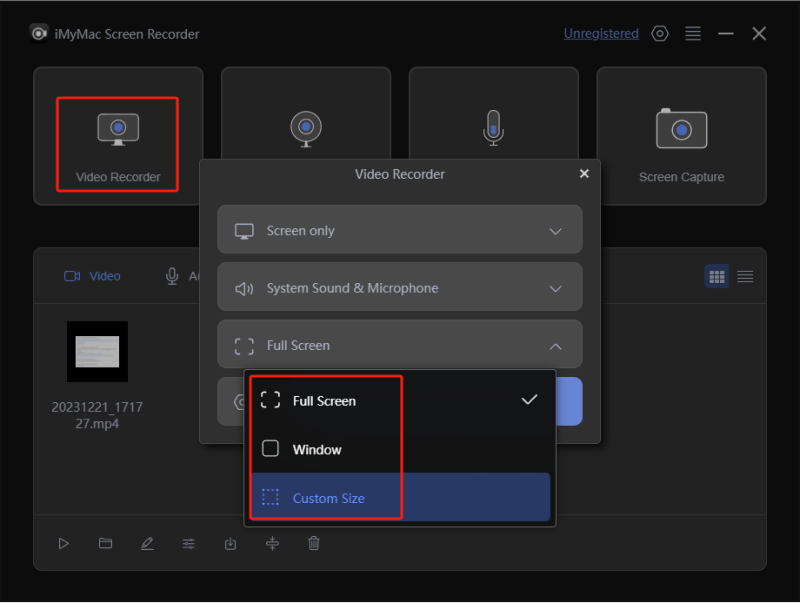
- Installera appen på din dator och välj " från huvudgränssnittetVideobandspelare"Alternativet.
- Det är möjligt att bara spela in skärmen via menyn ”Endast skärm”. Om du vill spela in från webbkameran samtidigt, välj ”Skärm & Kamera” alternativet måste klickas istället. Om det senare väljs bör webbkameran detekteras automatiskt. Annars trycker du på ”Kontrollera igen”. Fortsätt för att definiera inspelningsområdet som ska användas.
- Bestäm vilken ljudkälla som ska spelas in. Både systemljudet och mikrofonen kan spelas in via “Systemljud och mikrofon”-menyn. Det går också bra att välja en av dem – genom att antingen trycka på ”Systemljud” eller ”Mikrofon”. Alternativet ”Inget” kan också väljas om inget ljud ska spelas in.
- Starta inspelningsprocessen genom att trycka på “Starta inspelning”. När processen är klar kan den enkelt avslutas genom att trycka på ”stopp”-knappen. Observera att det också finns menyer för att pausa och starta om inspelningen om så önskas.
Den inspelade utdatafilen bör sparas på din dator efteråt.
Del 3. Hur man spelar in Minecraft för YouTube?
Hur spelar man in Minecraft-spel för YouTube? Det finns några verktyg som kan användas för inspelning och tre av dem kommer att presenteras i den här delen.
OBS Studio
Ett gratis program med öppen källkod som också är känt som ett bra skärminspelningsverktyg är OBS Studio. Även om det är gratis kan man få ut högkvalitativa filer med det. Det är kompatibelt med Mac, Windows och till och med Linux-datorerDen har till och med en mängd olika anpassade övergångar och filter som man kan dra nytta av.
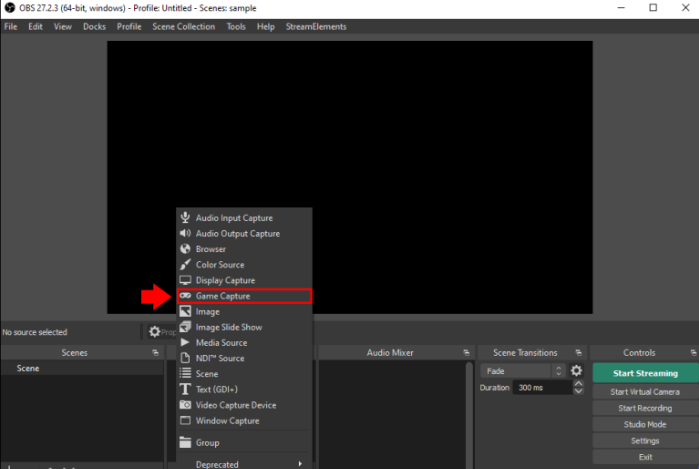
För att börja använda det här verktyget måste det först installeras. Starta bara Minecraft-spelet i helskärmsläge och gå tillbaka till OBS Studio för att klicka på menyn "Inspelning".
Game Bar
Det finns också ett inbyggt skärminspelningsverktyg på datorer som också kan användas för att spela in Minecraft-spel, Xbox Game Bar. För att starta det, håll bara ner "Win" + "G"-tangenterna på tangentbordet.
- Tryck på knappen ”Inspelning” för att starta processen. En timer visas medan inspelningen pågår.
- För att stoppa inspelningen när den är klar, tryck på "Stopp"-knappen.
Alla inspelade filer sparas i MP4-format. När filen är klar kan den nu delas på sociala medier och plattformar som YouTube. Observera bara att det finns en maximal tidsgräns när du spelar in med det här verktyget eftersom det är gratis att använda.
Bandicam
Ett annat verktyg som kan hjälpa till med inspelning av Minecraft-spel är Bandicam. Det är en app som är kompatibel med Windows-datorer och främjar inspelning med ett högre komprimeringsförhållande. Den säkerställer också att de resulterande filerna blir av god kvalitet. När man använder det här verktyget under inspelning kan man till och med anpassa inställningar som bildstorlek etc. Det har också ett enkelt användargränssnitt som gör det älskat av nybörjare.
Del 4. Avslutningsvis
Även om Minecraft inte har en inbyggd inspelare som andra program, är det bra att veta att det finns andra sätt att enkelt spela in Minecraft-spel. Gratis appar med öppen källkod är lättillgängliga och har enkla gränssnitt vilket gör hela processen så mycket enklare för alla. Det är bara det att det finns några nackdelar med att använda dem, såsom tidsbegränsningar etc. För att säkerställa att inga avbrott uppstår när du spelar in ditt spel är det bästa att använda professionella appar som garanterat ger dig enorma fördelar, som iMyMac Screen Recorder.



