


 Video Converter


Oavsett om det är för arbete, skola eller evenemangspresentationer kan du post Google hangouts möten som du hade med dina kollegor, vänner eller familj. Genom att kunna träffas online eller på distans förs människor närmare varandra, och det är också enormt bekvämt om alla inte är tillgängliga för att träffas personligen. Genom modern teknik möjliggörs möten online precis som Google Hangouts. Om du inte vill missa ett ögonblick har du möjlighet att spela in det.
I den här artikeln delar vi med oss av några tips om hur du kan leda eller delta i ett virtuellt möte felfritt och se mer professionellt eller bara snyggt ut. Vi har en guide om hur du kan spela in Google Hangouts för att fånga hela sessionen och inte missa något om du fick i uppdrag att föra mötesprotokoll eller för kreativa ändamål.
Innehåll: Del 1. Vad är Google Hangouts?Del 2. Användbara tips att följa innan du spelar in Google HangoutsDel 3. Hur spelar jag in ett Google Hangouts-möte?Del 4. Slutsats
Del 1. Vad är Google Hangouts?
Google Hangouts är en programvara designad och utvecklad av Google, det är en av deras tjänster som är sammankopplad med deras andra program, till exempel Gmail. Det du kan göra med Google Hangouts är att du kan chatta med vem som helst som har Google Hangouts, du kan prata med en person privat och du kan också lägga till medlemmar i chattrummet. Dess huvudsakliga funktion är kommunikation, förutom chatt kan du även göra röstsamtal och videosamtal och till och med facilitera en konferens förutsatt att du är ansluten till ett nätverk.
Den har också några extra funktioner där du kan säkerhetskopiera dess data till din Google Drive eller önskad lagringsplats, även om den bara kan spara loggar och meddelanden men inte hela videosamtalet eller röstsamtalet. Du kan också behålla din integritet med dess alternativ som att ställa in vilka personer som kan söka upp dig eller skicka ett meddelande till dig och lägga till dig i sin adressbok. Detta används främst för affärsbruk, till exempel för möten, intervjuer och även för dokumentation.
Vikten av att spela in Google Hangouts-session
Det finns många anledningar till varför det är viktigt att spela in Google Hangouts-sessioner, vi har listat några av de viktigaste anledningarna för användare.
- För dokumentation skulle jag vilja dela med mig av en regel från Six-Sigma-certifierade personer, eller helt enkelt från företagsvärlden där de har ett talesätt som lyder "Om det inte dokumenteras, har det aldrig hänt".
- Översyn, folk kan också spela in Google Hangouts i utbildningssyfte, ett exempel kan vara att det är två personer i sessionen, en är läraren och den andra är eleven så att de kan dela det med andra personer.
- Skapa en rapport. Om du har i uppdrag att anteckna mötesprotokollet kan detta vara en bra referens.
- Presentation, på grund av avstånd och tillgänglighet kan personer kanske inte delta i ett stort födelsedagsfirande. Du kan använda den för att spela in varma födelsedagshälsningar och spela upp dem på själva evenemanget.
- Minnen, om du pratar med en nära och kära eller en vän kan du spara dina Google Hangouts-sessioner för att minnas dem.
Det här är de främsta anledningarna till varför det finns ett behov av att spela in Google Hangouts och det finns fortfarande många fler som du kan tänka dig.
Del 2. Användbara tips att följa innan du spelar in Google Hangouts
Innan vi går vidare till inspelningsdelen vill vi se till att allt är förberett och att du kommer att se bra ut på videon om du inte är med, så är det bara att se till att resultatet är bra. Vem skulle vilja titta på en inspelad video som har många avbrott eller inte kan se dem, eller hur? Här är några riktlinjer och tips att följa.
Gör din Mac redo
Det kommer att kräva mycket bandbredd och fungerar för din Mac medan videokonferensen pågår och inspelningen pågår samtidigt. Så du kanske vill ta bort eller stänga allt som kan delas med dina nätverk, till exempel appar som körs i bakgrunden, tillägg och tillägg som inte behövs under videokonferensen. Du kan också stäng av aviseringar från andra appar eller programvara så att det inte fortsätter att dyka upp på skärmen medan du spelar in.
Blixtnedslag och kamera
Det är bra att du kan synas på kameran under inspelningen, eller om du inte är med kan du informera de personer som kommer att delta. Detta kan bespara dig att behöva ändra eller redigera inspelningen intensivt. Du kanske vill justera ljussättningen i din bakgrund och göra en testkörning genom att öppna din webbkamera. Problem med ljussättningen kan också åtgärdas med hjälp av en tredjepartsapp som iMyMac Video Converter.
Eliminera bakgrundsljud
Bakgrundsljud kan orsaka en stor distraktion för både deltagare och tittare, men om det är oundvikligt på den plats där du vill arbeta kan du redigera lite med en videoredigerare som iMyMac Video Converter. Det du kan göra är att hålla dig borta från platser med mycket bakgrundsljud och leta efter en lugn plats att arbeta på, eller så kan du använda appar som hjälper till att minska bakgrundsljudet.
Ljud- och videoinställningar
Du kan också göra några testsamtal i Google Hangouts. De har en funktion där du kan testa ljud och video i själva appen. Det låter dig höra och se dig själv och se till att allt är klart innan video- eller samtalskonferensen.
Del 3. Hur spelar jag in ett Google Hangouts-möte?
Spela in Google Hangouts på Mac med Snagit
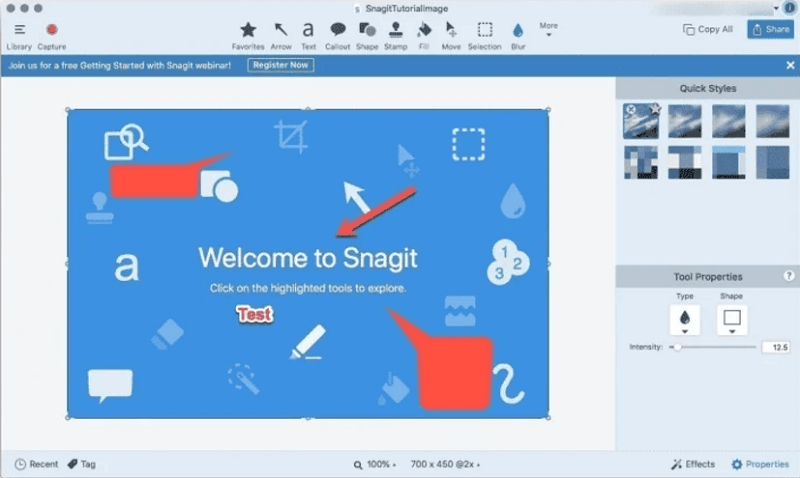
Men för att spela in Google Hangouts måste du använda andra appar eftersom de för närvarande inte har någon inbyggd eller appbaserad inspelare som Zoom. Du kan använda Snagit för att spela in Google Hangouts på Mac, följ bara de enkla stegen nedan.
- Rensa skrivbordet och gör skärmen redo
- Ladda ner Snagit-appen på App Store
- Starta appen > Välj fliken Video > Ändra standardinställningarna om det behövs
- Tryck på inspelningsknappen (röd ikon med vit prick inuti) för att starta inspelningen
- När du är klar kan du spara den, eller så kan du dela filer på tillgängliga plattformar i listan, som Dropbox.
Om du inte har licens för G-Suite Enterprise kan du använda tredjepartsappar, men om du har licensen kan du spela in Google Hangouts, vilket vi ska ta upp härnäst.
Spela in Google Hangouts på Mac med G Suite Enterprise
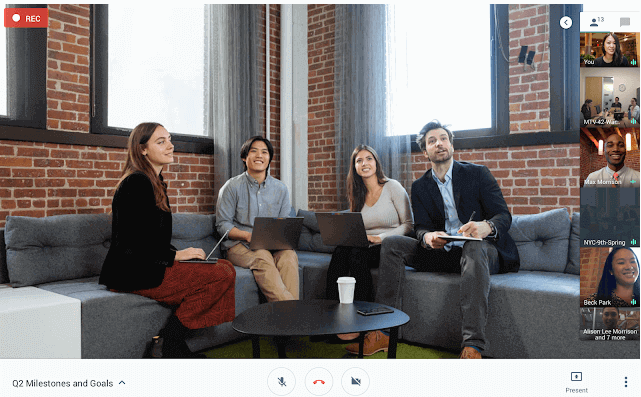
Som vi nämnt har Google Hangouts ingen inbyggd inspelare och de flyttas nu från Google Hangouts till Google Meet. Men om du köpte en licens för G-Suite Enterprise har du en funktion som gör att du kan spela in direkt i Google Hangouts.
G-Suite Enterprise är Googles produktmotsvarighet till Microsoft, vilket är Office 365, där du får fullständig och obegränsad åtkomst till Googles tjänster.
AnmärkningarDu bör ha Meet-appen för datorversionen.
- Starta Meet > Klicka på Starta möte > Välj Mer > Välj Spela in möte
- Vänta några sekunder för att starta inspelningen > De personer som deltog i mötet kommer att meddelas att du spelar in sessionen
- När du är klar väljer du Stoppa inspelning
- Vänta tills inspelningen sparas > Leta reda på inspelningen på din GoogleDrive > Meet-inspelningsfil
Bonustips: Använd iMyMac Video Converter för att redigera, modifiera och förbättra inspelningar på Google Hangouts
Det finns inget perfekt i den här världen, som många säger, det är därför det alltid är bättre att vara förberedd än att ångra sig nästa gång. iMyMac Video Converter kan modifiera och förbättra dina presentationer eller inspelningar från Google Hangouts och har följande funktioner.
- Med det användarvänliga gränssnittet kan även nybörjare redigera video med iMyMacVideo Converter.
- Det kan förbättra videokvaliteten genom att justera videons kontrast, ljusstyrka, nyans och mättnad.
- Du kan också klippa ut videorna så att du kan ta bort vissa delar som du inte vill ska vara en del av presentationen.
- Det låter dig även kombinera videor och placera dem var du vill framför eller mitt i videon, var som helst där du vill infoga ett annat klipp.
- Du kan konvertera låtar och videor till andra filformat som WAV till MP3 och många fler som de stöder

Del 4. Slutsats
Vid det här laget borde du kunna lära dig hur man spelar in Google Hangouts, oavsett om det är med en tredjepartsapp eller med G-Suite Enterprise och Meet. Följ även tipsen eller förberedelserna innan du genomför din videokonferens och innan du spelar in din Google Hangouts-session.
Om du av någon anledning har bråttom och ingen tid att förbereda dig kan du alltid ladda ner appen iMyMac Video Converter så att du kan förbättra och försköna din presentation.



