


 Video Converter


När det gäller Apple är iPhone för mobila enheter precis som Mac är för datorer. Och dessa två typer av enheter är väldigt populära, särskilt för Apple-fans där ute. De två kommer från samma plattformar eftersom de båda är skapade av samma företag. Det betyder att om du vill veta hur man överför videor från iPhone till Mac, det skulle vara enkelt. Uppgiften är "inte" en plattformsoberoende flytt och skulle innebära enkla tekniker och steg eftersom båda kommer från Apple.
Den här artikeln ger dig informationen du behöver om hur du överför videor från iPhone till Mac. Vi hjälper dig att lära dig grunderna genom att ge dig olika tekniker du kan använda för att få jobbet gjort. Vi kommer också att dela med dig. det bästa videoredigeringsverktyget för Mac-datorerNu ska vi börja med att flytta dina videor från din mobila enhet till din dator.
Innehåll: Del 1. Hur överför jag filer från iPhone till Mac?Del 2. Hur man överför videor från iPhone till Mac utan iTunesDel 3. Rekommendation: Konvertera dina videofilerDel 4. Slutsats
Del 1. Hur överför jag filer från iPhone till Mac?
Innan vi går in på hur man överför videor från iPhone till Mac, låt oss svara på en fråga som många ställer. Att överföra filer från din iPhone till din Mac-dator liknar att överföra videor.
Du kan använda en mängd olika verktyg och plattformar som står till ditt förfogande. LUFTLANDSÄTTNING, som liknar Bluetooth på Android, är en sak du kan använda. Detta är ett utmärkt sätt att överföra stora videofiler och andra filtyper på grund av dess tillförlitlighet.
Ett annat alternativ vore att använda e-postmeddelandetjänster, särskilt om filerna inte är så stora. Molnlagringstjänster som iCloud, Dropbox och Google Drive är andra alternativ du kan överväga när du överför filer från iPhone till Mac gratis.
Vilket alternativ du väljer beror på antalet filer du skickar till din Mac-dator. Det beror också på filernas storlek. Självklart spelar bekvämlighet också en roll när du väljer rätt alternativ för dina behov.

Del 2. Hur man överför videor från iPhone till Mac utan iTunes
Du kanske vill veta vilket är det enklaste sättet att överföra videor från iPhone till dator. Teknikerna nedan är enklare att implementera eftersom det är en övergång mellan samma plattformar som skapats av samma företag. Låt oss komma igång.
Metod 01. Hur överför man videor från iPhone till Mac med kabel?
Hur överför jag video från iPhone till dator gratis? Detta kräver Lightning- eller USB-kabeln som medföljer din iPhone. Självklart måste du använda den här kabeln för att ansluta och börja överföra videor. Här är stegen du bör följa:
- Anslut din iPhone till din Mac-dator med USB-kabeln.
- Starta Foton app i din dator om den inte öppnas automatiskt.
- I sidofältet i Foton-appen (vänster sida) klickar du på den iPhone-enhet du just har anslutit.
- Klicka på alternativet som säger "Importera alla nya videor” eller så kan du också välja de specifika videor du vill lägga till på din Mac och sedan klicka på ”Importera valda”.
- Vänta tills överföringsprocessen är klar. Nu har du flyttat dina videor från iPhone till Mac gratis med en USB-kabel.
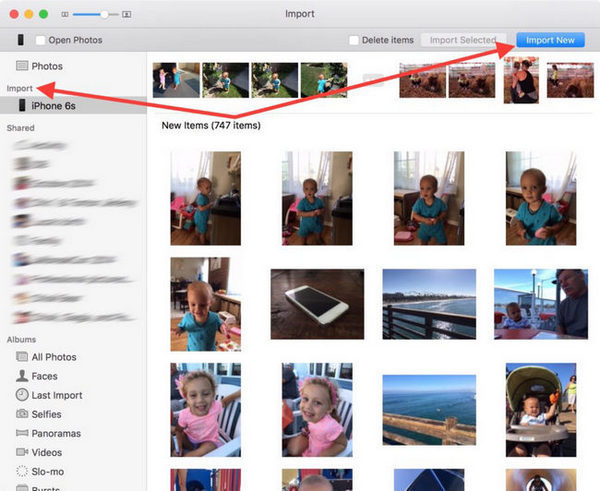
Om du inte behöver videorna efter att du har överfört dem till din Mac kanske du vill aktivera alternativet "Radera objekt". På så sätt sparas de inte på din iPhone och du kan frigöra mer utrymme på enheten. Fotoappen är gratis och enkel att använda. Det är därför ett populärt alternativ bland användare och vi håller helt med om trenden!
Metod 02. Hur man överför videor från iPhone till Mac trådlöst med AirDrop
Kan man överföra videor från iPhone till Mac med AirDrop? AirDrop är en fildelningsteknik som utvecklats av Apple för att flytta filer mellan sina enheter. Den kan användas för att överföra filer från Mac till Mac, från iOS till iOS och från iOS till Mac. Det är viktigt att notera att om du vill veta hur man synkroniserar videor från iPhone till Mac med AirDrop måste iOS-enheten vara öppen eller aktiv under hela processen.
Dessutom, Bluetooth och Wi-Fi måste vara aktiveradeDe två enheterna måste vara i samma Wi-Fi-nätverk för att överföringen ska ske. Hur gör jag en airdropp från iPhone till Mac? Stegen för att använda det är nedan:
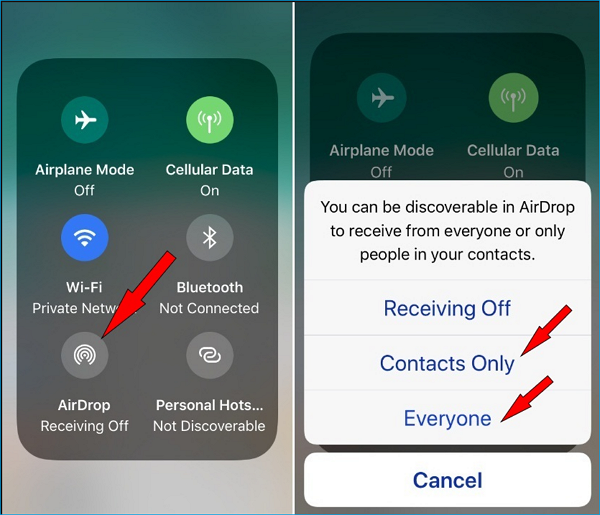
- Aktivera AirDrop på din iPhone-enhet. Välj alla direkt efter att du har anslutit två av dina enheter till samma nätverk.
- Gå till din Mac-enhet och kör Finder. Leta reda på AirDrop och aktivera Alla. Detta kan göras inom Upptäckningsinställningar.
- När AirDrop är ansluten, välj videorna från din iPhone och flytta dem till din Mac-dator. Gör detta genom att trycka på Dela ikonen.
Det rekommenderas att du väljer alternativet "Alla" eftersom du kan stänga av den här funktionen senare. Se återigen till att iOS-enheten är påslagen eller vaken under processen. Detta är för att AirDrop faktiskt ska kunna aktiveras. Dela sedan helt enkelt videofilen. Du kommer att märka att Mac tar emot filen direkt eller efter några minuter beroende på filernas storlek och antal.
Det är viktigt att notera att en svag internetanslutning kan resultera i lång tid att överföra filer. Men om du har en blixtsnabb anslutning kommer överföringshastigheten också att vara hög. Vissa filtyper är inte heller bra för AirDrop. Därför kan du välja andra metoder som vi kommer att beskriva här. Kolla in nästa för att se hur du överför videor från din iPhone till Mac utan Airdrop.
Metod 03. Hur överför jag videor från iPhone till Mac med hjälp av e-post?
Hur överför man videor från iPhone till Mac utan kabel? Om du skickar en eller två videofiler med små filstorlekar, då vore det ett bra alternativ att använda din e-post. Du kan använda den inbyggda e-postappen i din iOS-enhet eller så kan du använda gmail att överföra videor från iPhone till Mac gratis.
För att göra detta skapar du helt enkelt ett e-postmeddelande, bifogar dina videofiler och skickar dem till dig själv. Sedan öppnar du din Mac-dator och startar webbläsaren för att besöka e-postleverantören. Du går till e-postmeddelandet du skickade och voilà! Du laddar ner videobilagorna. Nackdelen med detta är att det finns gränser för antalet filer du kan bifoga eller storleken på hela listan med bilagor du kommer att göra. Detta beror på din e-postleverantör, så du måste fortfarande kontrollera det själv.
Metod 04. Hur man överför videor från iPhone till Mac med Dropbox
En annan metod du kan använda är Dropbox. Denna molnlagringsplattform är en av de mest populära i sin bransch. Den ger dig ett gratis lagringsutrymme på cirka 2GBVilket "kan vara tillräckligt" för dina videofiler.
Dropbox prioriterar säkerhet så att du inte behöver oroa dig för att dina videofiler ska "läcka ut". Dessutom kan du dela upp dina videor i mappar om du vill, vilket håller det organiserat. Dropbox är tillgängligt för både Windows- och macOS-datorer och kan även användas på Android- och iOS-enheter.
Här är stegen för att använda den för att flytta videor från iPhone till Mac:
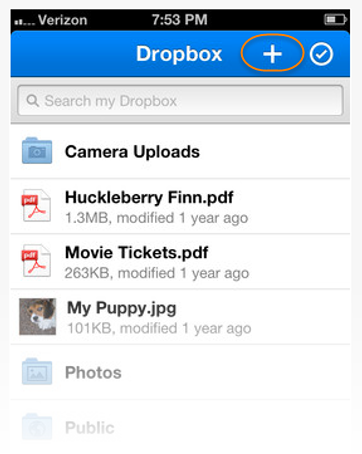
- Använd din iPhone och ladda ner dropbox appen i den. Logga in på ditt Dropbox-konto eller skapa ett nytt konto med hjälp av alternativen som appen tillhandahåller.
- Helt enkelt ladda upp dina videofiler till Dropbox-kontot du har loggat in på. Vänta tills uppladdningsprocessen är klar.
- Använd nu din macOS-dator och dess webbläsare. Logga in på samma Dropbox-konto som du använde för att ladda upp filer tidigare.
- Leta reda på videofilerna i din webbläsare inom samma Dropbox-konto. Ladda ner videofilerna du har laddat upp till din Mac-dator.
Det var allt! Om du har videofiler som är större än 2 GB kan du välja Google Drive (se nästa avsnitt). Eller så kan du köpa deras abonnemang för 9.99 USD per månad för 2 TB lagringsutrymme.
Priset för denna "Plus"-plan är 9.99 dollar per månad om du betalar för den årligen. Om du däremot vill ha ett system för filåterställning i ditt Dropbox-konto kan du välja Professional-paketet som kostar 16.58 dollar per månad om det faktureras årligen.
Metod 05. Hur man överför videor från iPhone till Mac med Google Drive
Hur kan jag få bort en stor video från min iPhone? Om dina videofiler är större än 2 GB kan du istället för att använda Dropbox använda Google Drive. Det ger ett gratis lagringsutrymme på 15 GB, vilket är mycket mer än Dropbox. Google Drive kan användas på iOS-, Android-, macOS- och Windows-datorer. Det hjälper dig att överföra videor från iPhone till dator utan att förlora kvalitet.
Så här använder du den för att kopiera videor från iPhone till Mac:
- Ladda ner och installera Google Drive-appen på din iPhone. Logga in på ditt Google-konto eller skapa ett nytt om du inte har ett befintligt.
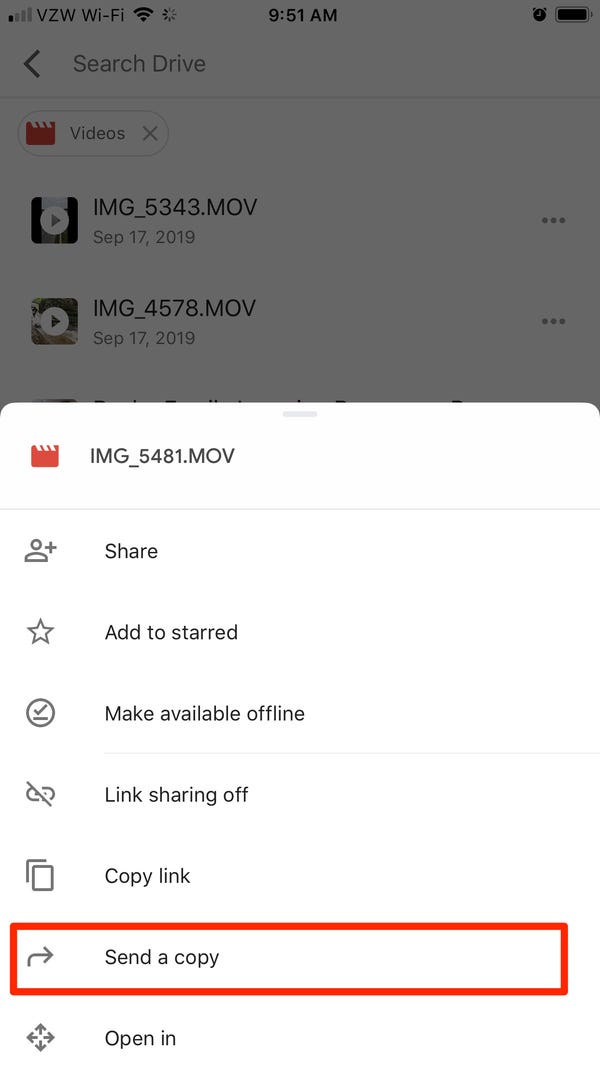
- Ladda dina videofiler från iPhone till Google Drive-plattformen. Du kan också organisera dem i mappar om du vill. Det är också möjligt att byta namn på filerna.
- Gå till din Mac-dator och besök sedan drive.google.com med din webbläsare.
- Logga in på samma konto som du använde tidigare.
- Sedan helt enkelt ladda ner videofilerna du har laddat upp till din Mac-dator.
Enkelt och smidigt! Google Drive är ett utmärkt alternativ om du vill ha snabba uppladdnings- och nedladdningshastigheter. Dessutom är det ett bra sätt att säkerhetskopiera dina filer om du vill. Om du vill använda Google Drive för annan viktig data kan du helt enkelt radera de videofiler du har laddat upp för att göra plats för andra filtyper.
Om du har videofiler på mer än 15 GB kan AirDrop vara ett bra val. Om du vill få mer lagringsutrymme för Google Drive kan du köpa individuella abonnemang på 100 GB, 200 GB och 2 TB. Dessa abonnemang kan betalas månadsvis eller årligen.
Metod 06. Hur man överför videor från iPhone till Mac med iCloud
När iCloud Photo Library är aktiverat på din iPhone kommer alla dina bilder och videor (från iPhone) att sparas. synkroniserad med iCloudSåledes kan du komma åt dessa mediefiler från andra Apple-enheter. Detta fungerar bra om du har en stabil internetanslutning. Dessutom är det nödvändigt att använda samma Apple-ID på alla enheter du har.
Om du vill veta hur du överför videor från din iPhone till din Mac-enhet är ett alternativ att använda iCloud Photo LibraryDu måste dock aktivera nämnda funktion på båda enheterna. Så här gör du steg för steg:
- Öppna din Mac-enhet och gå till Systeminställningar.
- Gå till iCloud. Markera rutan som heter iCloud-bildbibliotek.
- Gå nu till din iPhone och besök Inställningar.
- Gå till din Profil och gå sedan till iCloud.
- Besök Foton och aktivera funktionen som säger iCloud Photo Library.
När du aktiverar funktionen iCloud Photo Library på iPhone och Mac börjar bilder och videor synkroniseras. Processen kan ta allt från några minuter till några timmar beroende på mängden data som synkroniseras. Det bästa med det är att du kan övervaka synkroniseringsförloppet via iClouds gränssnitt. Nu kan du komma åt videorna på din Mac med hjälp av den nya Foto-appen.
Metod 07. Hur man överför videor från iPhone till Mac med SHAREit
SHAREit är ett populärt filöverföringsprogram bland Android-användare på grund av dess blixtsnabba överföringshastigheter. Den enda nackdelen med att använda det här verktyget är att det skickar många aviseringar och har många otäcka annonser. Men om du ska överföra videor från iPhone till Mac kan det fortfarande vara ett bra val.
Här är stegen för hur du använder den mellan dessa två Apple-enheter:
- Använd din iPhone och ladda ner SHAREit-appen från App Store. Ladda även ner SHAREit-appen till din Mac-dator.
- Anslut din Mac-dator och din iPhone till samma Wi-Fi-nätverk. Detta är ett måste. Överföringar sker inte om de inte är anslutna till samma Wi-Fi-nätverk.
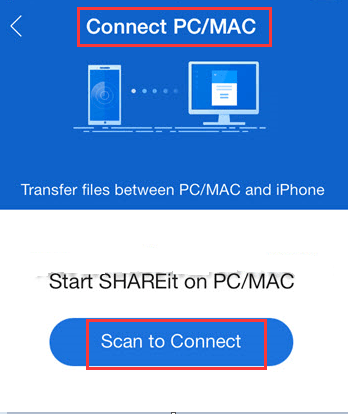
- Starta nu SHAREit-appen på din macOS-dator. En QR-kod kommer att visas i appens huvudgränssnitt.
- Använd nu din iPhone och starta SHAREit på den. Tryck på "Meny" som finns längst upp till vänster i gränssnittet. Välj alternativet "Anslut till PC/Mac".
- Tryck på alternativet "Skanna för att ansluta". Rikta sedan din iPhones kamera mot QR-koden som visas på datorn.
- Du kan helt enkelt välja de videofiler du vill skicka till din macOS-dator och sedan skicka dem.
- Filerna laddas ner direkt till macOS-datorn i slutet.
Metod 08. Hur man överför videor från iPhone till Mac med hjälp av iMessage
iMessage är en applikation skapad för iOS-användare som låter dem kommunicera med varandra. Den är inte tillgänglig på flera plattformar även om den har några riktigt coola funktioner. Förutom att skicka textmeddelanden från en Apple-enhet (eller iOS-användare) till en annan, kan den även användas för att skicka videor. Den här funktionen är populär bland många Apple-fans där ute.
Här är en steg-för-steg-guide om hur du importerar videor från iPhone till Mac med iMessage:
- Starta Meddelanden på din Mac-enhet.
- Besök Föreställningar och öppna sedan konton.
- Ange inloggningsuppgifterna som består av ditt Apple-ID och motsvarande lösenord.
- När du är inloggad, markera rutan märkt "Aktivera det här kontot".
- Skicka helt enkelt en video med din iPhone till din Mac. Du kan skicka upp till fem videor med den här metoden.
- Öppna din Mac-enhet och spara sedan videon du fick i Meddelanden.
Del 3. Rekommendation: Konvertera dina videofiler
Hur gör jag en video mindre för att skicka via e-post på Mac? Om du har riktigt stora videofiler kan du konvertera dem till en video med lägre upplösning så att du enkelt kan skicka dem från din iPhone till din Mac. För detta behöver du använda iMyMac Video Converter.
Det låter dig konvertera ljud- och videofiler från ett format till ett annat, till exempel MOV till MP4Och flera filtyper stöds så att du inte behöver oroa dig för video- eller ljuduppspelning på andra enheter. Detta kraftfulla verktyg har även andra funktioner, inklusive möjligheten att redigera dina personliga videor och spela upp dem på din Mac-dator.
Den stöder olika upplösningar för konvertering, inklusive 4K UHD, 1080p FHD, 720p HD och 480p SD. Dessutom kan du se till att konverterade videor stöds av olika enheter, inklusive Android, iOS, macOS och Windows-enheter.
Del 4. Slutsats
Så, vi har gett dig de bästa metoderna för att överföra videor från iPhone till Mac. För att vara exakt, sex olika metoder har angetts med steg för hur du använder dessa verktyg och plattformar. Så du behöver inte oroa dig för vilket verktyg du ska använda.
Om du är orolig för storleken på dina videofiler kan du använda iMyMac Video Converter för att konvertera dessa videor till lägre upplösningar. Eller så kan du konvertera dem till högre upplösningar, om du föredrar det. Verktyget konverterar ljud- och videofiler utan kvalitetsförlust. Dessutom, om du använder videon för ett födelsedagsfirande, till exempel, kan du använda iMyMac Video Converter för att redigera videorna efter dina önskemål. Det finns inga gränser för det här verktyget. Det är verkligen ett mediekraftpaket!




