


 Video Converter


Konvertering av olika filtyper till andra filformat kan vara enkelt, precis som att konvertera WAV till AIFF med din Mac och det finns ett par sätt att göra det.
Anledningen till att du behöver konvertera filtyper är att varje filtyp har sin egen kompatibilitet, till exempel kan WAV-filer spelas upp på Windows men inte på Mac. Ibland behöver du installera eller använda en mediaspelare som VLC för att få andra filtyper att fungera eller spelas upp på din Mac, men inte med AIFF-filer eftersom den ursprungligen var designad för Mac.
I den här artikeln ger vi dig en kort bakgrund om vad WAV och AIFF är, och vilka filtyper de finns, för att förklara varför det finns ett behov av konvertering. Som utlovat hjälper vi dig också med olika sätt att konvertera WAV till AIFF. Vi börjar med det enklaste sättet, manuellt och via webben.
Innehåll: Del 1. Är WAV eller AIFF bättre?Del 2. Hur konverterar jag en WAV-fil till AIFF?Del 3. WAV till AIFF-konverterare gratis onlineDel 4. Hur konverterar man WAV till AIFF i iTunes?Del 5. Slutsats
Del 1. Är WAV eller AIFF bättre?
För bättre förståelse kommer vi att dela med oss av lite information om ursprunget till WAV- och AIFF-filer.
WAV fil eller Waveform Audio File Format skapades av IBM och Microsoft för att spara och strömma mediefiler som ljud och video på datorer. Det är ganska flexibelt eftersom det kan innehålla komprimerade och okomprimerade ljudfiler, men de är mest kända för att innehålla okomprimerade filer. Medan AIFF fil eller Audio Interchange File Format utvecklades ursprungligen av Apple 1988 och används i Amiga-system och är vanligtvis okomprimerat.
Eftersom båda är gjorda av olika utvecklare av operativsystem är det den främsta anledningen till att det finns ett behov av att konvertera WAV till AIFF om du vill använda det på din Mac.
Del 2. Hur konverterar jag en WAV-fil till AIFF?
Det finns fortfarande andra sätt att konvertera WAV till AIFF men den här första guiden som vi kommer att dela med dig är det mest effektiva och snabbaste sättet att konvertera - iMyMac Video Converter, den har ett användargränssnitt som är lätt att förstå så att även nybörjare kan använda det, den erbjuder också andra funktioner som du kan använda inte bara som en konverterare.
- Lätt att installera och ladda ner och du kan använda dess gratis provperiod
- Med bara några få klick kan du konvertera olika filtyper och flera filer samtidigt eftersom den accepterar bulkkonvertering
- Den har också en videoredigerare där du kan optimera kvaliteten på dina videor
- Du har full kontroll över att justera ljusstyrkan, kontrasten, mättnaden och nyansen på din video för bättre kvalitet.
- Det låter dig också klippa ut, lägga till och beskära videor som du väljer så att du kan skapa din egen och skydda den genom att lägga till en vattenstämpel
Konvertera WAV till AIFF med iMyMac Video Converter
Du kan snabbt konvertera dina filer genom att följa stegen nedan.
- Skriv in namnmac.com i adressfältet > Välj Videokonverterare i menyn högst upp
- Välj Gratis nedladdning > Vänta tills installationen är klar
- Öppna appen > Välj ikonen Lägg till flera videor eller ljud > Välj de filer du vill konvertera i ditt bibliotek
- Klicka på Konvertera format > Välj AIFF från ljudlistan > Tryck på Spara
- Välj utdatamapp > Klicka på Konvertera-ikonen längst ner till höger på skärmen
- Det borde vara klart inom ett par sekunder, sedan kan du nu njuta av dina konverterade filer

Genom att använda iMyMac Video Converter kan du spara tid bara för konvertering, och du riskerar att påverka kvaliteten på dina filer minimal eller ingen alls.
Del 3. WAV till AIFF-konverterare gratis online
Förutom att använda en tredjepartsapp som iMyMac Video Converter kan du också konvertera filer på webben, det finns många webbplatser som erbjuder gratis konvertering online.
Men du måste vara försiktig när du väljer en webbplats som kan göra din konvertering eftersom tjänsten är gratis kan det finnas många annonser, banners och popup-fönster som kan komma i din väg. Klicka inte på någon av annonserna eftersom de kan vara ett hot mot dina datorer, såsom adware och spyware.
Du måste också se till att ditt nätverk är stabilt och stänga alla program eller program som körs för att undvika att dela dess nätverksallokering.
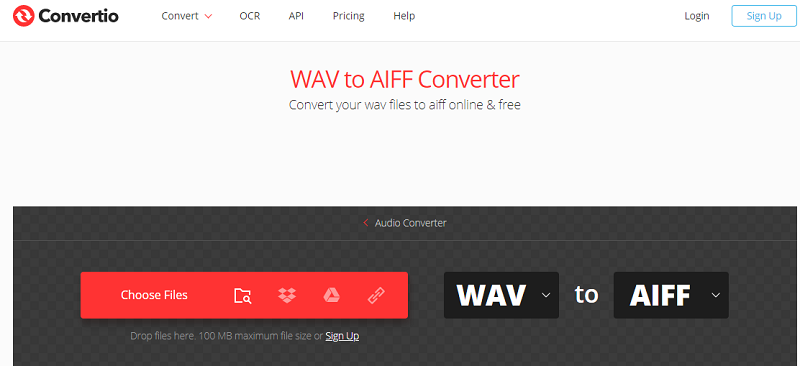
I det här fallet använde vi Convertio för att konvertera WAV till AIFF-filer, följ bara guiden nedan.
- Öppna valfri webbläsare eller sökmotor > Skriv in Konvertera WAV till AIFF online
- Välj Convertio > Välj Välj filer > Välj den fil du vill konvertera från ditt bibliotek om du konverterar mer än en fil > Välj Lägg till fler filer
- Klicka på Konvertera-ikonen > Vänta tills konverteringen är klar, du kommer att fråga om den är redo för nedladdning
- Ladda ner de konverterade filerna när du är klar
Quick Tips: Se till att kontrollera varje fil som har konverterats och utför en kvalitetskontroll, såsom ljud och längd, eftersom konvertering online kan skada filerna.
Del 4. Hur konverterar man WAV till AIFF i iTunes?
iTunes har sin egen inbyggda konverterare, även om de filtyper som stöds inte är lika många som tredjepartskonverterare som iMyMac Video Converter. Även om den stöder konvertering från WAV till AIFF, följ guiden nedan.
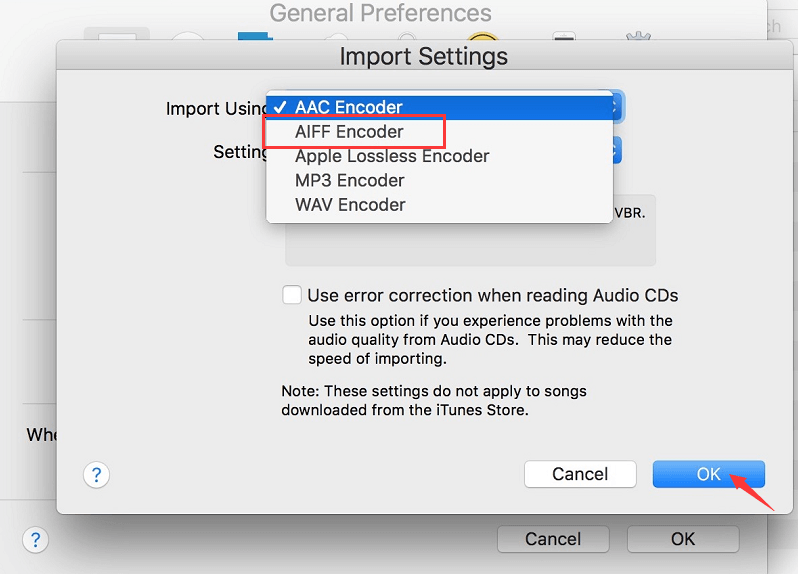
- Starta iTunes-appen > Välj iTunes > Klicka på Inställningar > Välj fliken Allmänt
- Välj Importinställningar > Välj filformat till AIFF-kodare
- Tryck på Ok > Välj de filer du vill konvertera
- Välj Konvertera > Skapa AIFF-version
Du borde nu ha kunnat konvertera WAV-filer till AIFF med iTunes, men du måste ändra inställningarna om du behöver konvertera filer till andra format än AIFF.
Del 5. Slutsats
Varsågod, du borde nu känna till lite historia om WAV- och AIFF-filer och ha lite bakgrundsinformation om varför det finns behov av att konvertera. WAV skapades av Microsoft och AIFF skapades av Apple, båda innehåller okomprimerade filer och är vanligtvis stora.
Att konvertera WAV till AIFF via webben kan dock innebära hot och öppna din Mac för hot och risker, medan konvertering med iTunes kan ta lite mer tid. Anledningen till att vi starkt rekommenderar att du behåller iMyMac Video Converter för att hjälpa dig när du behöver konvertera filer och även förbättra dina videor.



