


 Mac Uninstaller


Jag är en videoredigerare som älskar Mac-enheter. Jag har märkt att min Mac alltid visar snurrhjulet under långa perioder. Jag hatar att vänta på det. Hur stoppar jag Mac Spinning Wheel? Varför kraschar min Mac?
 Alla Mac-användare vill inte se den regnbågsfärgade cirkeln på sin enhet. Om den försvinner inom några sekunder har du tur. Men om den visas i några minuter och inte försvinner kan du vara utelåst från din Mac eller programmet du kör för närvarande.
Att hantera Mac-snurrhjulet är ett mysterium. Anledningen till dess uppkomst är också oklar. I den här guiden ska vi undersöka snurrhjulet i ett mikroskop. Vi kommer att berätta varför det dyker upp och hur man gör det. ta itu med Mac-snurrhjulet.
[Snabba tips] Hur man stoppar snurrande hjul på Mac
- Titta på skärmens övre vänstra hörn och klicka på Apple-ikonen.
- Välj Tvångsavsluta. Eller så kan du också trycka på
Command + Alt + Esc. - Välj den icke-responsiva appen som du vill tvångsavsluta.
- Tryck på Tvångsavsluta för att stoppa det snurrande hjulet.
Innehåll: Del 1. Vad är ett Mac-snurrhjul?Del 2. Hur man stoppar Mac-snurrhjulet snabbt?Del 3. Vad ska man göra om appar fryser kontinuerligt när de öppnas?Del 4. Orsaker och lösningar för den icke-responsiva Mac-datorn med snurrande hjulDel 5. Slutsats
Del 1. Vad är ett Mac-snurrhjul?
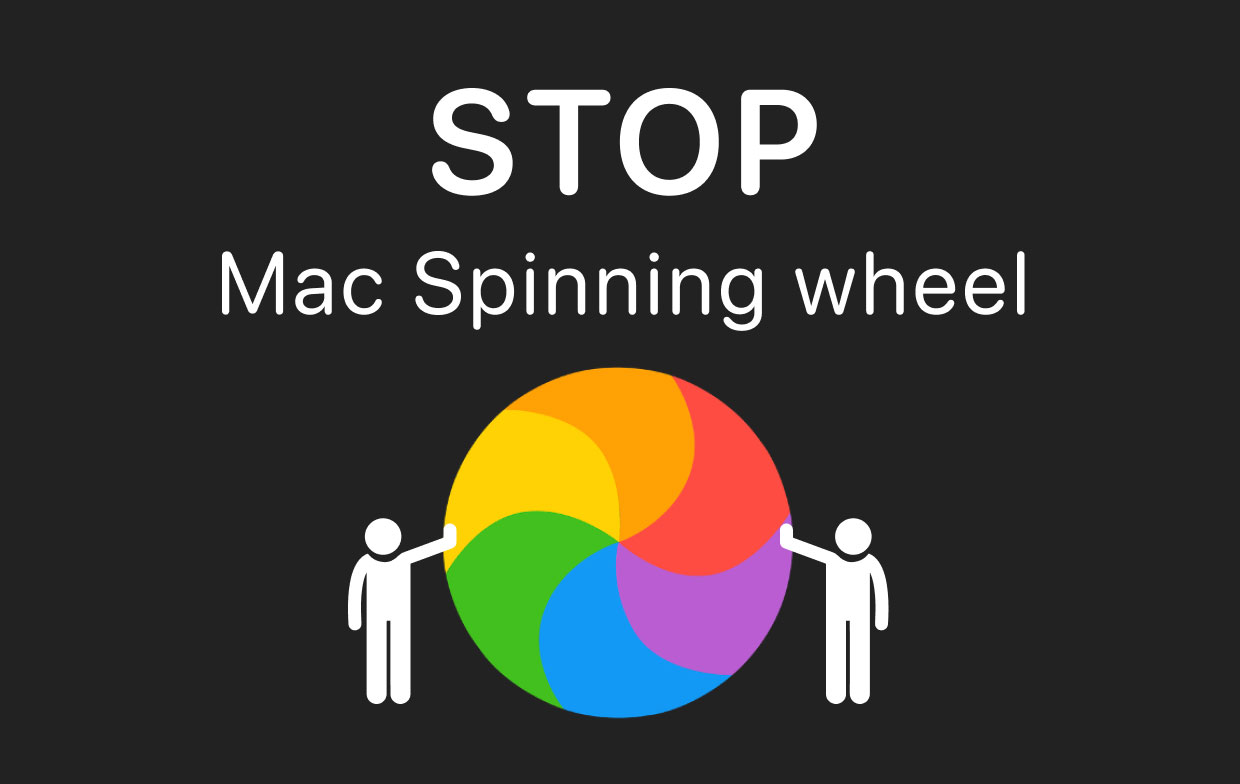
Snurrhjulet är egentligen en systemindikator. Det kallas officiellt för den snurrande väntmarkören. Andra kallar det för den snurrande dödsbollen (SBBOD). När bollen dyker upp betyder det att din Mac inte kan hantera alla uppgifter den måste göra just nu.
Varje Mac-program har sin egen fönsterserver. När ett program tar emot uppgifter eller händelser som är mycket fler än vad det kan bearbeta, visar fönsterservern det snurrande hjulet. Vanligtvis tar det ungefär 4 sekunder innan programmet bestämmer att det inte svarar.
Varför visas ett Mac-snurrhjul?
Det finns en mängd olika anledningar till varför ett snurrande hjul på en Mac dyker upp. Det kan faktiskt vara ett problem med en viss enhet. Otillräckligt RAM-minne (Random Access Memory) kan också vara en anledning. Felaktig hårdvara är en annan.
I den här artikeln går vi igenom möjliga problem (och orsaker) och ger dig idéer om hur de kan repareras. I extrema fall är den enda lösningen att köpa en ny Mac. De flesta fall kan dock åtgärdas med hjälp av rätt systemkommandon och programvara.
Del 2. Hur man stoppar Mac-snurrhjulet snabbt?
Om du helt enkelt vill låsa upp en viss fryst applikation, kan du använda Tvångsavsluta.
Så här gör du omedelbart fixa appar som har fastnat på det snurrande hjulet:
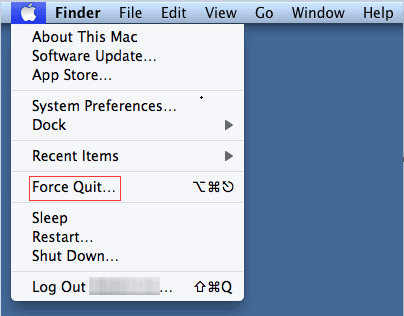
Steg 1 - Titta i skärmens övre vänstra hörn och klicka på Apple-ikonen för att öppna menyn.
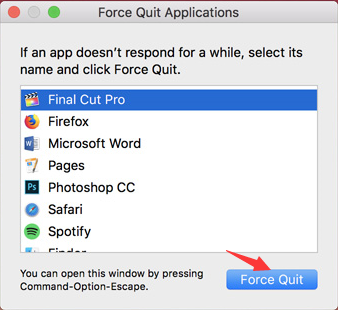
Steg 2 - Välj Tvångsavsluta. Eller så kan du också trycka på Command + Alt + Esc.
Steg 3 - Välj den applikation du vill tvångsavsluta. I det här fallet är det den icke-responsiva appen. Tryck på Tvinga avsluta.
Detta är ett sätt att helt enkelt avsluta hela processen. Det underliggande problemet som kan vara orsaken till en app som inte svarar åtgärdas dock inte. Ibland kan detta bara vara en slump, ett fel i ett specifikt program. Men om det dyker upp hela tiden och sprider sig till andra program på Mac-datorn bör du gräva djupare i problemet.
Del 3. Vad ska man göra om appar fryser kontinuerligt när de öppnas?
När programmet fortsätter att frysa varje gång du öppnar det bör du återställa eller installera om det. Mac-datorer saknar lämpliga avinstallationsverktyg. Om du lägger ditt program i papperskorgen lämnar det vanligtvis programrester kvar. Dessa rester kan faktiskt få det snurrande hjulet att dyka upp. Så hur gör du? avinstallera en Mac-app eller återställa den till standardinställningarna?
En möjlig metod skulle kräva att du ändra appens inställningar eller preferenser och kolla om det finns ett alternativ för att återställa appen.
För att avinstallera det behöver du använda ett verktyg som PowerMyMacs App Uninstaller. Så varför behöver du verktyget? För det kan ta bort apprester, vilket kan vara anledningen till att det snurrande hjulet fortsätter att dyka upp.
Så här använder du PowerMyMac steg för steg:
 Få en gratis provperiod nu!
- Ladda ner PowerMyMac gratis och öppna programmet. Välj Avinstallera program.
- Klicka på SKANNA. Programmet söker direkt efter program. När processen är klar listas all programvara på skärmen.
- Markera det program som orsakar problem. Klicka på RENSA och vänta tills åtgärden är klar.

Människor Läs också:Avinstallera: Appen är inte säker på MacHur man avinstallerar Office 2016 för Mac
Del 4. Orsaker och lösningar för den icke-responsiva Mac-datorn med snurrande hjul
1. Processorn är överbelastad
En möjlig anledning till att Mac-datorns snurrhjul fortsätter att dyka upp är en gammal Macintosh. Om du vill veta om det faktiskt är fallet kan du kontrollera CPU-användningen. Du kan göra detta genom att söka efter Applications/Utilities mappen och öppna Aktivitetsmonitorn.
Tabellen längst ner visar (i procent) den faktiska systembelastningen. Om procenten är långt över 50 % och fortfarande ligger kvar där under långa perioder utan någon egentlig anledning, som att spela spel och använda tunga renderingsprogram, betyder det att din processor kan vara problemet.
Möjlig lösning: Den enda lösningen på detta är köpa en ny Mac.
2. Låg mängd diskutrymme
Om du har massor av stora spel, videor och andra filer, så är din Mac laddad och har ont om diskutrymme.
Möjlig lösning: Rengör din hårddisk.
Det här är enkelt att göra. Du behöver bara använda PowerMyMac för att göra jobbet, typ tar bort rensbart utrymme på din Mac för dig.
Detta rengöringsverktyg har också en funktion för att enkelt göra det frigör Mac RAM enkelt och snabbt så att du kan Undvik problemet med Mac-snurrhjulet.

3. Otillräckligt RAM-minne
För att kontrollera om detta är fallet, öppna Aktivitetsmonitorn som finns i Applications/Utilities mapp. Klicka på fliken Minne. Ett diagram kommer att visas som visar minnesbelastningen. Om diagrammet är rött betyder det att ditt minne är belastat av alla program som körs och det är det verkliga problemet.
Möjlig lösning: Du kan faktiskt uppgradera ditt RAM-minne genom att köpa mer av det och få det installerat.
Del 5. Slutsats
Det snurrande hjulet kan faktiskt vara jobbigt. Det kan orsakas av en mängd olika orsaker, såsom otillräckligt RAM-minne eller lågt diskutrymme.
Det finns olika lösningar på problemet med "Mac-krascher". För det första kan du faktiskt använda PowerMyMac verktyg för att ta bort program som orsakar problemet och frigöra diskutrymme på din Mac. Sedan kan du prova andra lösningar för att stoppa Mac Spinning Wheel.



John2021-08-18 04:41:53
Ingen från den här planeten vet hur man reparerar ett regnbågsspinnrock. Ingen.
Antonio2021-03-18 13:01:14
Yo tengo en problema de la "pelota giratoria de la muerte" han probado ha hacer una instalación limpia desde cero pero cuando llego a uno de los pasos finals es cuando aparece y se queda ahí sin responder cuál podria ser la posible solucías la servicion ha si teknik?
Mora Rivas2021-03-05 00:50:03
Tengo ese círculo dando vueltas casi 12h y no hay manera que se quite de la pantalla, he seguido sus pasos pero no puedo ver nada , no me deja , estoy que lloró ???
iMyMac2021-03-05 12:20:59
Hej, Intente mantener presionado el botón de encendido de su Mac hasta que se apague y luego reinicie su máquina.