


 Mac Cleaner


Google Chrome är känt av de flesta användare, oavsett om det är Mac, Windows, iOS eller Android. På grund av dess effektivitet och tillförlitlighet. Om du vill använda Google Chrome eller om du vill... installera om Google Chrome på din Mac av någon anledning att du har avinstallerat eller raderade den, vi kan hjälpa dig.
Oavsett om det är en av de mest populära webbläsarna, väljer användare ibland att avinstallera dem av olika anledningar. Det kan bero på att de har fel eller att de hittar andra webbläsare som är bra för dem. I den här artikeln ger vi dig en kort översikt över vad Google Chrome är och hur du avinstallerar och installerar om Google Chrome på Mac, Windows, iOS och Android.
Innehåll: Del 1. Vilka är fördelarna med att använda Google Chrome?Del 2. Kan du inte avinstallera Google Chrome på din Mac?Del 3. Hur installerar man Google Chrome på Mac och Windows?Del 4. Hur installerar jag om Google Chrome på Mac och iOS?Del 5. Slutsats
Del 1. Vilka är fördelarna med att använda Google Chrome?
Google Chrome är en webbläsare som fungerar effektivt tack vare att dess uppdateringar är aktiva och väl underhållna av dess utvecklare. De har levt upp till sin trovärdighet genom att även säkerställa användarnas säkerhet, även om användarnas aktivitet i webbläsaren som kan skada deras enheter inte längre kontrolleras av Chrome.
Den har flera funktioner som du kan använda för din bekvämlighet eftersom det är en Google-produkt har den också stöd för Google Dokument som kalkylark, Word-dokument, Google Drive och mycket mer.
Funktioner och fördelar med Google Chrome
- Gränssnittet är lättnavigerat, det har även alternativ för autofyllning och att komma ihåg inloggningar.
- Det låter dig skapa genvägsapplikationer för dina mest besökta webbplatser
- Om du använder andra webbläsare kan du synkronisera dess bokmärkesfunktion
- Det har också Task manager
- Du kan kontrollera hur mycket minne som används i andra webbläsare
- Surfa privat med hjälp av inkognitofönstret
- Ta full kontroll över din webbupplevelse med hjälp av tillägg och tillägg
De flesta webbläsare som finns på marknaden, som Safari, har nästan samma funktion, men Google Chrome har onekligen fler funktioner jämfört med andra webbläsare. Om du vill veta hur du avinstallerar och installerar om Google Chrome på Mac, fortsätt bara läsa.
Del 2. Kan du inte avinstallera Google Chrome på din Mac?
Vi har lärt oss att för att installera om ett program på Mac eller andra enheter bör man börja med tar bort applikationen sig själv först. Att avinstallera Google Chrome manuellt kan kräva många processer och det jag vanligtvis tycker är tidskrävande är inte att avinstallera själva appen, det är att hitta resterna av filerna som appen lämnade kvar.
Vi rekommenderar att du använder en tredjepartsapp, det vill säga iMyMac PowerMyMac för att helt avinstallera appen på din Mac. Förutom avinstallationsfunktionen finns det många moduler och kategorier som du kan använda för att optimera prestandan på din Mac.
- Dess användargränssnitt, design och tillgänglighet är extremt användarvänliga, lämpliga för både nybörjare och avancerade användare.
- Den kan automatiskt skanna din enhet efter skräpfiler som du kan ta bort och är ingen hjälp på din Mac
- Ta bort och radera olika skräpfiler som systemskräp, e-postskräp och iTunes-skräp
- Optimera din Macs hastighet och prestanda genom att frigöra utrymme på ditt RAM-minne
- Den kan visa dig stora och gamla filer, dubbletter av filer och foton som ser likadana ut som du kan ta bort eller säkerhetskopiera.
- Avinstallera appar snabbt tillsammans med dess kvarvarande filer
- Behåll din integritet och säkerhet eftersom det kan radera din webbhistorik, cachefiler och spårningscookies
Det är en allt-i-ett-app som du kan använda för att underhålla och optimera prestandan på din Mac. Nu ska vi gå vidare till hur man använder den. PowerMyMac kan vara en stor fördel att använda för att avinstallera Google Chrome innan du installerar om Google Chrome på Mac:
 Få en gratis provperiod nu!
- Gå till hemsidan namnmac.com> Välj Fri Download
- Öppna PowerMyMac-appen > Välj App Uninstaller till vänster på sidan
- Klicka på SCAN ikon > Välj alla program > Välj Google krom > Markera alla relaterade filer
- Slå REN ikonen längst ner på skärmen
- När det är klart visas en sammanfattning och information om hur mycket utrymme som finns tillgängligt på din hårddisk.

Del 3. Hur installerar man Google Chrome på Mac och Windows?
Om du inte har installerat det och bara planerar att ha Google Chrome på din Mac eller andra enheter, visar vi dig först hur du installerar det och senare installerar om Google Chrome på Mac.
Installera Google Chrome på Mac
Att installera Google Chrome på Mac är ganska enkelt, följ bara guiden nedan.
- Besök Google Chromes webbplats och klicka sedan på Ladda ner Chrome för Mac
- Vänta tills nedladdningen är klar > Kontrollera din Nedladdningar mapp
- Välja dmg för installatören
- Ett fönster dyker upp > Klicka på Chrome-ikonen och håll den nedtryckt Dra till programmappen
- För att spara utrymme på din Mac, gå tillbaka till mappen Nedladdningar
- Högerklicka dmg-filen> Välj Flytta till papperskorgen
- Gå till papperskorgen > välj Töm papperskorgen
Installera Google Chrome på Windows
Processen är ganska lik den att installera Google Chrome på en Mac, men på grund av olika operativsystem kan små skillnader förekomma, följ stegen nedan.
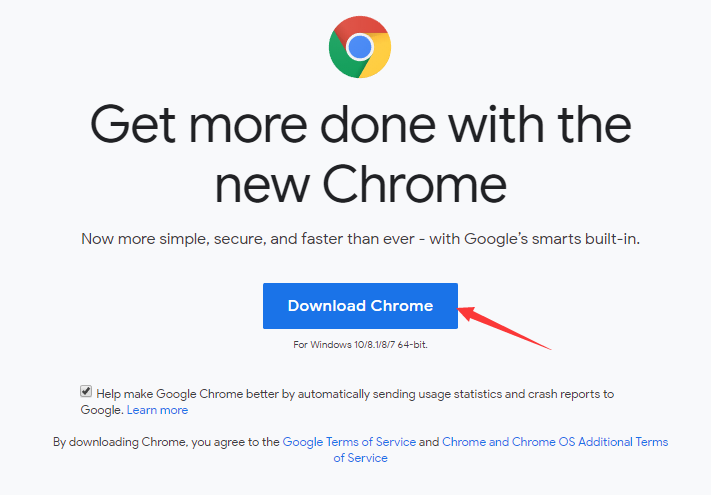
- Gå till deras webbplats > Välj Ladda ner Chrome-ikonen > Markera rutan under Villkor Ställ in Google Chrome som min standardwebbläsare om du skulle vilja
- Klicka på Acceptera och installera > Vänta tills nedladdningen är klar
- I aktivitetsfältet kan den visa de slutförda nedladdningarna, eller så kan du gå till Nedladdningar mapp
- Öppna filen dmg > Fortsätt med installationen
Eftersom vi har gått igenom hur man installerar Google Chrome på Mac och Windows, går vi nu vidare till hur man installerar om Google Chrome på Mac och andra operativsystem.
Del 4. Hur installerar jag om Google Chrome på Mac och iOS?
Skillnaden mellan att installera och att ominstallera är att installera innebär att det är första gången du laddar ner appen eller programvaran på din enhet. Att ominstallera innebär att du redan hade appen, programvaran eller programmet, men att du måste ha raderat, tagit bort eller avinstallerat det, oavsett om det var avsiktligt eller oavsiktligt.
Installera om Google Chrome på Mac
- Gå till din Applikationsmapp > Bläddra igenom dina appar och leta efter Google Chrome eller använd sökfältet för enkel åtkomst
- Klicka på ikonen för Google Chrome och håll den nedtryckt > Dra till papperskorgen
- På menyraden > Välj Gå > Välj Gå till mapp
- Skriv in i textrutan
~/Library/Google> Välj Gå - Ett fönster visas som har GoogleSoftwareUpdate > Dra GoogleSoftwareUpdate till papperskorgen.
Om du nu vill installera om Google Chrome, läs bara igenom guiden nedan.
- Starta Safari eller någon annan webbläsare > Gå till Google Chromes webbplats
- Leta reda på nedladdningen och välj sedan För persondator > Välj Ladda ner Chrome > Läs igenom villkoren och välj sedan Godkänn om du godkänner
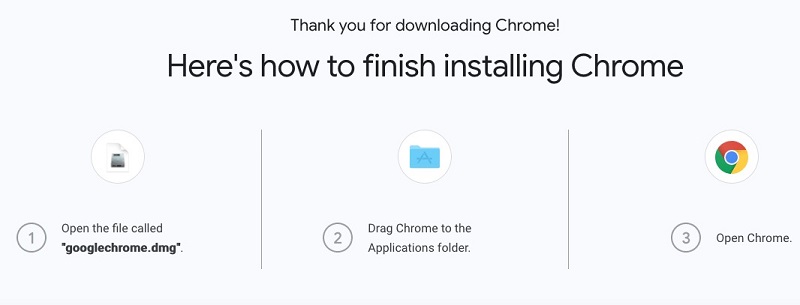
- Gå till dina nedladdningar och öppna sedan filen
googlechrome.dmg - Placera Chrome-ikonen i programfältet
Installera om Google Chrome på iOS
Problemet med att installera om Google Chrome på din Mac borde redan vara löst, men om du äger andra Apple-produkter som iPad eller iPhone och vill installera om Google Chrome helt, har vi det också.
- Tryck på Google Chrome-ikonen och släpp inte taget förrän du ser att alla applikationer rör sig
- Ett "X"-märke visas högst upp på ikonen, tryck på det
- Ett bekräftelsemeddelande visas där du blir tillfrågad om du vill avinstallera Google Chrome > Välj Godkänn
- Gå tillbaka till din huvudskärm > Gå till app Store > Skriv in Google Chrome i textrutan
- Välj Google Chrome > Välj Skaffa sig > Välj installera
- Vänta tills nedladdningen är klar > Du kommer att se den på huvudmenyn när den är klar
Del 5. Slutsats
Oavsett anledningen till att du behöver installera om Google Chrome på Mac eller andra enheter borde det redan vara löst för nu. Det kan finnas några anledningar till varför användare har stött på fel när de installerade om Google Chrome.
Att installera om Google Chrome på en Mac kan vara en ganska lång process eftersom du först måste ta bort eller avinstallera appen, ta bort dess rester och installera den igen. Du kan använda iMyMac PowerMyMac för att förkorta processen och du kan inte bara använda den i Google Chrome utan även i andra appar.




FÖRLÄSNING FÖR PC2021-09-06 11:28:03
Tack för lösningen, jag stötte på samma fel som nämnts ovan.