


 PowerMyMac


Safari är redan en webbläsare som har fullständiga funktioner, precis som andra webbläsare har den sina säkerhetsfunktioner som privat surfning, ett anti-phishing-filter och dess mest avancerade funktion är popup-blockering.
Safaris standardwebbläsare är Google, men du kan ändra sökmotorn för Safari lätt sedan den har även Yahoo, Bing och DuckDuckGo.
Här är några guider att följa om du vill:
- Ändra din Safaris standardwebbläsare om du inte är nöjd med dess standardwebbläsare.
- Om du också vill använda flera sökmotorer för att ha några alternativ då och då
- Om Google, Yahoo, Bing och DuckDuckGo inte ingår i dina inställningar för hur du ska använda en annan webbläsare
- Plus ytterligare bra information om webbläsare och grundläggande felsökning vid fel
Innehåll: Del 1. Hur ändrar jag min standardsökmotor i Safari?Del 2. Hur man åtgärdar problem med Safari-sökmotorn som ändrats av sig själv och andra problemDel 3. Topp 5 andra webbläsare att överväga på MacDel 4. Slutsats
Del 1. Hur ändrar jag min standardsökmotor i Safari?
Som nämnts ovan finns det ett par saker du kan göra på din Safari och här är en lista över vad du kan göra och hur du gör det.
Ändra standardsökmotorn i Safari på Mac
Om du vill använda den andra sökmotorn som finns i Safari kan du prova stegen nedan:
- Starta Safari
- Välja Safari från menyraden
- Välja preferenser
- Den visar inställningarna och väljer sedan Sök ikon
- Klicka Sökmotor, öppna Meny då visas en lista med Google, Yahoo, Bing, DuckDuckGo och Yandex
- Om din nuvarande standardwebbläsare är Google ser du en bockmarkering bredvid den. För att ändra den väljer du bara den andra webbläsaren i listan.
- Stäng skärmen eftersom dina ändringar redan är sparade
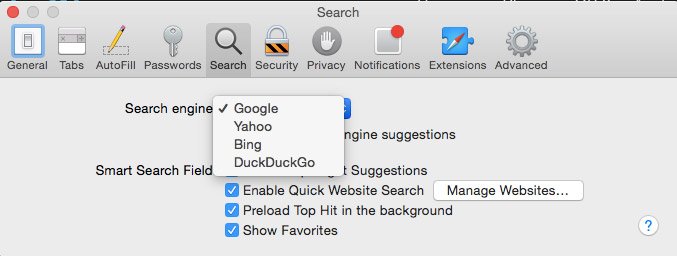
För att göra en testkörning kan du stänga Safari och sedan starta om den. Om det inte fungerade vid första försöket, gör om stegen och se till att stänga den öppnade Safari innan du testar den nya.
Använd flera sökmotorer
Funktionerna hos alla sökmotorer är nästan desamma, men vissa sökmotorer har ytterligare funktioner som andra kanske inte har. Om du inte bara vill ändra standardsökmotorn i Safari men vill söka med hjälp av mer än en sökmotor kan du göra det.
Det är också ett sätt att inte komprimera all din surfning i en sökmotor, dessutom fungerar vissa webbplatser bättre i olika webbläsare.
Om det verkar jobbigt att ändra dina inställningar kan du helt enkelt öppna startsidan för din föredragna sökmotor och börja surfa där.
Lägga till sökmotor i Safari
I inställningarna på Mac kan vi inte lägga till en ny webbläsare i listan, men det finns alltid en lösning, det du kan göra är att använda URL-fältet.
- Du kan använda en annan webbläsare som Google Chrome eller Mozilla Firefox, den är lite mer användarvänlig och kan underlätta dina sökningar.
- Lägg till Chrome- eller Firefox-tillägget i Safari.
- Gå till sökmotorns startsida. Detta kan vara ett extra steg, men du kan ställa in önskad sökmotor som startsida, så att Safari redan finns där när du öppnar den.
Så här gör du det:
- Starta Safari > Skaffa URL:en genom att söka efter det i webbläsaren > Välj Safari-fliken > Öppna preferenser
- Välj ikonen Allmänt > Ändra startsidan till din föredragna webbläsaradress i menylistan > Klicka på Ställ in på aktuell sida
- Stäng fliken, den sparas automatiskt
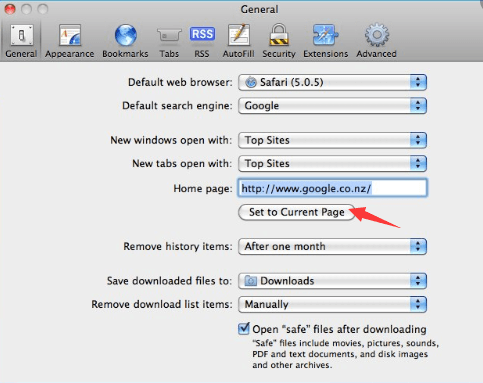
Del 2. Hur man åtgärdar problem med Safari-sökmotorn som ändrats av sig själv och andra problem
Nu när du vet hur du ändrar standardsökmotorn i Safari kan du uppleva vissa problem i din webbläsare, särskilt om du inte har gjort en djuprengöring på din Mac på ett tag.
Det kan finnas vissa cookies och tillägg som orsakar det. Här är några fel som kan uppstå och hur du kan göra grundläggande felsökning för att åtgärda problemet:
Sökmotorn har ändrats
När du har ändrat det eller dess standardinställningar borde det inte finnas någon anledning för Safari att ändras av sig självt, men andra utlösare kan orsaka det, som plugin-program eller tillägg. Ta bort tillägg med följande steg:
- Starta Safari > fliken Safari > Klicka på Inställningar
- Gå till förlängningar ikonen, den visar en lista över tillägg som för närvarande är installerade. Om det finns något du inte känner till kan du ta bort det och Avinstallera
- Stäng din Safari-webbläsare > Starta om Safari och gör ett snabbt test
- Om det inte fungerade, gör om stegen då omstart din Mac
Webbläsaren fungerar inte
Det är ganska frustrerande när man gör en sökning, det fungerar helt enkelt inte, särskilt om man har bråttom. Innan det går dig på nerverna och förstör dagen, prova dessa grundläggande steg först:
- Kontrollera om kablarna är korrekt anslutna
- Om du använder Wi-Fi, kontrollera anslutningen eller försök använda andra appar för att se om den ansluter till internet.
- Försök att starta om routern
Problem med plugin-program
Om webbplatsen du besöker visar fel med plugin-program kan du försöka åtgärda dem genom att klicka på platshållarknappen som beskriver problemet. Exempel kan vara att plugin-programmet är blockerat, saknas eller är trasigt.
Webbplatsen öppnas inte i Safari
Om du redan har utfört grundläggande felsökning, som att kontrollera din anslutning, men webbplatsen du försöker öppna fortfarande inte fungerar, kan du nu överväga följande tips nedan:
- Safari kan visa ett meddelande om varför det inte fungerar, och det finns också en guide om hur du kan åtgärda det.
- Var noga med att ange URL:en eller webbplatsen, se till att det inte saknas mellanslag eller tecken.
- Kontrollera om webbplatsen du försöker besöka inte kräver ett VPN, om den gör det, se till att ditt VPN är aktiverat.
- Försök att ladda om sidan.
- Kontrollera med din nätverksadministratör. Om du använder ett företags nätverk kan de ha en brandvägg som förhindrar åtkomst till vissa webbplatser.
- Du kan kontakta webbplatsens webbutvecklare för att se om det är deras server som har ett fel, eller om den inte är kompatibel med din webbläsare.
- Se om din Macs programvara är uppdaterad.
Du kan stöta på många problem med enbart din webbläsare och de flesta utlösande faktorerna kan vara tillägg, plugin-program, cache och cookies. Istället för att försöka ta reda på vad som orsakar problemet kan du använda ett allt-i-ett-verktyg som kan rensa upp allt åt dig, typ... iMyMac PowerMyMac.
Åtgärda dina Safari-problem med PowerMyMac
Eftersom vi har lärt oss om att ändra sökmotorns standardvärde i Safari borde allt fungera smidigt, såvida du inte har några problem att åtgärda innan Safari tillåter dig att göra det.
Det har alltid rekommenderats att man innan man gör några modifieringar utför en djuprengöring för att säkerställa att ingenting blockerar vägen till din anpassning.
iMyMac PowerMyMac kan upptäcka och avinstallera oönskade plugin-program, städa upp kakor och cache, tilläggsbarriärer och få din Mac att prestera snabbare. Så här använder du det:
 Få en gratis provperiod nu!
- Ladda ner och starta PowerMyMac från imymac.com
- När den är installerad öppnar du den. En lista över dess funktioner visas på vänster sida av skärmen.
- Välj först Skräprensare för att rensa upp skräpfiler på din Mac och gör sedan följande: SCAN
- När det är klart får du en lista över skräpfiler som behöver tas bort, klicka på REN Knappen
- Skärmen visar en sammanfattning av hur många skräpfiler som raderats och ditt tillgängliga lagringsutrymme.
- Sedan kan du gå vidare till appen App Uninstaller följ sedan liknande steg som beskrivs ovan och så vidare.

Tänk dock på att oavsett vilken webbläsare eller sökmotor du använder måste alla rengöras eftersom surfning på webben är som att samla skräp på din Mac och kan göra datorn långsammare.
Så istället för att göra den allmänna städningen själv är det alltid bäst att ha PowerMyMac installerat på din Mac för att hjälpa dig rensa och förbättra prestandan på din Mac.
Del 3. Topp 5 andra webbläsare att överväga på Mac
Om du undrar vilken sökmotor som är bäst för dig att använda innan du ändrar dina inställningar i Safari, här är en lista över de 5 bästa webbläsarna du kan använda om du vill ändra standardsökmotorn i Safari.
Google Chrome
Näst efter Safari har detta varit den populäraste sökmotorn, vi tycker att den har prioriterat komfort och användarvänlighet, vilket hemsidan kan vittna om eftersom den ser väldigt minimalistisk ut.
Förutom adressfältet kan du också hitta dess inställningar och ändra dina inställningar på ett och samma ställe.
Ficklampa
Dess användbarhet är bred. Förutom att visa webbplatser låter Torch även klienten dela webbplatser via informella grupper. Den kan också ladda ner Instagram och andra appar. Om du är den typen av person som laddar ner lite oftare så är den här webbläsaren för dig.
Dessutom erbjuder designerna Torch Music, gratis hjälp som hjälper till att sortera videoinspelningar. Torch har ett lättförståeligt gränssnitt som gör det möjligt för klienten att göra om många tillgängliga ämnen.
Opera
Visa de viktigaste höjdpunkterna med popup-blockering, privat surfning, vald surfning, bokmärken och en nedladdningsguide.
Användare av programmet kan också arbeta i turboläge, vilket packar webbsidor innan de skickas, och som ett resultat av detta kortare väntetid. Likaså kontrollerar detta program webbplatser mot nätfiske och skadlig kod.
Användare av Opera med dess många innovativa funktioner svarar på frågan "Vilket är det bästa programmet för Mac".
Mozilla Firefox
Dess grundläggande funktioner är tabellbaserad surfning, stavningskontroll, livebokmärkning, smarta bokmärken, nedladdningshantering och privat surfning.
Som ett tillägg är en annan uppskattad komponent dess förmåga att inkludera nya ämnen, med tanke på alltmer anpassad användning. Firefox har hyllats för att vara säker. Dess säkerhetsperspektiv bygger på Sandbox Security Model, robust kryptering och en stabil buggsökning baserat på en buggmängd.
Sammanfattningsvis är Firefox för vissa individer det bästa programmet för Mac, på grund av dess förmåga att lägga till externa funktioner och dess naturliga välbefinnande.
Maxthon
Förmodligen det bästa programmet för Mac, Maxthon har ett hyfsat gränssnitt på programmets startskärm.
Bland annat är Maxthon enastående att det håller datorns arbetsläge uppdaterat samtidigt som det sänker prestandan och inte hamstrar systemets presentation. Det förbättrar webbanslutningen något och försöker öppna sidan snabbare.
Maxthon är inte beroende av operativsystem utan även av själva enheten, eftersom det är molnbaserat med alla operativsystem sammankopplade med varandra.
Den har ett hyfsat element som inte låter dig fylla i data på webbplatser du besökt tidigare när du besöker den för alltid eftersom den sparar informationen åt dig.
Del 4. Slutsats
Möjligheten att modifiera nästan allt har nuförtiden blivit alltmer tillgänglig. Användarnas bekvämlighet har alltid varit högsta prioritet för produktgeneratörerna, precis som Safari har skapats som en kraftfull webbläsare, men vissa utvecklare fokuserar på behoven hos den andra andelen användare, precis som streamers och nedladdningsfans.
Kom alltid ihåg att det är mycket viktigt att alltid utföra en djuprengöring innan du gör några modifieringar på din Mac för att undvika hinder för att uppnå det du vill arbeta med din Mac.



fungerar inte2022-04-03 12:11:01
Att ställa in din startsida till en annan sökmotor läggs inte till i listan över tillgängliga sökmotorer
paulos2022-01-28 19:44:57
Verkligen underbart, jag var trött på Duck Duck Go och hade inget sätt att bli av med det på en månad. Tack så mycket.