


 PowerMyMac


Audiovisuellt innehåll är avgörande för en webbplats. Det är en av de saker som gör att folk vill besöka en webbplats. Det är av den anledningen att det vanligtvis är inställt på att slås på automatiskt. Det kan bli ganska irriterande ibland. Den goda nyheten är att du kan inaktivera automatisk uppspelning av video på olika webbläsare och webbplatser.
Tänk dig att du surfar på internet och äntligen väljer en webbplats att besöka. Du landar på den webbplatsen och plötsligt börjar en video spelas upp. Detta händer ofta, särskilt när du landar på en webbplats som har många annonser. Om du inte förväntar dig det kan det bli ganska irriterande. Ljudet från videons automatiska uppspelning kan överraska dig. Därför är det inte så konstigt att lära sig hur man inaktiverar videons automatiska uppspelning.
Innehåll: Del 1. Vad är automatisk uppspelning av video?Del 2. Hur man inaktiverar automatisk uppspelning av videoDel 3. Bonus: Hur man förbättrar webbläsarens prestandaDel 4. Slutsats
Del 1. Vad är automatisk uppspelning av video?
Du är förmodligen bekant med automatisk uppspelning av video. Det är en funktion som gör att slumpmässiga videor spelas upp automatiskt så fort du landar på en webbplats. Du ser det på stora webbplatser. Videor som spelas upp automatiskt på en webbplats används mest i reklamsyfte. Funktionen för automatisk uppspelning av video används av företag för att fånga besökarens uppmärksamhet. Så länge ljudfunktionen är påslagen kommer besökaren garanterat att avleda sin uppmärksamhet till videon. Ljudet kan bli irriterande. Ibland kan det till och med bli för pinsamt, särskilt om du befinner dig på en tyst plats. För att undvika pinsamhet kan du inaktivera den här funktionen.
Del 2. Hur man inaktiverar automatisk uppspelning av video
Det finns sätt att inaktivera automatisk uppspelning av video. För att göra det måste du inaktivera den här funktionen på olika webbplatser och i webbläsare. Metoderna nedan visar hur du gör det.
Metod #1. Stoppa automatisk uppspelning av video på en webbplats via Safari-webbläsaren
Du kan inaktivera funktionen för automatisk uppspelning av video på en webbplats via webbläsaren Safari. Stegen nedan visar hur du gör det.
Steg 1. Öppna terminalen
Se till att Safari är stängt på din skärm. Skriv sedan Terminal i Spotlight-sökningen. Tryck på sökikonen för att öppna Terminal.
Steg 2. Skriv kod på terminalen
Se koden på bilden. Kopiera och skriv den exakta koden i Terminal. Koden lägger till en felsökningsfunktion i Safari.

Steg 3. Tillåt inte inline-video
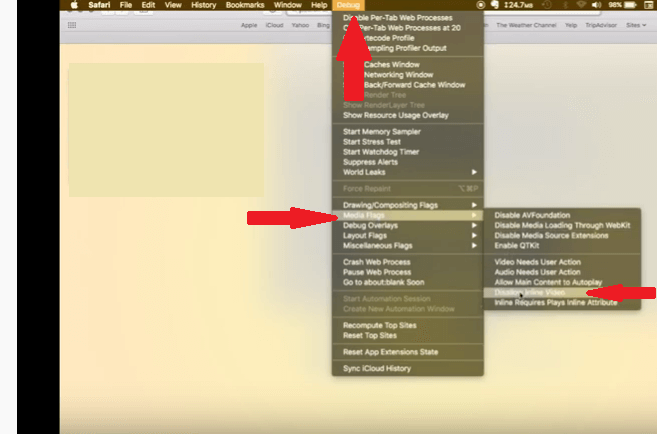
När felsökningsfunktionen har lagts till i den översta menyn klickar du på den. Välj sedan Mediaflaggor från rullgardinsmenyn. En annan rullgardinslista visas. Välj och klicka på Disallow Inline Video (Tillåt inte inbäddad video).
Metod nr 2. Stoppa automatisk uppspelning av video på alla webbplatser via Safari-webbläsaren.
Du kan också stoppa automatisk uppspelning av video på alla webbplatser som du besöker i din Safari-webbläsare. Stegen nedan visar dig hur.
- Öppna Safari-webbläsaren på din Mac. Klicka på Safari i den översta menyn och välj Inställningar från rullgardinsmenyn.
- I nästa fönster klickar du på Webbplatser i den översta menyn. När du har gjort det kommer du att kunna se en lista över webbplatser.
- Flytta nu markören till den nedre delen av skärmen. I fältet bredvid När du besöker andra webbplatser hittar du tre alternativ. Dessa alternativ är Tillåt all autouppspelning, Stoppa media med ljud och Spela aldrig upp automatiskt.
- Välj det sista alternativet, som är Aldrig autospela. Du kan också göra det för var och en av webbplatserna som visas på skärmen.
Metod #3. Stoppa automatisk uppspelning av videor i Chrome
Det finns också ett sätt att inaktivera automatisk uppspelning av video i Chrome. Stegen nedan visar hur du gör det.
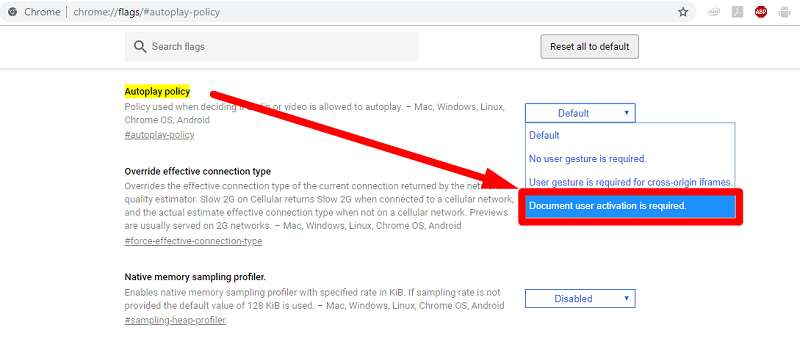
- Starta Chrome och skriv in krom: // flaggor / # autoplay-policyNär du har skrivit in det trycker du på Enter på tangentbordet.
- När du klickar på Enter på tangentbordet visar resultaten autouppspelningspolicyn. Denna visas högst upp i söklistan. Ta en ordentlig titt på den.
- Du kommer att se ett fält bredvid Autospela. Fältet visar ordet Standard. Klicka på det för att visa de olika alternativen.
- När du klickar på den ser du de andra alternativen som är Ingen användargest krävs, Användargest krävs för iframes med olika ursprung och Dokumentanvändaraktivering krävs. Välj det sista alternativet som är Dokumentanvändaraktivering krävs.
- Du måste starta om Chrome för att ändringen ska träda i kraft. Du kan göra det genom att flytta markören till fliken som heter Starta om nu. Du kommer att se den här fliken längst ner till höger på skärmen.
Metod #4. Stoppa automatisk uppspelning av video i Firefox
För Firefox-användare visar stegen nedan hur du stoppar automatisk uppspelning av video.
- Öppna Firefox och skriv in följande kod om config?filter=autoplay i adressfältet. Tryck sedan på Enter på tangentbordet.
- När du klickar på Enter ser du en varning på skärmen. Klicka bara på fliken som säger Jag accepterar risken. Du kan också avmarkera rutan Visa denna varning nästa gång.
- Du kommer att tas till nästa fönster där du ser
media.sutoplay.enabledÖver den ser du Status, Typ och Värde. - Värdet är sant. Det du behöver göra här är att ändra värdet från sant till falskt. Dubbelklicka på raden för att ändra värdet från sant till falskt. På så sätt inaktiveras automatisk uppspelning av videor.
Metod #5. Stoppa automatisk uppspelning av video på Facebook
Facebook är inte undantaget från de där irriterande videorna som spelas upp automatiskt. Om du vill stoppa dem visar stegen nedan hur du gör det.
- För att inaktivera automatisk uppspelning av video på Facebook måste du först logga in på ditt konto.
- När du är inloggad går du till Inställningar genom att klicka på pilen nedåt i menyn. Välj sedan Videor till vänster på skärmen.
- Nu när du är i fönstret Videoinställningar, flytta markören till Spela upp videor automatiskt. Du kommer att se en nedrullningspil. Klicka på nedrullningspilen och välj Av.
Metod #6. Stoppa automatisk uppspelning av video på Twitter
Du kan också inaktivera automatisk uppspelning av videor på Twitter. Ta bara en titt på stegen nedan för att se hur du kan göra det.
- Öppna Twitter genom att logga in på ditt konto. Flytta markören till ditt profilfoto och klicka på det.
- När du klickat på ditt profilfoto kommer du till ett annat fönster. I det fönstret väljer du Inställningar och Sekretess.
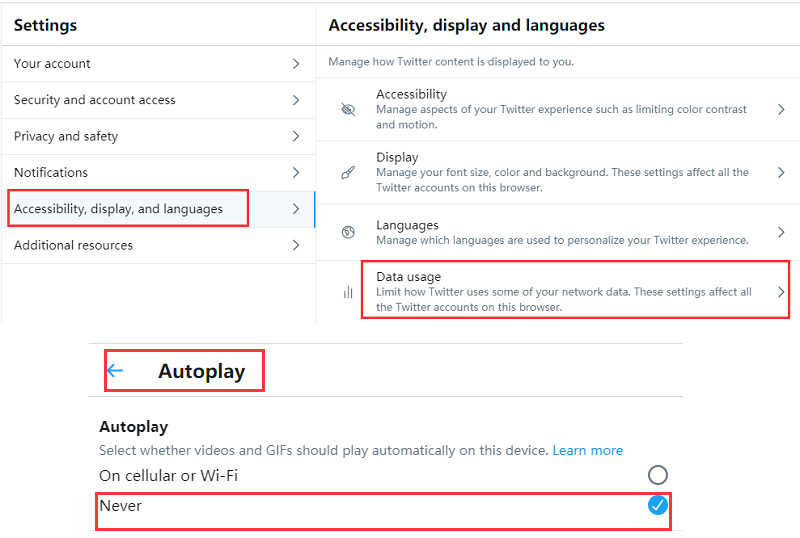
- När fönstret Inställningar och sekretess visas, leta efter Dataanvändning i listan. Klicka på den när du ser den. Du kommer då till ett annat fönster där du hittar Autouppspelning av video under Video.
- Tryck på Autouppspelning av video för att se följande alternativ: Mobildata och Wi-Fi, Endast Wi-Fi och Aldrig. Välj Aldrig.
Metod #7 Stoppa automatisk uppspelning av video på Reddit
Du kan också stoppa automatisk uppspelning av videon reddit. Stegen nedan visar hur du gör det.
- Om du använder den nya Reddit-designen, flytta markören till användarnamnsområdet och välj Användarinställningar. Välj Flödesinställningar. Skjut sedan reglaget för automatisk uppspelning av media till avstängt läge.
- Om du fortfarande använder Legacy-versionen av Reddit, flytta markören till användarnamnsområdet men klicka på Inställningar.
- När du ser Media söker du efter rutan bredvid Spela upp Reddit-video automatiskt på kommentarsidan på skrivbordet. Avmarkera den här rutan.
- Klicka sedan på fliken som heter Spara alternativ. Du hittar den här fliken längst ner på skärmen.
Del 3. Bonus: Hur man förbättrar webbläsarens prestanda
Att inaktivera automatisk uppspelning av video kan göra mycket gott för din Mac. Till att börja med kommer dina webbläsare att köras mycket snabbare. Om du inaktiverar automatisk uppspelning av video för att öka hastigheten på dina webbläsare kan du också överväga att ta bort de tillägg som du har lagt till över tid.
Ett program som iMyMac PowerMyMac kan hjälpa dig ta bort tilläggenDu behöver inte oroa dig för att hitta dessa tillägg eftersom det gör det åt dig. Du behöver bara välja modulen Tillägg på PowerMyMac för att den ska söka och ladda alla tillägg på din skärm. När du klickar på knappen Skanna ser du alla tillägg på din skärm. Därifrån kan du välja vilka tillägg som ska rensa bort.
När du har godkänt att PowerMyMac ska rensa bort tilläggen, kommer din Mac att vara fri från dessa onödiga tillägg. Din webbläsares prestanda kommer att öka.
 Få en gratis provperiod nu!
Del 4. Slutsats
Äntligen slipper du de irriterande videorna som spelas upp automatiskt när du landar på en webbplats. På så sätt kan du öka hastigheten på din webbläsare. Med hjälp av PowerMyMac kan du göra det enkelt.
Har du någonsin provat att inaktivera funktionen för automatisk uppspelning av video? Hur gick du tillväga? Dela gärna med dig av dina erfarenheter om detta ämne.


