


 PowerMyMac


Vissa uppdateringar är aktiverade som standard, men om du vill veta hur man stäng av automatiska uppdateringar Mac du kan också göra det. Det finns vissa fördelar och nackdelar med automatiska uppdateringar, bland annat kan de påverka din Macs prestanda.
Även om en automatisk uppdatering sker i bakgrunden kan detta orsaka mycket arbete på din processor (CPU) och göra din Mac långsammare medan du använder den.
Innehåll: Del 1. Vad är automatisk uppdatering på Mac?Del 2. Guide för att inaktivera automatiska uppdateringar på MacDel 3. Bonustips: Så här optimerar du din Macs prestandaDel 4. Slutsats
Del 1. Vad är automatisk uppdatering på Mac?
Eftersom det är en automatisk uppdatering kräver den här funktionen inte användaråtgärder för att vissa program eller appar ska uppdateras på egen hand.
Den här funktionen upptäcker om det finns en ny version släppt av utvecklaren utan att användaren manuellt behöver kontrollera om det finns en uppdatering och ladda ner den, så länge din Mac är ansluten till internet.
Det är trevligt att veta att vi kan ändra inställningarna på våra enheter, och att vi har friheten att välja om vi vill uppdatera programvaran eller inte, detta är också för att hålla de gamla Mac-modellerna igång även om de har det gamla operativsystemet.
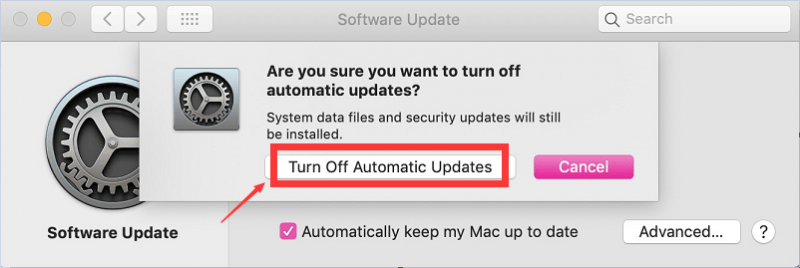
För- och nackdelar med automatiska uppdateringar
Det kan vara riktigt bekvämt för användaren att ha vissa automatiska uppdateringar aktiverade, det stryker över en av användaruppgifterna för att kontrollera om det finns en uppdatering och uppdaterar den manuellt.
Du kan också se till att dina appar och din programvara alltid är uppdaterade för att undvika säkerhetsintrång.
Vissa uppdateringar är dock inte kompatibla med din Mac eller enhet eftersom de flesta uppdateringarna innehåller ytterligare funktioner och det kan kräva större lagringsutrymme på ditt system för att fungera korrekt och förhindra att det kraschar.
Det kan finnas vissa funktioner som användarna inte föredrar, till exempel är gränssnittet i de enklare versionerna lättare att navigera än de uppdaterade. Det är därför vissa användare föredrar att göra uppdateringarna själva och så här kan du också göra det.
Del 2. Guide för att inaktivera automatiska uppdateringar på Mac
Det är lite skillnad när man inaktiverar automatiska uppdateringar per program på sin Mac. Här är en lista över några operativsystem och stegen för hur man gör det.
Inaktivera automatisk uppdatering i macOS Mojave 10.14 och senare
- Välj Apple-logotypen som finns längst upp till vänster på skärmen och välj sedan Systeminställningar.
- Öppna App Store > Du kommer att se några alternativ för hur du inaktiverar automatiska uppdateringar
- Avmarkera rutorna bredvid Sök automatiskt efter uppdateringar
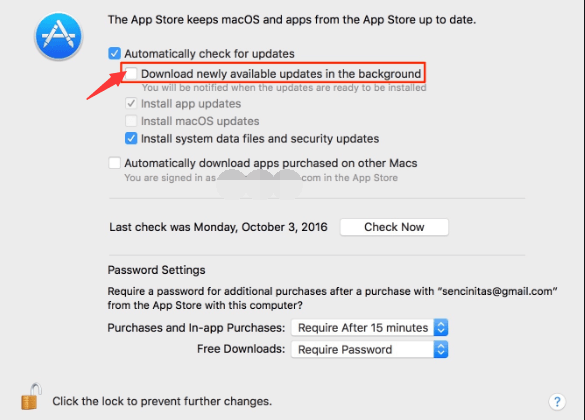
Genom att göra detta kommer alla appar som du har installerat via appbutiken bara att fråga eller meddela dig om det finns några uppdateringar, den kommer inte att uppdateras av sig själv förrän du bekräftar och gör det själv.
Inaktivera automatisk uppdatering i Mac OS X, Sierra, High Sierra, Yosemite, El Capitan och Mavericks
Eftersom detta är ett äldre operativsystem är stegen lite annorlunda, för processen se stegen nedan.
- Öppna Apple-menyn > Välj App Store > Klicka på Inställningar
- Ta bort kryssrutorna för Sök automatiskt efter uppdateringar, Ladda ner nya tillgängliga uppdateringar i bakgrunden och Installera appuppdateringar.
- Kom ihåg att markera dessa rutor för din Macs säkerhet, vilket är Installera systemdatafiler och säkerhetsuppdateringar.
Inaktivera automatiska uppdateringar för fristående appar
Inte alla appar kan vi bara få via App Store, vissa kan laddas ner direkt från deras webbplatser. För att göra detta måste du hitta alternativet i själva appen.
Oroa dig inte om du tror att inte alla fristående appar har den här typen av alternativ, det är fastställt av standarder för Mac-operativsystem att alla appar ska ha det här alternativet.
Del 3. Bonustips: Så här optimerar du din Macs prestanda
Att ha automatiska uppdateringar aktiverade på din Mac kan på något sätt påverka systemets prestanda eftersom det pågår en uppdatering i bakgrunden samtidigt som du använder den, vilket gör att din Mac arbetar dubbelt åt gången.
Även om det kan spara tid och ansträngning att aktivera den automatiska uppdateringen, kan du definitivt låta den vara påslagen. Det du kan göra för att se till att din Macs prestanda fortfarande är bra medan det pågår en automatisk uppdatering är att frigör utrymme för att göra din Mac snabbare.
Använda iMyMac PowerMyMac för att hjälpa dig rensa bort skräpfiler, stora filer som du inte längre behöver och trasiga appar och program som tar extra plats på ditt lagringsutrymme.
 Få en gratis provperiod nu!
- Ladda ner och starta PowerMyMac från namnmac.com
- Till vänster på skärmen visas en lista med kategorier > välj sedan Skräprensare > klicka på SKANNA
- Markera rutorna för Användarloggar och Systemloggar för att ta bort alla onödiga filer och poster.
- Klicka på Markera alla högst upp på skärmen > Välj RENGÖR i sidans nedre högra hörn.
- En ny skärm visar hur många filer som raderades och hur mycket lagringsutrymme som finns kvar.

Del 4. Slutsats
Att ha kontroll över automatiska uppdateringar är bra, och det låter dig uppdatera ditt operativsystem eller inte, särskilt om du fortfarande använder en gammal version av Mac.
Men kom ihåg att detta kanske inte varar för evigt och att du kan behöva köpa en nyare maskin eftersom varje gång det finns uppdateringar kan utvecklare sluta stödja de gamla versionerna, vilket innebär att det finns säkerhetsproblem.
Oavsett om du använder en gammal version av operativsystemet eller inte är det alltid bra att hålla din Mac ren internt för att bibehålla hastigheten och optimera prestandan genom att använda... iMyMac PowerMyMac.


