


 PowerMyMac


Du vet att den finns där. Frågan är, vet du vad den är till för? FileVault är ett bra sätt att skydda dina data. Med FileVault diskkryptering, skulle du behöva skriva in ditt lösenord igen för att väcka din Mac från viloläge. På så sätt kan ingen annan komma åt dina filer. Din Mac innehåller viktig och konfidentiell data.
Behöver jag FileVault på min Mac? Det finns tillfällen då du måste lämna din Mac utan uppsikt. När du gör det kan någon bara använda den och samla in data från den. Det är något du inte vill ska hända, eller hur?
Det är därför Apple skapade FileVault-diskkryptering för att skydda din Mac ifall du behöver lämna den obevakad. Det är dags att lära sig mer om just den här funktionen på Mac. Den finns där av en anledning, så lär dig hur du slår på och av den.
Innehåll: Del 1. Vad är FileVault-diskkryptering på Mac?Del 2. Hur hanterar man FileVault på Mac?Del 3. Bonus: Skydda din integritet med PowerMyMacDel 4. Slutsats
Del 1. Vad är FileVault-diskkryptering på Mac?
Vad är användningen av FileVault på Mac? Filevault är en funktion i macOS som är fullständig diskkryptering för startdisken. Den kodar informationen som lagras på din Mac. Utan den förblir dina filer på din hårddisk okrypterade. Det betyder att alla med åtkomst till hårddisken kan läsa dem. Så vadå? Du är den enda som har åtkomst till hårddisken, eller hur?
Ja, det stämmer. För det mesta är dina filer säkra, men tänk om någon stjäl din Mac? Även om du har ett lösenord betyder det inte att filerna där är krypterade. Det hindrar bara personen som stal din Mac från att komma förbi startläget. Tänk om de listar ut ditt lösenord? De kommer att ha tillgång till allt.
Grejen är den här. Det är möjligt att ta ut hårddisken ur din Mac. När någon väl har tagit i besittning av hårddisken kan den enkelt anslutas till en annan dator. När den väl är ansluten till en dator kan filerna enkelt nås.
Nu, vVad är för- och nackdelarna med FileVault-diskkryptering? Fördelarna är att den krypterar dina filer så att ingen kan läsa dem. Och den kommer inte att sakta ner din Mac alls. Nackdelarna är att du bör förvara din återställningsnyckel säkert någonstans.
Om du tänker efter, vad händer då? Tja, om du inte lägger för stor vikt vid dina filer, skulle du förmodligen inte bry dig om dina filer exponeras. Om du bryr dig tillräckligt mycket om dina filer, då borde FileVault vara praktiskt. Med FileVault krypteras alla filer så att informationen inte kan nås. Det krävs ett lösenord för att komma åt den krypterade informationen.
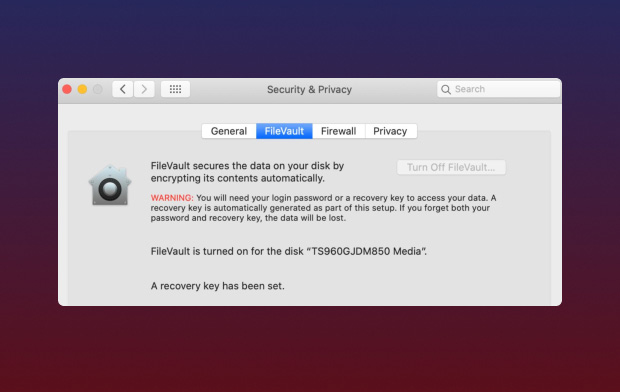
Ska jag använda FileVault-diskkryptering på min Mac?
Ska jag aktivera FileVault-diskkryptering? Det är en bra fråga. För vissa kan det vara en diskutabel fråga. FileVault är praktiskt om din Mac blir stulen. Det förhindrar att dina data nås. Den här funktionen är definitivt användbar i en MacBook. Eftersom en MacBook är bärbar finns det en stor risk att den blir stulen. En stationär Mac har färre chanser.
Så om du funderar på att använda det, tänk på din hårdvara. Saktar FileVault ner Mac? I vissa fall kanske det inte är smart att aktivera FileVault. Till att börja med tar det upp mycket utrymme. Det kommer att göra att din dator har mindre tillgängligt utrymme. Kryptera data tar upp plats.
En annan sak att tänka på med FileVault är att det är lösenordsaktiverat. När du glömmer ditt lösenord kommer du inte att kunna komma åt dina filer. Så svaret på frågan om du ska använda det är upp till dig.
Del 2. Hur hanterar man FileVault på Mac?
Med allt som sagts om FileVault-diskkryptering är en sak säker. Den finns där för att skydda din Mac. Att veta hur man hanterar just den här Mac-funktionen skulle inte skada. Nedan följer de olika metoderna för hur du kan hantera FileVault.
#1. Kontrollera om FileVault är aktiverat
FileVault är en standardfunktion på din Mac. Det är dock bra att veta om den är aktiverad. Följ stegen nedan för att se om FileVault är aktiverat på din Mac.
Steg 1. Tillgång till Filevault
Flytta markören till den översta menyn och klicka på Apple-ikonen. Välj Systeminställningar från rullgardinsmenyn och klicka sedan på Säkerhet & SekretessDu kommer att se fliken FileVault. Klicka på den.
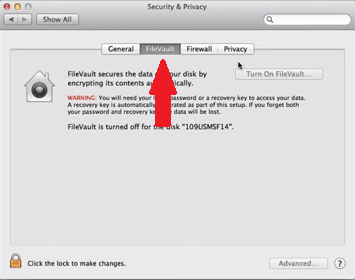
Steg 2. Ange administratörslösenordet
Klicka på låsikonen som du ser längst ner till vänster på skärmen. Ett popup-fönster visas där du ombeds ange ditt namn och lösenord.
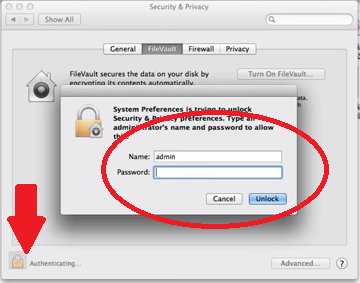
Steg 3. Se IFileVault är aktiverat
Du kommer att vara på sidan Säkerhet och sekretess. Här ser du en flik som säger Stäng av FileVaultOm fliken som säger Stäng av FileVault är gråmarkerad, är det uppenbarligen aktiverat.
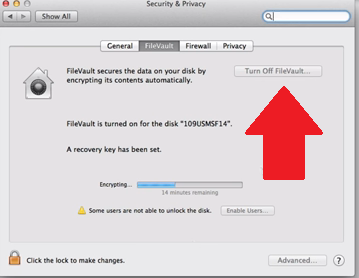
#2. Aktivera FileVault
Om din FileVault är avstängd visar stegen nedan hur du aktiverar FileVault-diskkryptering.
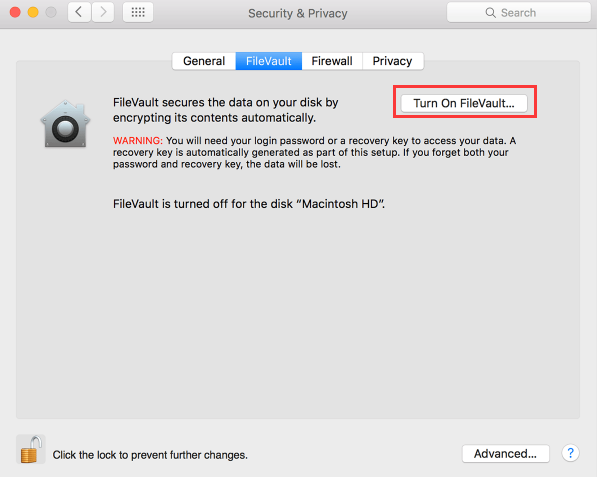
- För att aktivera FileVault, gå till Apple-ikonen i den översta menyn och klicka på Systeminställningar. När du är inne i den mappen klickar du på Säkerhet & SekretessDu skulle sedan behöva klicka på låsikonen för att skriva in administratörslösenordet för enheten.
- Flytta sedan markören till fliken som säger Slå på FileVaultKlicka på den fliken.
- Ett rullgardinsmeny visas där du måste välja de användare som kan låsa upp disken.
- Välj en användare och klicka på fliken som säger Aktivera användareDu kommer att se den här fliken bredvid varje användarnamn. Klicka sedan på fliken Fortsätt som du ser längst ner på skärmen.
- Återställningsnyckeln är ett säkerhetsnät som kan användas för att låsa upp enheten om du någonsin glömmer ditt lösenord. Detta är ett mycket viktigt steg för att säkerställa att du kommer att kunna återställa dina krypterade filer. Kopiera och klistra in återställningsnyckeln i ett skyddat dokument och förvara det på en plats som bara du har åtkomst till. Spara det på ett säkert ställe. Klicka på Fortsätta fliken.
- Ett annat rullgardinsfönster visas. Där har du ett alternativ att tillåta Apple att lagra din återställningsnyckel. Om du tillåter Apple att behålla en kopia av din återställningsnyckel måste du välja några säkerhetsfrågor.
- Du skulle behöva klicka på Omstart knappen som du ser längst ner till höger på skärmen. Det kommer att ta några minuter innan funktionen börjar fungera. När du loggar in på din Mac igen ser du först fönstret Säkerhet och sekretess. Det visar att hårddisken krypteras.
#3. Inaktivera FileVault
Vad händer om jag inaktiverar FileVault på Mac? Om du inte vill att FileVault-diskkryptering ska vara aktiverad på din Mac kan du även inaktivera den. Följ bara stegen nedan för att stänga av FileVault-kryptering på Mac.
- Tryck på Apple-ikonen i menyn högst upp och välj Systeminställningar. En rullgardinsmeny visas och därifrån klickar du på Säkerhet och sekretess. Inne i Säkerhet & Sekretess fönstret, kommer du omedelbart att se fliken FileVault. Klicka på den.
- Återigen måste du ange administratörslösenordet. För att göra det, tryck på låsikonen så att popup-fönstret visas. Skriv in ditt namn och lösenord i popup-fönstret för att öppna fönstret Säkerhet och sekretess.
- När du är på sidan Säkerhet och sekretess, leta efter fliken som säger Stäng av FileVaultTryck bara på den för att stänga av den.
Del 3. Bonus: Skydda din integritet med PowerMyMac
Det råder ingen tvekan om att det finns fördelar med att använda FileVaults diskkrypteringsfunktion på Mac. Om du väljer att använda den, tänk på att den kommer att ta upp mycket plats. Oroa dig inte för det, för du kan alltid använda den. iMyMac PowerMyMac.
Det här är ett program som rensar och skyddar din Mac från alla överhängande faror. Det tar bort de filer du inte längre behöver så att det alltid finns tillräckligt med utrymme. Av den anledningen fungerar det bra med FileVault.
Det är också värt att notera att det fungerar bra även om du inte väljer att använda FileVault. Det skyddar också din integritet genom att ge dig möjlighet att radera filer som kan skada din integritet på MacMed PowerMyMac är det så enkelt för dig att hitta filer som kan äventyra din integritet. Så det är inte bara ett program du bör överväga om du väljer att aktivera FileVault. Det är ett program du bör överväga även om du väljer att använda FileVault.
 Få en gratis provperiod nu!
Del 4. Slutsats
Det finns många saker att tänka på om du väljer att aktivera FileVault. Du kan också stänga av FileVault-diskkryptering efter behov. Det finns dock program som PowerMyMac som säkerställer att FileVault fungerar bra på din Mac.
Har du någonsin provat att använda FileVault? Dela gärna med dig av dina tankar om just den här Mac-funktionen. Våra läsare vill gärna höra från dig.


