


 PowerMyMac


Apple har också vidtagit betydande åtgärder i nuvarande utgåvor av Mac för att göra din Mac alltmer stabil och säker. Men även i vissa situationer kanske du tror att de fördefinierade inställningarna sträcker sig längre och begränsar dina möjligheter att uppnå det du verkligen vill. Därför kommer vi att lära dig hur du ändrar inställningarna i den här artikeln.
Var medveten om att det är en risk att ändra dina säkerhetsinställningar, och att du kanske noggrant överväger konsekvenserna av dina handlingar innan du faktiskt fortsätter. Detta är hur man ändrar säkerhetsinställningar på en Mac.
Innehåll: Del 1. Hur man får åtkomst till säkerhetsinställningarna på MacDel 2. Så här ändrar du säkerhetsinställningar på MacSlutsats
Del 1. Hur man får åtkomst till säkerhetsinställningarna på Mac
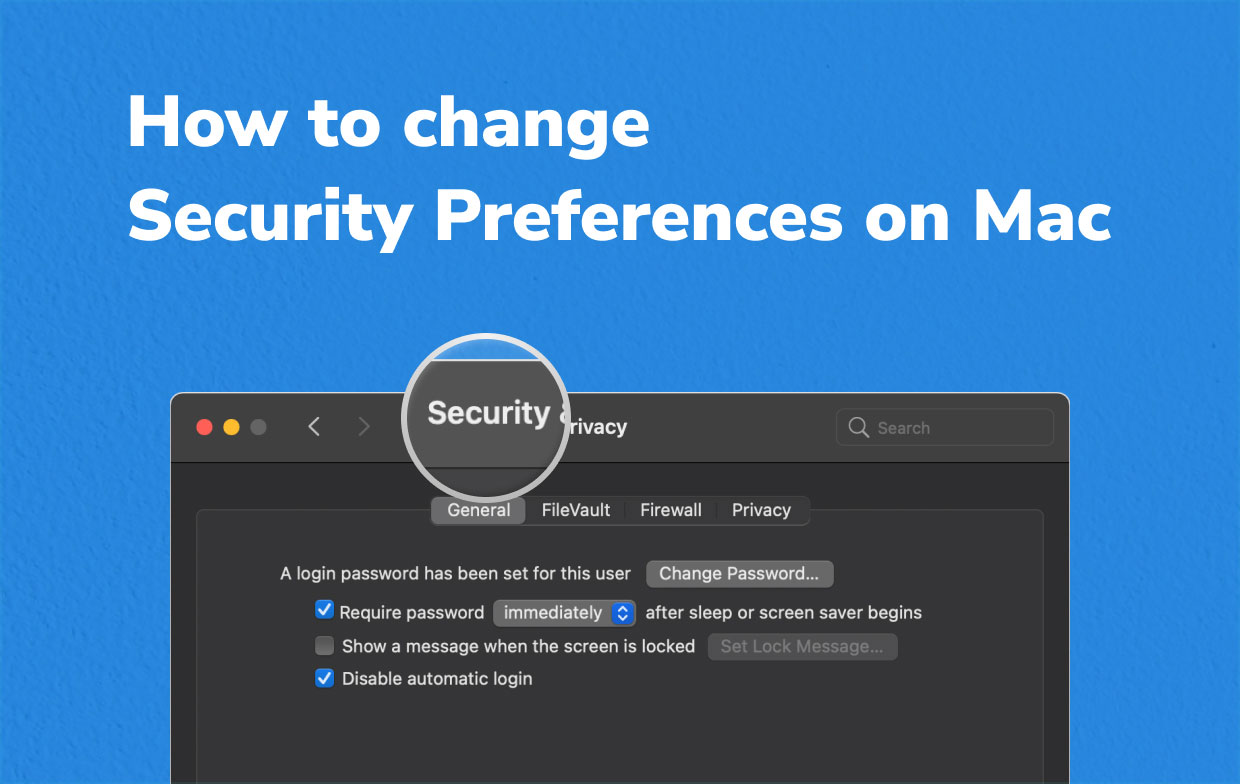
För att skydda din personliga information har din Mac inbyggda sekretess- och säkerhetsskydd. Dessa är inte konfigurerade, så du kan ta kontroll och anpassa dem efter dina egna behov och smak. Följ dessa steg för att ändra säkerhetsinställningar på en Mac:
- Navigera in Systeminställningar välj sedan Säkerhet & Sekretess.
- Det finns fyra huvudflikar att titta på: Sekretess, Brandvägg, Allmänt och FileVault.
- Börja med att modifiera dessa för att passa dina behov.
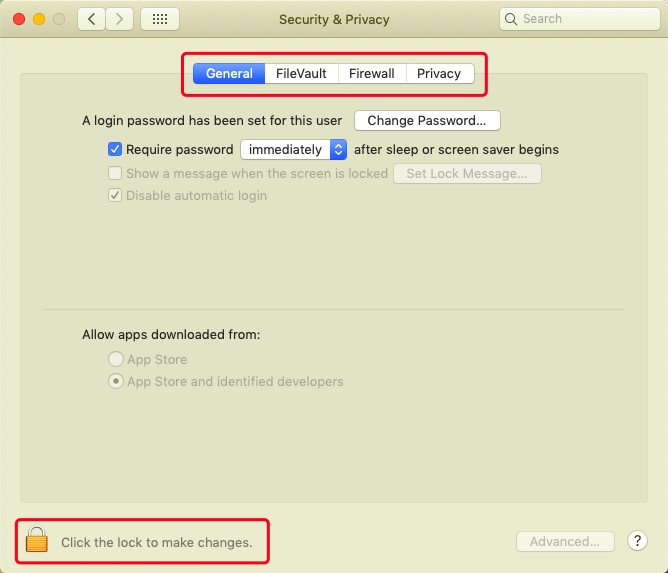
Du kanske upptäcker att du inte kan ändra viktiga sekretess- och säkerhetsinställningar på din Mac. Det beror också vanligtvis på att flera sekretess- och säkerhetsfönster på Mac vanligtvis är nedtonade. Detta har enkelt åtgärdats genom att bara trycka på hänglåssymbol någonstans längst ner och ange ditt administratörslösenord för upplåsningen.
Del 2. Så här ändrar du säkerhetsinställningar på Mac
Ändra säkerhetsinställningar på Mac för okända utvecklare
Säkerhetsinställningar för nedladdade program
Det här hade varit möjligt att modifiera säkerhetsinställningar med tidigare utgåvor på Mac för att verkligen aktivera tredjepartsprogram från utvecklare som inte var "identifierade". När du vill starta ett program från en okänd skapare måste du svara på en sådan varningspopup under nedladdningen som indikerar att du vill fortsätta. Så här anger du säkerhetsinställningar men aktiverar även installation av tredjepartsprogram, främst på äldre Mac.
- Välj Systeminställningar från Apple-gränssnittet.
- Välj Säkerhet och sekretess, följt av Allmänt.
- Tryck på hänglåset samt ange dina administratörsinloggningsuppgifter.
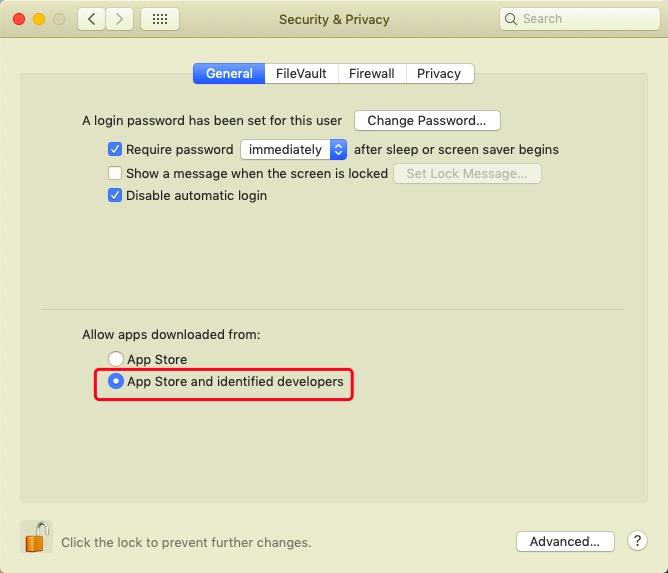
- Välja "App Store men även namnlösa utvecklare"" under avsnittet "Tillåt nedladdning av program."
Förhindra att applikationerna tar emot inkommande anslutningar
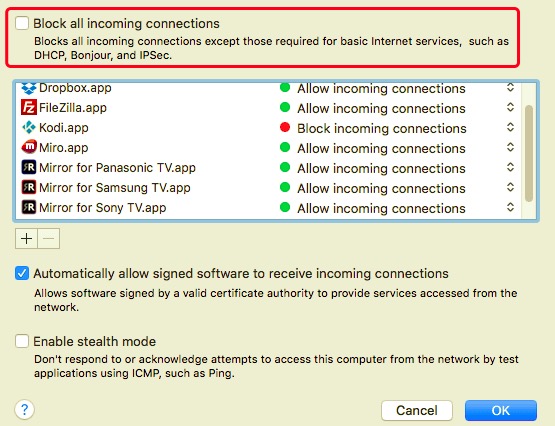
Varje Mac levereras som standard med en brandvägg som hindrar förbjudna program från att någonsin hämta anslutningsförfrågningar. Du kan faktiskt hindra godkända program från att hämta anslutningsförfrågningar manuellt.
- Gå in i Systeminställningar, därefter Säkerhet och sekretess och slutligen brandvägg.
- Tryck på låset och därifrån brandväggskonfiguration.
- Granska listorna över program som har beviljats behörighet att komma åt anslutningar och tryck sedan på rullgardinsmenyn åt sidan om de du vill förbjuda.
- Välj alternativet "Blockera inkommande anslutningar” från kryssrutan.
Förhindra åtkomst till en applikation på din mikrofon eller kamera
Program måste begära tillstånd för att använda din webbkamera och mikrofon. Oavsett när du ger tillstånd kan du när som helst avbryta vad som helst. Så här ändrar du säkerhetsinställningarna på din Mac för att stoppa åtkomst till din mikrofon eller kamera:
- Från Apple-menyer eller Dock, välj Systeminställningar.
- Välj Säkerhet och sekretess.
- Välja Integritetspolicy.
- Välj en mikrofon eller kanske en kamera genom att klicka på den.
- Du kommer att se en lista över appar som för närvarande har anslutningar till de enheterna. Avmarkera alternativet bredvid en annan app som du inte vill ska använda både kamera och mikrofon till.
Stoppa ett program när det öppnar något av dina dokument och skrivbordsmappar
Program bör också ha beviljat anslutning för ditt skrivbord samt Dokument-filer, vilket också kan nekas.
- Välja Filer och mappar från Integritetspolicy menyn i Systeminställningar.
- Identifiera det program du vill förhindra från att visa specifika mappar och avmarkera sedan alternativet bredvid det.
Hantera platsservrar
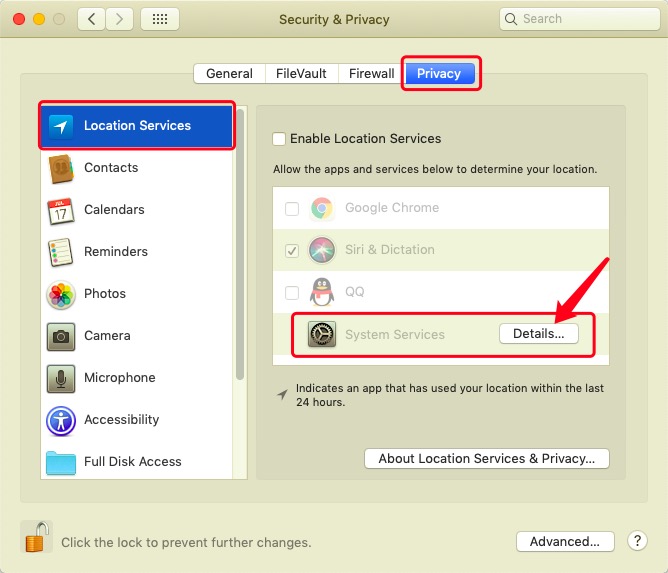
Så här ändrar du säkerhetsinställningar på en Mac när du verkligen vill kontrollera specifika program som kan identifiera din plats:
- Från Systeminställningar, gå till fliken Sekretess.
- Välja Platstjänsteroch sedan tryck på hänglåset ange sedan dina administratörsinloggningsuppgifter.
- Avmarkera Aktivera platstjänster för att helt inaktivera platsinställningar.
- Bläddra igenom applikationsmenyn och välj eller avmarkera sedan de du vill använda platstjänster för.
- Fortsätt mot slutet av den menyn tills du hittar Systemtjänsteroch tryck sedan helt enkelt på detaljer för att ta reda på vilka tjänster som använder din adress.
- För att avgöra om en tjänst får åtkomstbehörighet, klicka på eller kanske till och med avmarkera alternativet bredvid den.
Slutsats
Den här artikeln har handlat om hur man ändrar säkerhetsinställningar på en Mac. Med hjälp av ovanstående riktlinjer kan du göra detta på din Mac. Utöver det vill vi också presentera PowerMyMac vilket superhjälpsamt verktyg rena och undvika vissa systemproblem som din Mac-dator kan stöta på och genom att borttagning av flera högar med skräp och rester som fanns kvar när du avinstallera en app från din MacDet är därför det verkligen kan rädda ditt Mac-system.
 Få en gratis provperiod nu!
Vi hoppas att den här guiden om hur man ändrar säkerhetsinställningar på en Mac kommer att hjälpa dig. Ha en produktiv och trevlig dag framöver.


