


 PowerMyMac


En JPG-fil är en bild som sparats i ett kompakt bildformat som standardiserats av JPEG. Det är vanligt att spara digitala foton eller kameror för att arkivera bilder. Idag dominerar JPG-filer bildtyper, och vi behöver alltid beskära, ändra storlek, rotera eller redigera dem. Du kanske frågar: Hur kan jag redigera en JPG-bild på Mac?
Mac-användare har en mängd inbyggda verktyg för att finjustera bilder, till exempel Förhandsgranska. Oavsett om du vill beskära dina bilder, importera dem till Photoshop eller justera färg och mättnad har vi sammanställt enkla sätt att... hur så här redigerar du JPG på Mac.
Intressant nog kan du göra det ostraffat så länge du har originalet.
Innehåll: Del 1. Använd din Macs förhandsgranskningsapp för att redigera JPG Del 2. Hur man redigerar JPG-filer på Mac med Apples fotoappDel 3. Tredjeparts fotoredigerareDel 4. Slutsats
Del 1. Använd din Macs förhandsgranskningsapp för att redigera JPG
Cropping
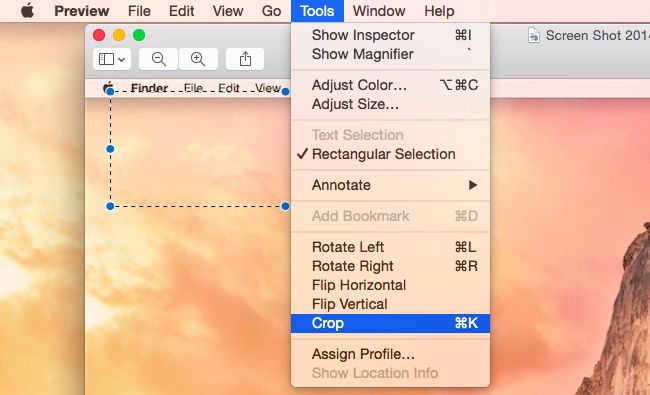
Innan du beskär ett foto, markera den del av fotot du vill behålla. Du behöver det fyrsidiga markeringsverktyget. Det är aktiverat som standard; allt du behöver göra är att klicka och dra med musen ovanför den relevanta delen för att markera den.
Titta på måtten på det avgränsade området vid markörens kant. Flytta markeringen till en annan plats med ett enkelt klick och dra. Klicka sedan på Verktyg> Beskär för att kräma bort det markerade området och behålla resten istället, tryck på Redigera> Invertera markering.
Ändra storlek eller rotera
Gå till Verktyg> Justera storlek för att ändra storlek på din JPG. Verktygsfönstret låter dig ändra storlek på JPG-filen till olika förinställda dimensioner och valda anpassade värden. Det beräknar också bildstorleken med avläsningar före och efter storleksändringen.
Storleksändringsverktyget skalar filen proportionellt medan det som standard omsamplas. När du har ändrat storlek på inställningarna trycker du på OK-knappen för att aktivera åtgärden. Vid rotation och vändning går du till Verktyg-menyn. Det primära verktygsfältet har en Rotera knapp.
Ändra storlek på batch
Förhandsvisningen inkluderar möjligheten att omstrukturera flera foton till vissa dimensioner. Markera filerna i Finder och dra dem till ikonen i Förhandsvisningsdockan för att visa dem. Verktyget visar miniatyrbilder för alla markerade filer i Förhandsvisningens sidofält.
Markera alla genom att klicka Redigera> Välja Alla eller genom att hålla nere Cmd + AVerktyget för att ändra storlek ställer in liknande bilddimensioner. Klicka sedan på OK-knappen i fönstret. Förhandsgranskning ändrar storlek på alla filer. Detta trick för batchredigering exporterar också filer till ett vanligt format.
Justera bildfärger
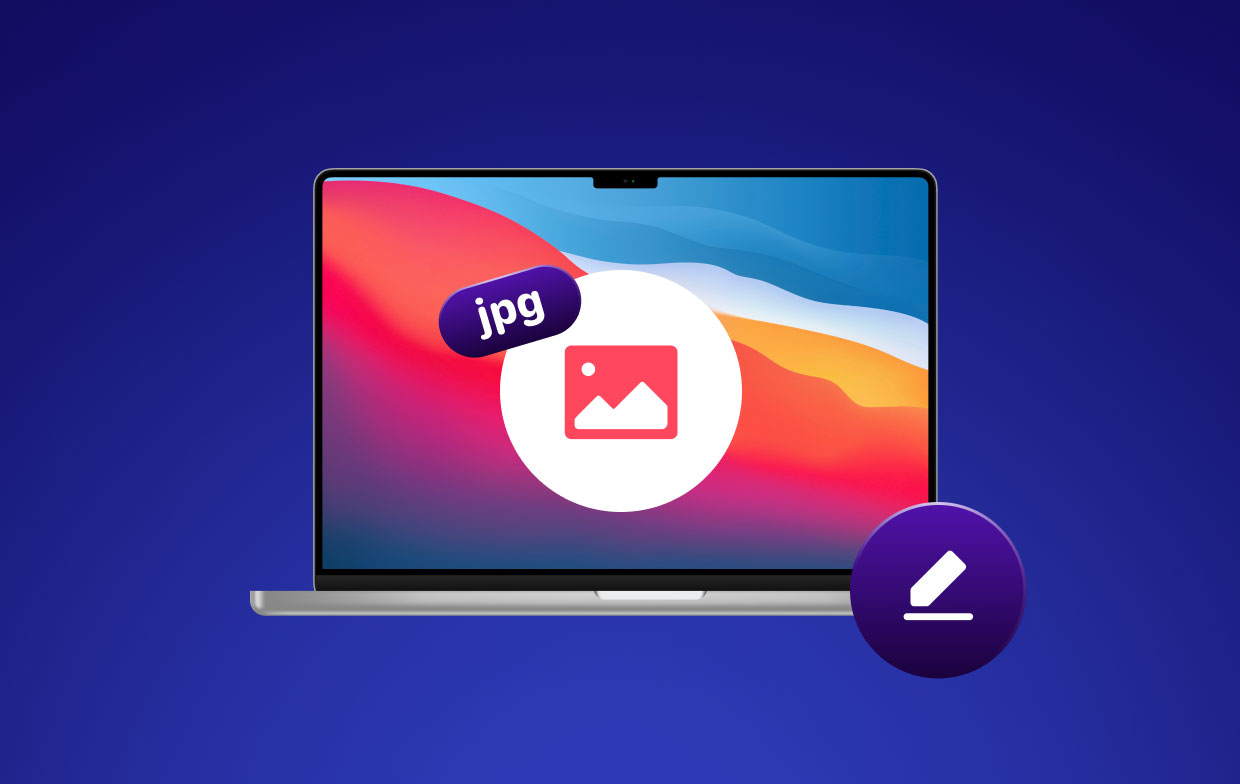
Förhandsvisningen har ljus- och färgjusteringsmöjligheter via verktyg> Justera FärgFärginstrumentet har integrerade reglage för att justera olika parametrar som exponering, mättnad eller kontrast. Använd dem för att skulptera gråskalebilder, sepiatonade bilder och varmare eller kallare foton.
Genvägen till en bättre produkt är knappen Auto Levels. Den åtgärdar några vanliga problem med färg eller exponering.
Utöver menyradens redigeringsmöjligheter kan du öppna markeringsverktygsfältet. Det är dolt som standard och du kommer åt det genom att trycka på knappen Visa markeringsverktygsfält till vänster om sökfältet i huvudverktygsfältet. Det stöder viktiga redigeringsåtgärder som Beskär, Justera storlek och Justera färg.
Del 2. Hur man redigerar JPG-filer på Mac med Apples fotoapp
Steg 1. Justera ljusstyrkan med foton
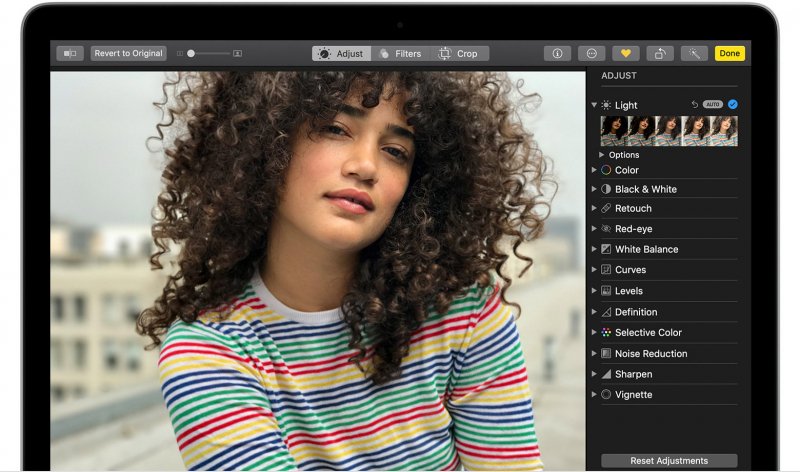
Starta appen Foton, identifiera ett foto som ska redigeras och dubbelklicka på det. Välj Redigera alternativet högst upp på navigeringspanelen. Dra reglaget för ljus åt vänster eller höger för att justera ljusstyrkan.
Steg 2. Justera färgmättnaden
Med Foton-appen öppen, markera filen du vill redigera, dubbelklicka på den och tryck på knappen Redigera i den övre navigeringspanelen. Dra Färg skjutreglaget för att ändra bildens ljusstyrka. Tryck på Färdig längst upp till höger i appens fönster.
Steg 3. Skapa svartvita bilder
Öppna Foto-appen, välj det foto du vill redigera, dubbelklicka och välj funktionen Redigera i den övre navigeringspanelen. Dra reglaget för svartvitt åt höger eller vänster för att aktivera och justera bildens ton.
Välja neutrala, Tone, eller Grain för svartvita fotot. Tryck på Klar längst upp till höger i appens fönster.
Steg 4. Justera skärpan
I Foto-appen, välj det foto du vill redigera, dubbelklicka och välj alternativet Redigera i den övre navigeringspanelen. Välj pilen nära Skärpa till höger. Dra reglaget åt höger eller vänster för att justera bildens skärpa.
Du kan välja att trycka på Auto för att verktyget automatiskt ska skärpa bilden. Välj Klar längst upp till höger i fotofönstret.
Experimentera med verktyget för att bekanta dig med andra automatiska åtgärder som att vända (spegla), rotera, räta upp och beskära. Du kan till exempel justera definitionen genom att följa stegen ovan.
Del 3. Tredjeparts fotoredigerare
Photoshop erbjuder bästa programvaran för att förbättra digitalfotograferingTa bort röda ögon, beskär bort överflödiga bitar eller skärp nyanser. Andra har en otrolig verktygslåda för toppmodern redigering. Vissa verktyg har en betalvägg bakom sig, och därför har endast prenumeranter tillgång till dem.
Leta efter fullfjädrad programvara med utmärkta redigeringsverktyg och bildförbättringsfunktioner för att omvandla JPG-filer.
Användbart tips: Kraftfull liknande bildsökare eliminerar dubbletter
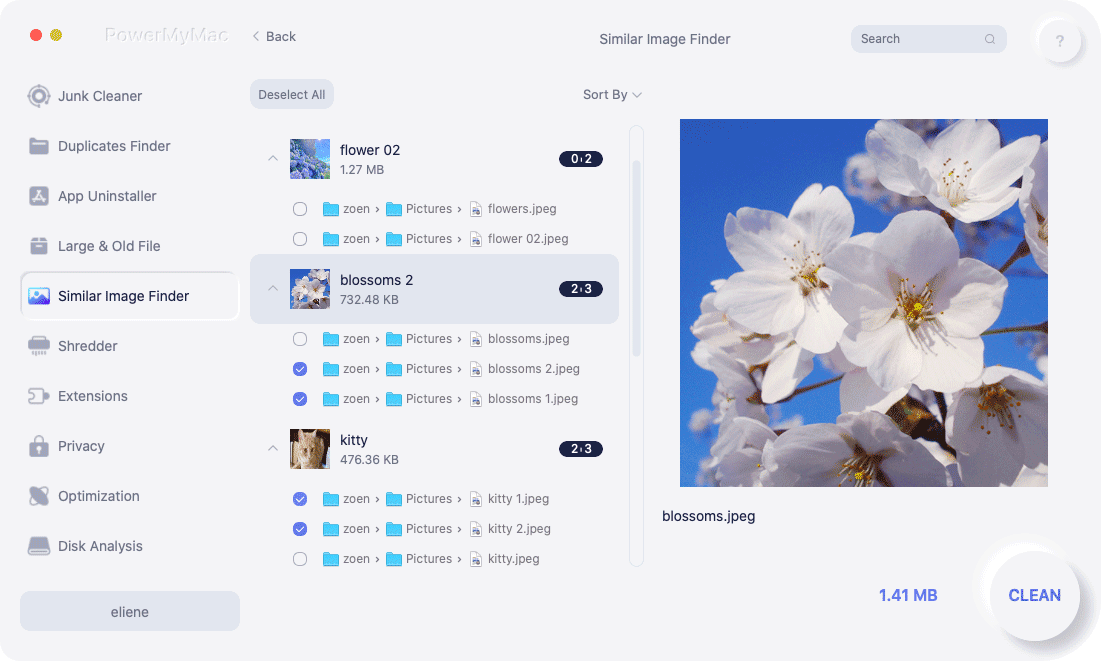
Liknande bildsökare från iMyMac PowerMyMac har den senaste tekniken för omvänd fotosökning som används av gigantiska webbläsare för exakt precision. Massduplikater slukar värdefullt diskutrymme vilket gör det till grund för minnesförbrukning och prestandaförsämrad prestanda. Den levereras med precisionskonstruerad algoritm och förhandsgranskning av filer som är säkra att radera.
Att släpa sig igenom massor av bilder för att manuellt jaga upp dubbletter är ett hjärnplågsamt uppdrag. Liknande bildsökare automatiserar processen för noggrannhet, effektivitet och enkelhet. Samla alla duplicerade JPG-filer som en fladdermus ur helvetet för att frigör rensbart utrymme och undvika letandet efter en nål i en höstack.
 Få en gratis provperiod nu!
Testa det om du har ett stort fotobibliotek för att sortera överflödiga filer.
Del 4. Slutsats
Sammantaget lurar apparna Förhandsgranskning och Bilder på Mac i ditt system som okända bildredigeringsjuveler. Du skulle inte tro vad de kan åstadkomma utan att tillgripa proprietär programvara som Photoshop. Vi rekommenderar dem när det gäller grundläggande fotoredigeringsbehov.
Oklanderliga, utsökta och subtila justeringar understryker en bilds tilltalande excellens. Bekanta dig med olika funktioner för att få dina fotostylingfärdigheter och redigeringsfärdigheter att bli en konst. Professionell konst kan dock kräva tredjepartsprogramvara som Photoshop för avancerade redigeringsfunktioner.


