


 PowerMyMac


Din Mac har många funktioner. Vissa är oanvändbara. Ett bra exempel är instrumentpanelen. Det är därför du behöver lära dig hur man tar bort Dashboard på MacJa, du kan ta bort instrumentpanelen på din Mac. Om du knappt använder den är det en bra idé att göra dig av med den eller ta bort den från din Mac. Oroa dig inte, det är inte så svårt att göra det.
Den här artikeln visar dig flera sätt att bli av med Dashboard på Mac. Observera att du bör läsa den här artikeln till slutet.
Innehåll: Del 1. Vad är poängen med Dashboard på Mac?Del 2. Hur tar jag bort Dashboard på Mac?Del 3. Bonus: Så här tar du bort appar på Mac-instrumentpanelenDel 4. Slutsats
Del 1. Vad är poängen med Dashboard på Mac?
Ocuco-landskapet Dashboard är en funktion i din Mac som du kan komma åt genom att trycka på F3 knappen på tangentbordet. Du kan också använda Launchpad för att komma åt den. Siri kan också hjälpa dig om du vill komma åt instrumentpanelen på Mac. Du kan också gå till Mission Control för att komma åt den.
Det finns ingen brist på hur man kommer till instrumentpanelen på Mac. Du kan komma åt följande från instrumentpanelen på Mac:
- Väderleksrapport
- Anteckningar
- Räknaren
Varför behöver man bli av med Dashboard på Mac?
Om du undrar varför du behöver lära dig hur man tar bort Dashboard på Mac, ja, svaret är ganska enkelt. Det har mycket att göra med utrymme. Om du tar bort eller inaktiverar Dashboard på Mac kommer du att kunna spara mycket utrymme.
Tänk bara på det. Behöver du verkligen veta väderrapporten från din Mac? Du kan alltid slå upp det online. Hur viktig är en miniräknare för dig? Du kan alltid använda Excel för att räkna. Om du inte klarar dig utan ett anteckningsblock kan du alltid köra ett program för att komma åt det. Med andra ord behöver du inte att instrumentpanelen tar upp så mycket plats på din Mac.
Det är viktigt att veta hur man blir av med Dashboard på en Mac, särskilt om du äger en gammal modell. Vissa personer som använder gamla MacBooks eller Macs är inte särskilt glada när Dashboard startar upp. Det tar upp mycket plats och det är inte precis något de behöver använda hela tiden.
Del 2. Hur tar jag bort Dashboard på Mac?
Om du inte vill att Dashboard ska starta varje gång du startar din Mac kan du inaktivera den eller till och med ta bort den. Du hittar två metoder för att ta bort Dashboard på din Mac nedan. Tänk på att dessa två metoder är manuella sätt att ta bort Dashboard på din Mac. Du hittar ett enkelt sätt att göra det mot slutet av den här artikeln.
Metod #1. Bli av med Dashboard på Mac:ens Mission Control
Stegen nedan visar hur du tar bort Dashboard på Mac med hjälp av Mission Control.
Steg 1. Använd Skruklampa Ssök till Launch Dashboard på Mac
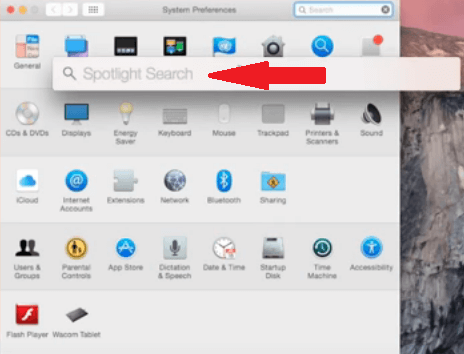
Du kan starta Systeminställningar genom att klicka på kugghjulsikonen i Dock eller genom att skriva in Systeminställningar i Spotlight.
Steg 2. Klicka på Missionskontroll
När du är inne i mappen Systeminställningar, leta efter Mission Control och klicka på den.
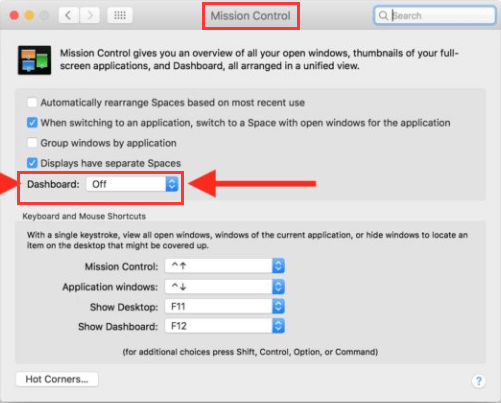
Steg 3. Välj Av för att bli av med Dashboard på Mac
Så snart du ser Mission Control-fönstret på skärmen, flytta markören till instrumentpanelen och klicka i fältet bredvid. En rullgardinslista visas med tre alternativ. Dessa alternativ är Av, Som mellanslag och Som överlagring. Välj Av.
Metod #2. Bli av med Dashboard med Macs Terminal
Stegen nedan visar hur du inaktiverar Dashboard på Mac med hjälp av terminal.
- Du kan använda Spotlight-sökningen för att starta Terminalen. Skriv bara Terminal i Spotlight-sökningen. Tryck sedan på Enter på tangentbordet.
- När terminalen har startats på skärmen skriver du följande kommando på andra raden efter ditt namn:
default write com.apple.dashboard mcx-disabled YESKlicka sedan på Enter på tangentbordet. Tänk på att skriva kommandot exakt som du ser det. - Skriv in kommandot för att starta om din Dock,
killall DockTryck sedan på Enter på tangentbordet. - Klicka på
F3knappen för att kontrollera om instrumentpanelen är borta. Den är säkert borta. Du kan till och med prova att svepa med tre fingrar på din styrplatta för att kontrollera igen, och du kommer definitivt inte att se den längre.

Del 3. Bonus: Så här tar du bort appar på Mac-instrumentpanelen
Vill du veta om ett enklare sätt att bli av med appar på Macen Instrumentpanel? Om du inte vill lägga tid på att navigera till Systeminställningar, läs noga och lär dig mer om ett program som heter iMyMac PowerMyMac.
 Få en gratis provperiod nu!
Det här specifika programmet besparar dig från att navigera till Systeminställningar eller använda Terminalen för att ta bort Dashboard på Mac. Du behöver bara klicka på ett par knappar på PowerMyMac för att... ta bort appar på Mac-instrumentpanelen.
PowerMyMac är utformad för att påskynda din MacDen gör det genom att rensa bort appar som du inte längre behöver. Vid det här laget vet du i stort sett att instrumentpanelen är en av de appar som du kan ta bort för att få mer utrymme på din Mac.
Istället för att ta bort den manuellt kan du helt enkelt använda PowerMyMac för att förhindra oavsiktlig borttagning av appar. Det råder ingen tvekan om att just den här Mac-rensaren är det säkraste och enklaste sättet att ta bort appar på Mac.

Del 4. Slutsats
Nu har du många alternativ för hur du tar bort Dashboard på din Mac. Självklart är det upp till dig hur du vill göra det. Om du inte är särskilt tekniskt kunnig är det säkrare att göra det med iMyMac PowerMyMac.
Använder du instrumentpanelen alls? Om inte, funderar du på att ta bort den? Dela gärna med dig av dina tankar. Vi vill gärna höra från dig.


