


 PowerMyMac


Så, hur man installerar Minecraft-moddar på Mac, och vad är mods? Mods representerar ogodkända tillägg samt ändringar som utvecklats av andra spelare. Mods som också skapats för Minecraft: Java-versionen måste även fungera för Minecraft med Mac.
För att börja ladda ner Minecraft-modifieringar behöver du först helt enkelt ladda ner Minecraft Forge Web service-programvaran. Fortsätt bara att scrolla nedan så ser du en steg-för-steg-guide om hur du laddar ner Minecraft-mods på Mac.
Innehåll: Del 1. Vad är Minecraft-moddar?Del 2. Hur man installerar Minecraft-moddar på MacSlutsats
Del 1. Vad är Minecraft-moddar?
Eftersom mod står för modifieringar, och Minecraft-mod helt enkelt betyder allt som förändrar något i Minecraft från dess tidigare form till ett sådant nytt tillstånd, kan mods inkludera olika recept för hantverk, erbjuda och ersätta entiteter i spelet, och även drastiskt förändra spelets spelbarhet.
Ytterligare modifieringar fungerar bortom scenen för att förbättra spelets prestanda, utseende och till och med introducera nya funktioner som interaktiv virtuell kapacitet. För när du väl börjar leta efter en sådan mod som kan användas, bör du veta att det finns två varianter av Minecraft, men varje version hanterar modifieringar på olika sätt.
Del 2. Hur man installerar Minecraft-moddar på Mac
Hur man installerar Minecraft Forge
- Gå först till huvudwebbplatsen för Minecraft smida med vilken webbläsare som helst.
- Tryck på Installera för att ladda ner filen
.jarsom kunde installera Minecraft Forge på Mac. - Starta nu från Dock-menyn längst ner på huvudskärmen på din Mac Finderoch tryck på Nedladdningar när du har sparat Forge Installer-filen på en annan plats.
- Klicka på filen för Forge-installationsprogrammet och välj alternativet "Installera klient” och tryck även på ”OK”. Efter det kommer det nu att installeras på Minecraft Forge. När installationsprocessen är klar visas ett popup-meddelande.

Hur man installerar Minecraft-moddar på Mac
- Öppna Googles sökfält och skriv in "Minecraft Mods” och tryck sedan på Enter.
- Hitta den önskade Minecraft-modden, tryck på Download knappen, leta sedan upp länken från innehållssidan.
- Starta på Finder, tryck på mappen Nedladdningar och välj modfilerna, tryck sedan på knappen
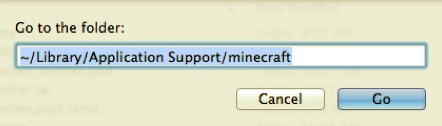
Command+Csom sedan kopierar vad som helst till urklippet. - Från menyraden, tryck på “Go”. Detta visar sedan listan över den gemensamma katalogen från din Mac.
- När du väl tryckt på tangenten "Alternativet”, då skulle biblioteksmappen visas från listan över kataloger i menyraden.
- Nu måste du välja Application Support katalogen, som sedan innehåller filerna från Minecraft samt andra appar.
- Tryck på Minecraft-mappen och sedan på Mods-mappen.
- När du öppnar Mods-mappen måste du nu trycka på “Redigera” som finns i menypanelen längst upp på skärmen.
- Slutligen, för att avsluta processen, tryck på “Klistra in” så att mod-filen skulle klistra in i mods-mappen, och nu var modden verkligen installerad på din Mac.
Slutsats
Den här artikeln tar upp hur man installerar Minecraft-mods på Mac. Som du har läst och nämnt ovan ger vi också en översikt över vad Minecraft-mods är. Utöver artikelns huvudpoäng inkluderar vi också hur man laddar ner dem på Minecraft Forge, vilket du kan använda för att ladda ner och installera Minecraft-mods på Mac.
En dag när du inte längre behöver Minecraft-moddar kanske du vill avinstallera dem. PowerMyMac kommer att vara ditt bästa val för att avinstallera appar på Mac. Det hjälper dig inte bara ta bort onödiga appar men också ta bort alla deras relaterade filer med några klick. Det är tidskrävande och enkelt att använda. Vi hoppades att detta skulle hjälpa dig. Ha en trevlig och mysig dag framöver.
 Få en gratis provperiod nu!


