


 PowerMyMac


Så, hur installera MongoDB på MacMongoDB, en annan NoSQL-server, har varit den mest använda nuförtiden. Detta verkar verkligen klassificeras som mer än bara en NoSQL-databas (inte ens bara SQL) eftersom innehållet i MongoDB inte lagras och hämtas i tabellformat. Detta ger verkligen en bred översikt över MongoDB. I det här inlägget ska vi diskutera hur man installerar MongoDB på Mac-miljöer.
Innehåll: Del 1. Krav för att installera MongoDB på MacDel 2. Hur man installerar MongoDB på MacSlutsats
Del 1. Krav för att installera MongoDB på Mac
MongoDB skulle vara ett sätt att lagra data som ingår i NoSQL-servergruppen (inte bara SQL). Officiell dokumentation inom MongoDB innehåller redan filer som fungerar på liknande sätt som JSON-objekt inom JavaScript. Varje nyckelord för en funktion i vad som verkar vara en fil kan användas för att slå upp den informationen. Mongo är mycket mångsidigt eftersom filer kan ha vissa fält/nycklar men inte för att vila.
Det skiljer sig således från SQL-servrar som MySQL såväl som PostgreSQL, där fält korrelerar med databastabeller och specifika poster korrelerar med sektioner.
Krav
- Du måste ha varit bekant med både Mac-administrationsprogrammet eftersom du då bara vill att det ska handla om installation och drift av MongoDB.
- Beroendeförhållanden. En sådan instruktion kommer att guida dig genom de två viktiga metoderna för att installera MongoDB på en Mac. Ett annat av sätten kräver användning av Homebrew.
- Homebrew var verkligen ett Mac-paketeringssystem som gör det möjligt att installera även de flesta öppet källkodade applikationer (som MongoDB) relativt enkelt, precis som att skriva brew install MongoDB på Mac. Följ stegen som beskrivs i guiden för hur man installerar och kör MongoDB med Homebrew på Mac nedan.
Del 2. Hur man installerar MongoDB på Mac
Så här installerar du MongoDB med Homebrew:
- Du måste göra var att starta på terminal applikation, sedan måste du mata in "brygguppdatering".
- Och därifrån, efter att du har avslutat uppdateringen av Homebrew, installera nu MongoDB.
- När nedladdningen av MongoDB har slutförts måste du skapa en mapp som innehåller "
db”. I den här mappen skulle Mongo-innehållsfilerna sedan lagras. Du kan också skapa en mapp i en standardkatalog genom att använda “mkdir-p /data/db". - Se nu bara till att detta “
/data/db”-mappen hade gått igenom behörigheter för drift. - Kör sedan Mongos daemon i några av dina terminalsystem för att köra den på MongoDB. Detta skulle sedan starta processen för Mongo-servrarna.
- Efter det måste du även köra Mongo-skalet tillsammans med mongo-daemonen i endast en terminal, därifrån måste du mata in Mongo från en annan terminalserver. Detta skulle då köras på Mongo-skalet, vilket skapar en app som har tillgång till informationen från MongoDB.
- Lämna nu Mongo-skalet genom att trycka på Avsluta.
- Stoppa därefter Mongo-daemonen genom att trycka på tangenterna "
Command + C".
Hur man installerar MongoDB på Mac med manuell nedladdning
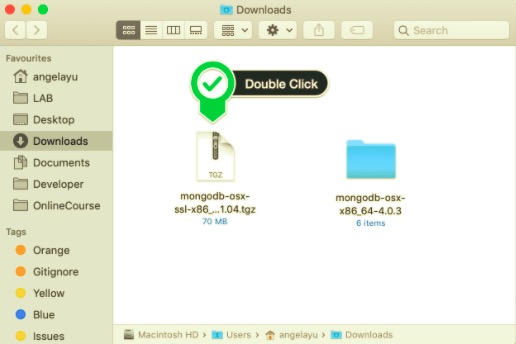
- För att komma igång måste du först ladda ner den korrekta versionen av MongoDB. Du går bara till MongoDB:s huvudsida och sedan till nedladdningspanelen.
- Efter att du har laddat upp MongoDB måste du nu överföra zip-filen eller
.tgzvar zip-filformatet måste du nu gå till mappen där Mongo sparades. - Därefter måste du extrahera zip-filen för MongoDB som finns i ditt nedladdade arkiv och sedan byta namn på mappen till "Mer".
- När nedladdningen av MongoDB har slutförts måste du skapa en mapp som innehåller "
dbDu kan också skapa en mapp i en standardkatalog genom att använda kommandot “mkdir-p /data/db". - Därifrån, se bara till att detta “
/data/db”-mappen hade granskats för drift. - Kör sedan Mongos daemon i några av dina terminalsystem för att köra den på MongoDB. Detta skulle sedan starta processen för Mongo-servrarna.
- Sedan måste du även köra Mongo-skalet tillsammans med mongo-daemonen i endast en terminal, därifrån måste du mata in Mongo från en annan terminalserver. Detta skulle då köras på Mongo-skalet, vilket skapar en app som har tillgång till informationen från MongoDB.
- Därefter måste du lämna Mongo-skalet genom att trycka på avsluta.
- Därefter måste du också stoppa Mongo-daemonen genom att trycka på tangenterna “
Command + C".
Slutsats
Den här artikeln har behandlat hur du installerar MongoDB på Mac. Utöver riktlinjerna och instruktionerna som ges ger vi också en kort inblick i vad MongoDB är. Vi lägger också till en steg-för-steg-guide om hur man installerar MongoDB med hjälp av Homebrew.

Om du vill avinstallera MongoDB någon gång kan du använda PowerMyMac för att avinstallera det helt med några få klick. Det är ett kraftfullt och professionellt avinstallationsprogram för Mac som hjälper dig ta bort oönskade appar, såväl som deras tillhörande filer. Du kan också använda den för att städa upp din Mac, frigör utrymme för att hålla din Mac frisk. Vi hoppas att den här artikeln kommer att vara till stor hjälp för dig. Ha en produktiv och fantastisk dag.
 Få en gratis provperiod nu!


