


 PowerMyMac


Varför gjorde din Mac Mail avslutades oväntatFelet är frustrerande, särskilt när du förlitar dig på Apples Mail-app för arbete eller personlig kommunikation. Lyckligtvis finns det effektiva sätt att åtgärda det. I den här guiden förklarar vi möjliga orsaker, steg-för-steg-lösningar och förebyggande åtgärder för att undvika problemet i framtiden. Oavsett om du stöter på slumpmässiga krascher eller upprepade appfel, kommer dessa korrigeringar att hjälpa dig att få tillbaka en stabil och pålitlig Mail-upplevelse på Mac.
Innehåll: Del 1: Varför slutade min e-post oväntat att fungera på min Mac?Del 2: Åtgärder för när e-posten avslutas oväntat på MacDel 3: Bonus - Optimera Mac-prestandaDel 4: Slutsats
Del 1: Varför slutade min e-post oväntat att fungera på min Mac?
Innan problemet åtgärdas är det viktigt att veta varför det uppstår:
- Skadad postlådedata – Skadade e-postindex eller bilagor kan krascha appen.
- Föråldrad macOS eller Mail-app – Äldre versioner kan ha olösta buggar.
- Tredjeparts e-postplugins – Vissa tillägg kan komma i konflikt med Mail-appen.
- Överbelastad e-postlagring – Stora brevlådor med tusentals meddelanden sänker prestandan.
- Korrupta användarinställningar – Skadade inställningsfiler kan orsaka instabilitet.
Att känna till dessa orsaker hjälper till att hitta rätt lösning när Mac Mail avslutas oväntat.
Del 2: Åtgärder för när e-posten avslutas oväntat på Mac
1. Starta om din Mac
Att starta om din Mac kan lösa tillfälliga systemproblem som orsakar att Mail kraschar. Det rensar aktivt minne, stänger fastnade bakgrundsprocesser och uppdaterar systemresurser. Klicka bara på Apple-menyn, välj "Starta om" och vänta tills din Mac startar om. Öppna Mail igen för att kontrollera om problemet "Mac Mail avslutades oväntat" är åtgärdat.
2. Uppdatera macOS
Att köra ett föråldrat macOS kan orsaka appinstabilitet, inklusive krascher i Mail. Gå till Systeminställningar > Allmänt > Programuppdatering och installera den senaste versionen. Uppdateringar innehåller ofta buggfixar, prestandaförbättringar och kompatibilitetsplåster. När uppdateringen är klar, öppna Mail igen för att se om Mail avslutas oväntat från Mac.

3. Tvångsavsluta och starta om e-post
När Mail fryser eller kraschar kan det hjälpa att tvinga bort det. Tryck på Kommando + Alternativ + Esc, välj "Mail" och klicka på Tvångsavsluta. Starta sedan om appen från Dock- eller programmappen. Den här åtgärden rensar dess aktiva minne, vilket potentiellt löser felet "Mac Mail avslutas oväntat" direkt.
4. Inaktivera nyligen tillagda plugins
Tredjeparts Mail-plugins kan komma i konflikt med macOS-uppdateringar eller andra appar, vilket orsakar krascher. I Mail går du till Inställningar > Allmänt > Hantera plugins och avmarkerar alla nyligen installerade. Starta om appen för att testa stabiliteten. Att inaktivera motstridiga plugins kan ofta lösa problemet utan att förlora e-postmeddelanden.
5. Testa i felsäkert läge
Felsäkert läge laddar macOS med minimala drivrutiner och inaktiverar icke-nödvändiga startobjekt, vilket hjälper dig att identifiera och lösa problem. Starta om din Mac och håll ner Skift-tangenten tills inloggningsskärmen visas. Öppna Mail i det här läget om det fungerar utan att krascha; en tredjepartsapp kan orsaka felet "Mail avslutas oväntat".
6. Ombyggnad och reparation av brevlådor
Om Mail kraschar hela tiden kan det vara en korrupt postlåda som orsakar problemet. Så här återskapar du din postlåda:
- Öppna post.
- Markera den problematiska postlådan i sidofältet.
- Gå till Brevlåda > Återskapa.
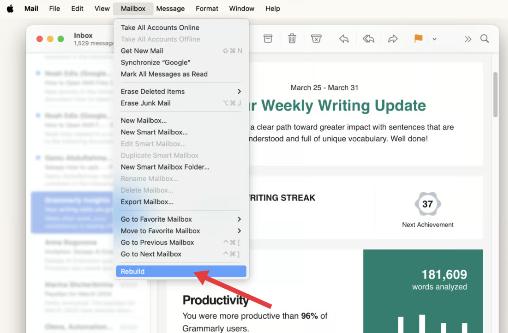
Detta kommer att omindexera meddelanden och kan åtgärda krascher. Tänk på att den här processen kan ta tid, särskilt för stora postlådor.
Del 3: Bonus - Optimera Mac-prestanda
Om Mail kraschar på grund av överbelastning av systemresurser eller lagringsproblem, iMyMac PowerMyMac kan hjälpa till.
Fördelar för Mac Mail-användare:
- Rensa e-postcachen och bilagor som gör appen långsammare.
- Frigör lagringsutrymme för att förhindra överbelastning av brevlådor.
- Övervaka CPU- och RAM-användning medan du kör Mail.
- Ta bort föråldrade plugins med ett enda klick.

Genom att hålla ditt system optimerat minskar iMyMac PowerMyMac risken för att Mac Mail avslutas oväntat och säkerställer smidig e-posthantering.
Del 4: Slutsats
Felet ”Mac Mail avslutas oväntat” kan orsakas av en mängd olika problem, från korrupta e-postlådor till överbelastning av systemet. Genom att förstå orsakerna, tillämpa snabba lösningar och vidta förebyggande åtgärder kan du återställa stabiliteten och hålla din e-post igång smidigt. För extra trygghet säkerställer kombinationen av dessa lösningar med iMyMac PowerMyMac att din Mac förblir optimerad för maximal prestanda, vilket gör att Mail-krascher till ett minne blott.


