


 PowerMyMac


När det gäller tillgänglighet och bekvämlighet är en av de appar och programvaror som är användbara nuförtiden molnbaserad lagring, och en av dem är ZipCloud Mac. Det är bekvämt eftersom du kan komma åt dina filer när som helst och var som helst så länge du är ansluten till ett nätverk. Även om du inte har din Mac fysiskt med dig, extern hårddisk eller USB-minne kan du fortfarande ha tillgång till dina dokument.
Du kan använda det särskilt i nödsituationer, du kommer att inse dess fördelar och vikten av att ha molnbaserad lagring. De flesta appar och programvaror är säkra att använda. Men om du vill använda det gratis finns det en viss gräns för hur mycket du kan använda, och om du behöver mer lagringsutrymme är det den tiden du behöver köpa bara för att få det extra lagringsutrymmet du behöver.
Innehåll: Del 1. Vad är ZipCloud på Mac?Del 2. Hur man kan få ZipCloud-viruset på en Mac och hur det fungerar?Del 3. Hur man tar bort ZipCloud-viruset från MacDel 4. Hur man undviker ZipCloud Mac-virusDel 5. Slutsats
Del 1. Vad är ZipCloud på Mac?
ZipCloud är skapat som en molnbaserad lagringslösning där du kan använda den för att spara dina filer, dokument, bilder, musik och videor. Det är faktiskt en legitim app, men den här appen kan ha annonser som kan vara skadliga på din Mac om du klickade på dem eller av misstag klickade på en av annonserna.
Den här typen av hjälpsamma, populära och efterfrågade appar eller programvaror kan bli måltavlor för hackare som lurar in sig och installerar skadlig kod som du inte vill ska komma in på din Mac. Det kan handla om falska annonser, som rabatter eller rabatter för molnbaserad lagring, om du vill göra ett köp via den. De kan komma igenom din IP-adress och, ännu värre, komma igenom din personliga och konfidentiella information.
Tips: Om du har skadlig programvara på din Mac kan du läsa mer här ta bort skadlig kod på din Mac.
Del 2. Hur man kan få ZipCloud-viruset på en Mac och hur det fungerar?
Vissa strategier kan användas från ZipCloud om det är nödvändigt. ZipCloud Mac introduceras felaktigt och kraftfullt genom olika rebelliska affiliate-reklamkampanjer. Dessa typer av rörelser är koordinerade för att lura en användare genom att ladda ner appen, dvs. annonser, paket, spam-mejl, social clickjacking och torrents, och vi kommer att definiera det enligt följande.
Social Clickjacking
Utvecklare av dessa program använder onlinemedier, till exempel sociala nätverk lockar också reklam för att provocera eller lura kunderna att klicka på annonserna, t.ex. att be dig uppdatera Flash Player eller någon kampanj som säger att du kan vinna en ny enhet. Ett misstänkt program kan också ta sig igenom din brandvägg om en kund ofta besöker skadliga webbplatser som pornografi eller vadslagningswebbplatser som innehåller olagliga föremål.
På så sätt måste användare avstå från att klicka på de vilseledande annonser och oregelbundna länkar som då och då dyker upp på skärmen när de besöker sociala medier.
Spam e-postmeddelanden
Spammeddelanden eller e-postfusk är den snabbaste och minst krävande metoden mot VALP/malware. Dessa strider utlöses huvudsakligen genom nätfiskemeddelanden, de maskerar sig för att komma från en förmodad koppling eller från en bank.
Sådana meddelanden är vanligtvis staplade med skadlig kod som en anslutning, och när dessa anslutningar öppnas kommer det omedelbart att introducera den skadliga applikationen i systemet. Skräppostmeddelandet hamnar direkt i skräppostkatalogen, det skadar inte att vara försiktig när du öppnar meddelanden från dina skräppostmappar.
buntar
Genom externa installatörer genom att täcka sig med gratisprogram. ZipCloud kommer med gratisprogram som tillhandahålls av tvivelaktiga webbplatser. När en användare installerar dessa gratisprogram, ZipCloud Mac följaktligen introduceras. Detta är en av de snabbaste och enklaste metoderna för att infektera en klients dator med PUP är via en extern webbplats.
I ett sådant fall är klienten på samma sätt ansvarig för att godkänna installationen av ett program från en opålitlig eller utomstående webbplats. Tragiskt nog sprider vissa gratisprogram att ett skadligt program också kommer att installeras.
Del 3. Hur man tar bort ZipCloud-viruset från Mac
Hur tar jag bort ZipCloud från min Mac? Det finns två steg du bör göra för att ta bort ZipCloud på din Mac. Först måste du avinstallera programmet och dess relaterade filer, sedan måste du ta bort dess tillägg i alla webbläsare du använder.
Avinstallera ZipCloud på Mac
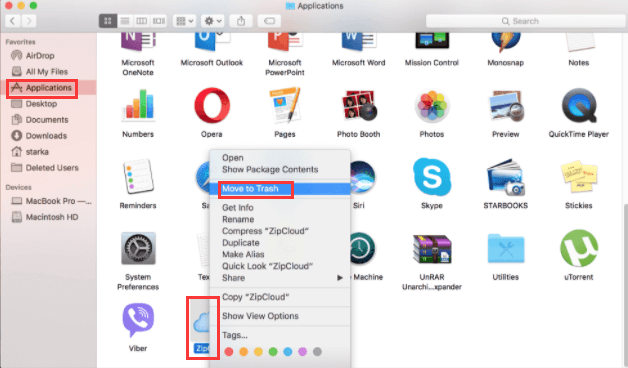
- Gå till din Tillämpningar mappen och leta sedan upp ZipCloud > Klicka på appens ikon och dra den sedan till papperskorgen eller Peka med markören på appikonen och vänsterklicka sedan > välj Flytta till papperskorgen alternativ
- Öppna papperskorgen i Dock > Vänsterklicka på ikonen > välj Töm papperskorgen
- Leta reda på relaterade filer från ZipCloud i dina mappar > Gå till Finder > Välj Gå-meny > Välj Gå till mapp då kan du skriva in kommandona nedan:
~/Library/Application Support/,~/Library/Caches,~/Library/LaunchAgents/,~/Library/Logs/,~/Library/Saved Application State/
Bonus Tips: Istället för att göra allt detta manuellt kan du använda Applikation Uninstaller funktionen i PowerMyMac till avinstallera appen från Mac och ta även bort dess relaterade filer utan att du behöver gå till varje mapp och ta bort ZipCloud på Mac med några klick.
 Få en gratis provperiod nu!
Bli av med ZipCloud på Mac-webbläsare
Om du använder flera webbläsare måste du ta bort den i var och en av dem. Vi listade hur du kan göra det i populära webbläsare som du kan använda. Så här tar du bort ZipCloud från min Mac:
Safari
- Öppna Safari > Titta på menyraden Välj Safari > välj sedan i listan preferenser
- Klicka på förlängningar, kolla igenom listan över appar som är sparade i Safari > Klicka på de appar du inte känner igen > klicka sedan på Avinstallera Knappen
krom
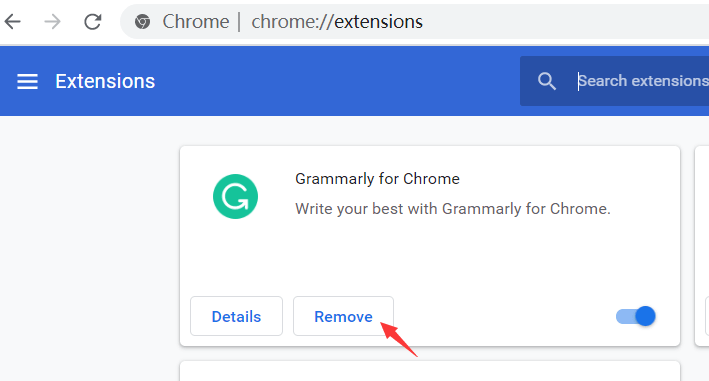
- Starta webbläsaren Chrome > Klicka på knappen nära Chromes adressfält i högra hörnet. trecirklarssymbol vilket är inställningssymbolen, eller så kan du skriva "chrome://settings"
- Välja förlängningar > Hitta appar du inte känner igen > Slå på strömbrytaren bredvid appen och bekräfta att du vill avinstallera
firefox
- Längst upp till höger på skärmen klickar du på tre lika symboler > Välj Hjälp på rullgardinsmenyn
- Välja Add-Ons > Öppna tilläggen och ta sedan bort alla appar som du inte känner igen
Bonus Tips: Du kan också använda iMyMac PowerMyMac för att bli av med tilläggen från Mac samtidigt kan du spara ungefär minst en halvtimme av din tid och göra det på mindre än fem (5) minuter med detta kraftfulla verktyg.
Del 4. Hur man undviker ZipCloud Mac-virus
Att förhindra den här typen av virus är bättre eftersom din maskin kan bli infekterad av program eller applikationer som är paketerade och installerade på din Mac. Du kommer då att vara uppmärksam innan du laddar ner en produkt eller ett program.
Här är några tips om produkten eller applikationen är osäker:
- Det är bättre att ha en applikation som kan identifiera infektioner, du kommer att få råd
- En modul har laddats ner från en okänd webbplats
- Program som har levererats felaktigt, t.ex. ett betalt program som visade sig vara gratis
- Den okände utvecklaren av en produkt
Generellt sett döljer digitala skurkar sina meddelanden som riktiga meddelanden, etc. Du bör uppdatera programmeringen och följa de utförda åtgärder som planerats av de verkliga ingenjörerna. Gör vad som krävs för att inte använda andra externa verktyg. Alla produkter bör laddas ner från verkliga webbplatser.
Kom ihågAktivera alltid din brandvägg eller ha en apprensare installerad på din Mac och gör det till en funktion att säkerhetskopiera. Det kan underlätta lagring eller kodning av filer eftersom du kan behålla säkerhetskopian.
Bonustips: Använd PowerMyMac för att djuprengöra din Mac
Efter att vi har pratat om att ta bort ZipCloud från Mac, är det bra att göra det till en vana att städa upp din Mac och frigöra lite utrymme för att förbättra din Macs hastighet.
iMyMac PowerMyMac har många funktioner som du kan använda snabbt och enkelt
- Den kan rensa upp olika typer av skräp, till exempel iTunes-skräp, systemskräp och e-postbilagor som inte behövs och helt enkelt tar upp plats på din lagringsenhet.
- Skydda integriteten genom att radera butiksregister, granska historik, sparade lösenord och godsaker
- Optimera din Mac genom att ta bort stora och gamla filer, dubbletter och liknande bilder.
Steg-by-steg IInstruktioner för att använda PowerMyMac
- Ladda ner PowerMyMac gratis från www.imymac.com och starta programmet.
- För att radera systemskräp, välj Skräpstädare> välj SKANNA
- Tillåt att appen skanna din Mac> välj Användarloggar och även Systemloggar
- Den visar sedan en lista över objekt som du säkert kan ta bort
- Välj REN knappen längst ner till höger på sidan

Metoderna är sannolikt desamma om du kanske vill använda andra kategorier, till exempel Sekretess, App-avinstallationsprogram, Duplicate Finder och Stora och gamla filer.
Del 5. Slutsats
Vi har lärt oss vad ett ZipCloud-virus kan göra på din Mac och även de många sätt det kan ta sig in på din Mac.
Det är alltid bäst att skydda din Mac från den här typen av virus innan den kan ta mer skada på din Mac, eller innan din konfidentiella information undergrävs, precis som dina konton. Det är alltid bättre att ta bort ZipCloud på din Mac och underhålla och djuprengöra din Mac ofta för att förhindra att du får den här typen av virus.


