


 Mac Uninstaller


Numera finns det många program som du kan installera om du har en Mac. Men om du faktiskt är en tidigare Windows-användare kan du vara lite förvirrad över hur man installerar programvara på Mac. Vissa sätt att installera programvara skiljer sig lite åt när det gäller att installera den på en Windows-dator.
Därför kommer vi i den här artikeln att visa dig allt du behöver veta om hur man installerar programvara på MacDin Mac har faktiskt en App Store, där du kan hämta många program som kan verka användbara för dig.
Det finns dock fall där vissa av de appar du behöver inte finns där. Så om du letar efter en app som din Mac App Store inte har, behöver du ett annat typ av installationsprogram.
Installationsprogrammet du behöver är DMG-filerna som också innehåller appar, PKG-installationsprogram och några enkla applikationer i ZIP-arkiven.
Dessa installationsprogram som du kommer att behöva låter lite överväldigande. Men när du väl är van vid att använda dem blir det enklare för dig att installera olika program på din Mac.
Innehåll: Del 1. Installera programvara med hjälp av Mac App StoreDel 2. Hur man laddar ner programvara – DMG:er och andra arkivDel 3. Installera programvara från arkivfiler och lösa programikonerDel 4. Installera programvara på PKG-installationsprogramDel 5. Installera programvara med Steam och några andra tredjepartsprogramDel 6. Installera programvara på Mac genom att kringgå Gatekeeper och köra program från okända utvecklareDel 7. Avinstallera programvara från Mac – Det snabbaste och enklaste sättetDel 8. Slutsats
Människor Läs också:Avinstallera: Appen är inte säker på MacHur åtgärdar man vissa problem efter att ha installerat El Capitan på Mac?
Del 1. Installera programvara med hjälp av Mac App Store
Många Mac-användare är faktiskt vana vid att använda Mac App Store för att de ska kunna få tag på programvaran de behöver på sin Mac. Allt du behöver göra för att installera en viss programvara är väldigt enkelt. Det enda du behöver göra är att starta Mac App Store och sedan leta efter den app du letar efter. När du redan har letat efter den programvara du vill installera klickar du bara på knappen "Hämta" och sedan på knappen "Ladda ner". Därefter installeras programvaran du har laddat ner och finns i mappen "Program".
Alla uppdateringar av programmet kommer också att finnas tillgängliga på Mac App Store. Även om Mac App Store är ett av de enklaste sätten att få tag på programvara du behöver, har den fortfarande inte de andra programmen du vill ha. Detta beror på följande anledningar.
• Alla appar som du hämtar från Mac App Store är kända för att vara sandlådebaserade och har hög säkerhet. Men kom ihåg att du måste begränsa vad din applikation kan komma åt.
• En annan sak är att Apple faktiskt får en andel för varje gång du köper något på Mac App Store. Det är därför vissa program inte vill ha det, till exempel Adobe och Microsoft. Det är därför du inte kan köpa dessa två i din Mac App Store.
Del 2. Hur man laddar ner programvara – DMG:er och andra arkiv
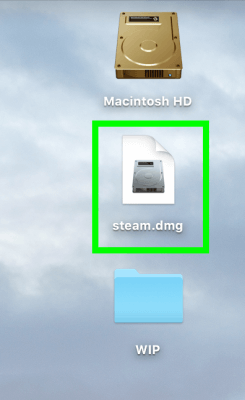
Den programvaran som du har laddat ner från en annan Mac Store kommer faktiskt inuti en DMG-filAllt du behöver göra är att dubbelklicka på DMG-filen så ser du ett Finder-fönster på skärmen. Därifrån behöver du bara dra programvaran och släppa den i programmappen. Sedan är det klart, programvaran har installerats på din Mac. Detta är faktiskt ett mycket enkelt sätt att installera viss programvara på din Mac. DMG-filerna som du har monteras faktiskt av din Mac-dator. När du är klar med installationen av programmet är det bättre om du försöker avmontera din DMG-fil i Finder. Allt du behöver göra här är att klicka på "Mata ut"-pilen.
Del 3. Installera programvara från arkivfiler och lösa programikoner
Det finns fall där viss programvara som du behöver faktiskt kommer i ett ZIP-, RAR- eller 7ZIP-arkiv istället för att komma från en DMG-fil. ZIP-filerna kan faktiskt öppnas utan problem direkt ur lådan. Men för RAR och 7ZIP-arkiv som du har på din Mac behöver du ha Unarchiver. När du har öppnat arkivet kommer du att se programikonen som visas i samma mapp. Därifrån drar du bara programikonen och flyttar den till din Program-mapp.
Del 4. Installera programvara på PKG-installationsprogram
Det finns också tillfällen då du kan stöta på filer i PKG-format. Det finns också tillfällen då du kan se detta inuti en DMG-fil. Och andra gånger laddar du ner den direkt. I det här fallet behöver du bara dubbelklicka på PKG-filen för att köra den. Du kommer då att se ett gränssnitt som inte skiljer sig från en Windows-installationsguide. Den här installationsmetoden har faktiskt vissa funktioner som vanlig dra-och-släpp-metod inte har. Detta inkluderar att installera systemtjänster och behöva placera filerna någon annanstans på din Mac. Och när du är klar med att installera programvaran på din Mac kan du ta bort PKG-filen och vissa DMG-filer som är associerade med den.
Del 5. Installera programvara med Steam och några andra tredjepartsprogram
Naturligtvis finns det, förutom Mac App Store, även andra butiker där du kan ladda ner vissa appar. Ett exempel på detta är Stream, där de som är väldigt intresserade av online- och offlinespel får sin programvara. Och det beror också på att Steam faktiskt erbjuder programvara som fungerar med Mac. Installationen av denna programvara är faktiskt lite likadan som med Windows PC. Utöver det finns det också Setup, där man får obegränsad tillgång till flera populära Mac-applikationer och man betalar bara 10 dollar per månad.
Del 6. Installera programvara på Mac genom att kringgå Gatekeeper och köra program från okända utvecklare
Alla Mac-datorer har faktiskt ingen kontroll över programvara som har en oidentifierad utvecklare. Den kommer inte att öppna den. Varför? Detta beror på en säkerhetsfunktion som Mac har som kallas "Gatekeeper". Gatekeepern har faktiskt förmågan att stoppa skadlig kod eller annan oönskad programvara som kan komma in i din Mac. Det kan dock finnas tillfällen då du kanske vill kringgå gatekeepern.
Om du är helt säker på programmet du ska installera och att det är pålitligt kan du öppna det. Allt du behöver göra är att trycka på knappen "Alternativ" och sedan högerklicka på programmet och sedan klicka på "Öppna". Utöver detta har du också möjlighet att inaktivera Gatekeeper på din Mac. Allt du behöver göra är att öppna dina Systeminställningar och sedan klicka på Apple-ikonen som finns i det övre vänstra hörnet av skärmen. Eller så kan du också klicka på ikonen Systeminställningar som du har på din docka och sedan välja ikonen "Säkerhet och sekretess". Klicka sedan på låsikonen och ange lösenordet. Klicka sedan helt enkelt på "Tillåt appar nedladdade från" och ändra det till "Var som helst".
Men om du använder den här metoden sänker du säkerheten för Mac eftersom du tillåter okända appar att köras. Detta kan riskera att skada din Macs hårddisk. Det är därför du måste vara extra försiktig med detta.
Del 7. Avinstallera programvara från Mac – Det snabbaste och enklaste sättet
Nu, eftersom du är väldigt förtjust i att installera program på din Mac under den tid du använder den, är du ganska säker på att det finns vissa program som du faktiskt inte använder. Och med detta i åtanke kanske du vill avinstallera de appar eller program som du inte använder. Detta beror på att staplad programvara eller program faktiskt tar upp mycket lagringsutrymme på din Mac och dessutom kan göra att din Mac körs långsamt.
Att avinstallera en app är dock inte bara att lägga den i papperskorgen. Det beror på att när du drar och släpper en app i papperskorgen tar den fortfarande upp plats på din Mac och lämnar även kvar alla tillhörande filer som följer med programvaran. Det är därför det bästa sättet att avinstallera en app är att använda ett avinstallationsprogram för Mac.
Det bästa avinstallationsprogrammet som vi rekommenderar att du använder är iMyMac PowerMyMacDess appavinstallationsprogram kan hjälpa dig avinstallera en app från din Mac på det enklaste och snabbaste sättet och tar inte bara bort programvaran utan även filer som är kopplade till den specifika appen, såsom dina programvarucacher, sparade tillstånd, appinställningar och mycket mer. Du kan också förhandsgranska alla filer du har valt och välja vilken du vill ta bort. Här är en guide för dig som du kan följa om hur du använder PowerMyMacs appavinstallationsprogram.
Steg 1. Ladda ner och installera PowerMyMac på din Mac
Naturligtvis är det första du bör göra att ladda ner PowerMyMac till din Mac. När det är klart, installera det på din Mac och starta det sedan. I programmets huvudgränssnitt ser du alla moduler som PowerMyMac har på vänster sida av skärmen. Allt du behöver göra är att välja modulen "App Uninstaller".
 Få en gratis provperiod nu!
Steg 2. Skanna dina program på din Mac
När du har valt modulen klickar du på knappen ”SKANNA”. PowerMyMac börjar sedan automatiskt söka efter alla program som du har på din Mac.

Steg 3. Markera och ta bort alla appar som du inte längre behöver
När skanningsprocessen är klar kan du titta på alla appar som du har på huvudskärmen. Och sedan väljer du helt enkelt alla appar som du inte längre behöver.
När du har valt alla appar som du vill ta bort helt från din Mac klickar du bara på knappen "RENSA".

PowerMyMac börjar sedan avinstallera alla appar som du har valt att ta bort. Detta inkluderar även alla filer som är kopplade till programmet och du sparar mer utrymme för att installera nya appar.
Del 8. Slutsats
Som du kan se skiljer sig installation av programvara på Mac något från installation av ett program på en Windows-dator. Det finns dock enkla sätt att göra det på båda.
När du har läst klart detta är vi säkra på att du är mycket nöjd eftersom det innehåller allt du behöver veta för att installera programvara på Mac.
Även om det är roligt att installera program på din Mac, måste du också tänka på att din Mac kan ha slut på lagringsutrymme. Därför är det en bra idé att ta bort all programvara som du inte längre behöver. På så sätt får du mer utrymme för nya program.
Och du kan göra detta genom att använda PowerMyMac. Det här programmet kommer säkerligen att hjälpa dig att avinstallera alla appar du inte längre behöver, tillsammans med alla filer som är kopplade till dem.




Sherry Tang2019-02-12 06:03:45
Verkligen? Bara så enkelt? Okej då, jag ska testa det senare, tack