


 PowerMyMac


Att ladda ner nya MacBook- och Mac-skrivbordsappar är enkelt med Mac App Store. Men hur många av dessa program använder du regelbundet? Är det bara så att de tar upp plats? Om så är fallet, ta bort onödiga program att rensa röran kan vara det bästa alternativet, till exempel i ta bort Silverlight på Mac.
Det finns olika anledningar till varför du vill ta bort ett program från din MacBook. Kanske tar ett program som du installerade för länge sedan upp för mycket plats på skrivbordet. Kanske har du laddat ner en app som du inte använder längre och vill bli av med den. Oavsett anledning till att göra det måste du ta bort ett tidigare installerat program från din Mac, och den här artikeln lär dig hur.
ArtikelguideDel 1. Vad är Silverlight?Del 2. Manuellt borttagning av Silverlight från MacDel 3. Automatisk borttagning av Silverlight från MacDel 4. Slutsats
Del 1. Vad är Silverlight?
Vad är Silverlight, och hur fungerar den här appen? I likhet med Adobe Flash är Microsoft Silverlight (eller bara Silverlight) ett föråldrat applikationsramverk för att skapa och köra sofistikerade internetapplikationer. Ett kompatibelt Silverlight-plugin krävs för att köra sådana program på Mac OS, Windows eller Linux.
År 2012 uppgav Microsoft att Silverlight 5 skulle fasas ut. Dessutom har Google Chrome inte stödt Silverlight sedan september 2015, och Firefox har inte gjort det sedan mars 2017. Så om du inte behöver Silverlight och vill bli av med det från din Mac, finns det två alternativ för att ta bort Silverlight från din Mac som du kan använda, beroende på vilket du föredrar.
Del 2. Manuellt borttagning av Silverlight från Mac
De flesta användare trodde att manuell avinstallation av en app bara innebar att dra och släppa den i papperskorgen. Det ignoreras ofta att när en app väl är installerad sparas dess tillhörande filer i olika mappar. När dessa filer inte inkluderas i borttagningen kan det påverka din Macs prestanda eftersom dessa värdelösa filer kan uppta en stor del av eller en stor del av hårddiskutrymmet.

Det är därför det är absolut nödvändigt att du rensar ut alla filer relaterade till Silverlight för att du ska kunna anta att det är helt avinstallerat. Eftersom Silverlight är ett plugin snarare än ett fristående program måste du avinstallera det från Finders undermapp Plugins. Metoderna för att manuellt ta bort Silverlight från Mac-plugin förklaras nedan.
- Avsluta alla webbläsare.
- Öppna Finder → gå till Macintosh HD → Bibliotek → Programsupport → MicrosoftTa bort mapparna PlayReady och Silverlight där.
- Från mappen Internet-plugin tar du bort
Silverlight.pluginfil. - Även om Silverlight är ett plugin som bara bör förvaras i mappen Internet Plug-Ins, skapar det också en aliasfil som bör sparas i Tillämpningar mapp. Så efteråt måste du ta bort Microsoft Silverlight-aliasfilen, samt cache- och cookiefiler relaterade till Silverlight, inklusive följande:
/Library/Internet Plug-Ins/Silverlight.plugin./Library/Receipts/Silverlight.pkg./Library/Receipts/Silverlight_W2_MIX.pkg./Library/Internet Plug-Ins/WPFe.plugin./Library/Receipts/WPFe.pkg.
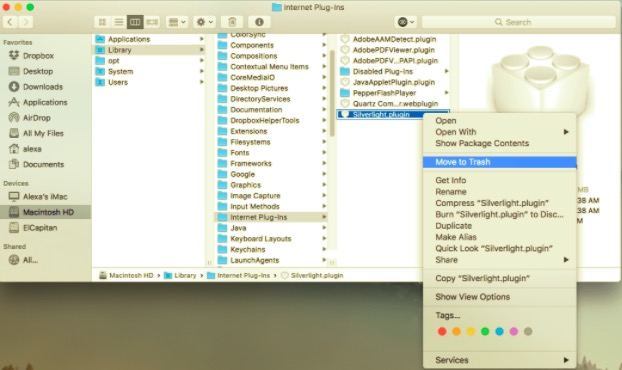
Dessa relaterade filer finns i huvudmappen Bibliotek i Finder.
- Efter att ha raderat och flyttat alla filer till papperskorgen, Tömma papperskorgen om du vill att allt ska raderas permanent. Starta sedan om din Mac för att slutföra avinstallationen.
Se till att innan du tömmer papperskorgen måste du kontrollera om det finns filer som har raderats oväntat, eftersom det kommer att påverka andra appars eller din Macs prestanda.
Del 3. Automatisk borttagning av Silverlight från Mac
Jämfört med den manuella metoden som diskuterades ovan, gör det allt så mycket enklare att använda ett specialiserat verktyg. PowerMyMac är ett exempel på en professionell allt-i-ett-app som även inkluderar ett avinstallationsverktyg. Det är effektivt för att ta bort Silverlight från Mac tillsammans med alla dess relaterade komponenterDet garanterar inte bara processens hastighet, utan det säkerställer också att avinstallationsprocessen är säker.
 Få en gratis provperiod nu!
Tack vare det här verktyget har många Mac-användare gått från att avinstallera manuellt till att använda PowerMyMacs avinstallationsprogram på grund av dess unika funktioner. De tyckte att det var mer praktiskt för dem att använda det istället för att söka igenom alla filer en efter en i varje mapp. För att veta hur du använder den här appen, läs vidare nedan för att avinstallera Silverlight:
- Ladda först ner PowerMyMac, installera och öppna sedan appen.
- Öppna avinstallationsprogrammet och välj scan för att programmet skannar alla appar på din Mac. Därefter visas en lista över alla appar till vänster.
- Välj Silverlight från listan eller skriv dess namn i sökrutan för att hitta den snabbt. De relaterade filerna för den valda appen visas på höger sida av sidan när du klickar på den.
- För att ta bort programmet och dess relaterade filer, välj Silverlight och tryck på Rena knapp.

När du är klar, en "Rengöring slutförd" popup-fönstret visas på skärmen. Det visar också hur många filer som raderades och hur mycket utrymme som sparades på hårddisken av PowerMyMac.
Som du kan se är PowerMyMac ett mycket användbart verktyg för att helt ta bort Silverlight Mac eller annan programvara. Du slipper slösa tid på att leta efter resterna av appen.
Del 4. Slutsats
Silverlight är ett verktyg som du kan använda för att utveckla komplexa webbapplikationer. Men om du orsakar problem med appen kan du behöva ta bort den. I den här artikeln presenteras två olika metoder för att ta bort Silverlight från Mac. Den första är den manuella metoden, där du måste ta bort appen och manuellt hitta alla associerade filer med Silverlight och även ta bort dem.
Det andra är att använda ett verktyg som är mindre tidskrävande och säkrare. PowerMyMac introducerades som ett professionellt verktyg som används för att avinstallera en app tillsammans med dess relaterade filer på olika platser. Förutom att undvika att slösa för mycket tid säkerställer det också att processen är säker och effektiv för din enhet. Därför har vissa Mac-användare också gett positiv feedback om att använda ett specialiserat verktyg eftersom processen kan göras med bara några få klick.


