


 PowerMyMac


Tredjepartsprogrammet InsomniaX har utvecklats specifikt för Mac-datorer och hindrar din dator från att gå in i viloläge. Å andra sidan kan denna programvara ibland orsaka problem som batteriurladdning, temperaturökning, funktionsfel, problem med interoperabilitet och säkerhetsproblem.
Om du har problem med InsomniaX kanske du vill avinstallera InsomniaX från Mac och använd funktionerna som ingår i macOS som standard för att reglera datorns viloläge istället. Dessa funktioner hjälper till att spara energi. Läs bara den här artikeln för att lära dig hur du avinstallerar InsomniaX och ta bort andra oönskade appar.
Innehåll: Del 1. Vad är InsomniaX på Mac Del 2. Enkla steg för att avinstallera InsomniaX på Mac heltDel 3. Hur tar jag bort InsomniaX helt från Mac?Del 4. Slutsats
Del 1. Vad är InsomniaX på Mac
Om du vill avinstallera InsomniaX från en Mac behöver du veta vad InsomniaX är. På Mac-datorer inaktiverar ett tredjepartsprogram som heter InsomniaX maskinen från att gå in i viloläge eller starta skärmsläckaren. Om du måste hålla Mac-datorn vaken för att avsluta en längre aktivitet eller om du vill hålla den aktiv när du inte använder tangentbordet, kan detta vara användbart av flera olika anledningar.
Även när din Mac inte används håller InsomniaX den vaken genom att köras i bakgrunden. Programmet är enkelt att använda och efter installationen krävs det bara ett enda klick för aktivering. InsomniaX erbjuder också flera konfigurationsalternativ, inklusive möjligheten att ändra snabbtangenterna som används för att aktivera och inaktivera programmet och ange hur länge du vill att din Mac ska vara vaken.

Det är viktigt att komma ihåg att långvarig användning av InsomniaX kan leda till Mac-datorn överhettas, urladda batteriet eller utgöra säkerhetsrisker om du lämnar den utan uppsikt på offentliga platser. Därför rekommenderas det att endast använda InsomniaX när det behövs och att stänga av den när den inte används.
Del 2. Enkla steg för att avinstallera InsomniaX på Mac helt
Som ni har väntat på är det äntligen dags att avinstallera InsomniaX från Mac med det enklaste verktyget. I det här avsnittet kommer vi att använda en enklare teknik för att snabbt avinstallera InsomniaX, vilket är iMyMac PowerMyMac.
PowerMyMac har ett enkelt och lättanvänt gränssnitt som enkelt kan avinstallera onödig programvara och hitta och ta bort överflödiga filer som finns kvar efter avinstallation. Du kan ta bort oönskade program och överblivna filer med PowerMyMac App Uninstaller-funktionen, den här kraftfulla funktionen kan hjälpa dig. ta bort appar som ScreenFlowNu ska vi se hur man använder PowerMyMac för att avinstallera appar:
- Klicka SCAN för att söka efter tidigare nedladdade appar på din Mac. Välj sedan Appavinstallationsprogram.
- På vänster sida av skärmen finns kategorierna Valda, Oanvända, Överblivna program och Alla appar. Varje programvara visas på höger sida av din Alla appar sida. Hitta ditt oönskade program med hjälp av listan, eller skriv helt enkelt dess namn i sökfältet i det övre högra hörnet för att hitta det direkt.
- När du har valt det program du vill ta bort klickar du på ikonen Visa upp för att visa alla kopplade filer och på knappen Sök för att hitta fler. För att ta bort InsomniaX med eventuella associerade filer väljer du REN.
- I ett popup-fönster märkt "Rengörs klar", kan du se hur mycket utrymme som nu är ledigt på hårddisken och hur många filer som har rensats. För att ta bort alla andra program och återgå till skärmen med skanningsresultat, välj bara översyn alternativ.

Del 3. Hur tar jag bort InsomniaX helt från Mac?
Till att börja med vill vi erbjuda den mest grundläggande funktionella tekniken för att avinstallera InsomniaX på Mac med hjälp av papperskorgen, och vi börjar med de mest grundläggande stegen för att säkerställa att du inte missar några av de mer specifika instruktionerna längs vägen.
Inaktivera InsomniaX på din Mac
Om du vill avinstallera InsomniaX från en Mac med OS X-dator måste du först avsluta InsomniaX-programmet helt. Om du inte gör det kommer du att få ett meddelande om att avinstallationen misslyckades.
- Välja Avsluta InsomniaX från målets inställningsmeny i det övre högra hörnet.
- Öppet Aktivitetskontroll genom att välja Finder >> Program >> Dock, klicka på nätverksikonen, skriva InsomniaX i sökfältet, välja alla aktiva processer och sedan klicka på X till vänster för att bekräfta utgången.
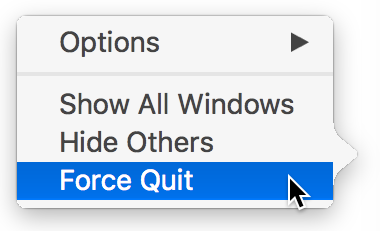
- Om det inte fungerar, försök att tvinga fönstret att stängas med hjälp av tangenterna Kommando+Alternativ+Esc. Tvinga avsluta genom att välja InsomniaX-symbolen i fönstret.
Kör programmappen
- På kajen, välja Finder-ikonen > Program.
- LokaliseraInsomniaX och Dra den i papperskorgen om du vill ta bort den.
- Du kan också välja Flytta till papperskorgen med hjälp av högerklicksmenyn.
Oavsett om den laddats ner via App Store, ta bort den från Launchpad:
För att avinstallera InsomniaX från Mac, tryck på radera-knappen. X i Launchpad efter att du har öppnat den och hållit ner en apps ikon tills alla ikoner börjar vibrera.
Ta bort eventuella rester med hjälp av biblioteket
När du försöker ta bort ett program helt och hållet från macOS och Mac OS X måste du också radera alla mappar och filer i biblioteksmappen med hjälp av "Go"alternativet.

- Öppet Finder; flytta musen till Gå > Klicka på Gå till mapp...; ange
~/Libraryi rutan Gå till mapp och tryck på ange för att öppna den, skriv InsomniaX och välja "Bibliotek"; högerklicka på alla målobjekt i listan och välj "Flytta till papperskorgen"; leta sedan upp och ta bort följande mappar och filer: ~/Library/Application Support~/Library/Preference~/Library/Caches~/Library/Logs~/Library/C
Del 4. Slutsats
Enligt rapporten kan det finnas problem med att använda InsomniaX, inklusive batteriurladdning, överhettning och säkerhetsrisker. Om du har problem med det eller inte längre vill ha dess funktioner kan det därför vara klokt att ta bort InsomniaX.
För att avinstallera InsomniaX från en Mac kan du antingen manuellt flytta programikonen till papperskorgen och sedan tömma den mappen, eller så kan du använda ett automatiserat verktyg. Du kan styra hur din dator sover med hjälp av de inbyggda energisparfunktionerna i macOS efter att den har tagits bort. Det är viktigt att komma ihåg att om du vill fortsätta använda InsomniaX rekommenderas det att du gör det sparsamt och stänger av det när det inte används för att förhindra eventuella problem.


