


 PowerMyMac


Mellel är ett populärt ordbehandlingsprogram designat för Mac-användare. Även om det är högt ansett för sina innovativa funktioner kan vissa användare uppleva problem som behöver åtgärdas. ta bort programmetDu kanske till exempel vill ta bort den för att frigöra utrymme, lösa problem med programvaran eller byta till ett annat alternativ. Oavsett dina skäl kommer den här guiden att guida dig genom stegen du behöver vidta för att avinstallera Mellel på Mac. Så, låt oss komma igång!
Innehåll: Del 1. Vad är Mellel?Del 2. Rätt sätt att avinstallera Mellel på Mac automatisktDel 3. Manuella steg för att avinstallera Mellel på MacDel 4. Slutsats
Del 1. Vad är Mellel?
Mellel är en robust ordbehandlingsprogram Utvecklad specifikt för Mac-användare. Mellel, utvecklad av RedleX, erbjuder en funktionsrik plattform för att skapa och redigera dokument av alla slag, inklusive akademiska artiklar, böcker och manuskript.
Programvaran har en mängd avancerade formateringsverktyg, inklusive möjligheten att arbeta med flera språk samtidigt, anpassa sidlayouter och skapa dynamiska innehållsförteckningar. Mellel kan generera ett stort antal filer, var medveten om detta när du väljer att avinstallera Mellel på Mac.
Förutom sina avancerade formateringsfunktioner erbjuder Mellel även en rad verktyg för samarbete, inklusive möjligheten att spåra ändringar, lägga till kommentarer och jämföra dokument sida vid sida. Den stöder en mängd olika filformat, inklusive Word, RTF och PDF, vilket gör det enkelt att dela dokument med andra som kan använda olika program. Mellel tillhandahåller också ett anpassningsbart användargränssnitt, vilket gör det möjligt för användare att skräddarsy programvaran efter sina individuella behov och preferenser.

Medan många användare tycker om att använda Mellel för sina skrivbehov, kan andra upptäcka att det inte uppfyller deras specifika krav eller föredra ett annat program. I sådana fall kan avinstallation av Mellel från sin Mac hjälpa till att frigöra utrymme och säkerställa att deras systemet fungerar smidigt.
Det kan finnas tillfällen då användare vill avinstallera Mellel på Mac. Kanske byter de till ett annat ordbehandlingsprogram eller stöter på problem med programvaran. Oavsett anledning är det viktigt att veta hur man avinstallerar Mellel korrekt för att undvika att lämna kvar onödiga filer som kan ta upp värdefullt utrymme på din Mac.
Del 2. Rätt sätt att avinstallera Mellel på Mac automatiskt
Ett av de enklaste och mest effektiva sätten att avinstallera Mellel från Mac är att använda ett pålitligt tredjepartsprogram som iMyMac PowerMyMacDetta allt-i-ett-verktyg för Mac-hantering ger ett enkelt och effektivt sätt att ta bort oönskade program och tillhörande filer, vilket säkerställer att din Mac förblir ordningsam och fungerar smidigt.
För att avinstallera Mellel med PowerMyMac, följ bara dessa steg:
- Ladda ner och installera PowerMyMac: Ladda ner och installera PowerMyMac från den officiella webbplatsen. Starta programmet när det är installerat.
- Välj "App-avinstallationsprogram": Från huvudgränssnittet väljer du “App Uninstaller"Alternativet.
- Skanna efter Mellel: Klicka på "SCAN”-knappen för att söka efter appar.
- Förhandsgranska och välj Mellel: När skanningen är klar visas en lista över program på din Mac. Välj Mellel från listan.
- Avinstallera Mellel: Klicka på "REN”-knappen för att avinstallera Mellel på Mac med alla tillhörande filer.

Med bara några få klick tar PowerMyMac bort Mellel och dess tillhörande filer från din Mac, vilket säkerställer att inga onödiga filer lämnas kvar. Den här metoden är enkel och effektiv, även för de som inte är tekniskt kunniga. Dessutom erbjuder PowerMyMac andra användbara funktioner som systemrensare, borttagning av dubbletter och mer, vilket gör det till ett utmärkt verktyg för att optimera din Macs prestanda.
Del 3. Manuella steg för att avinstallera Mellel på Mac
Om du föredrar att avinstallera Mellel manuellt på din Mac kan du följa stegen nedan. Tänk på att den här metoden kräver lite mer teknisk kunskap och inte är lika enkel som att använda ett tredjepartsprogram som PowerMyMac. Se också till att säkerhetskopiera alla viktiga filer innan du fortsätter.
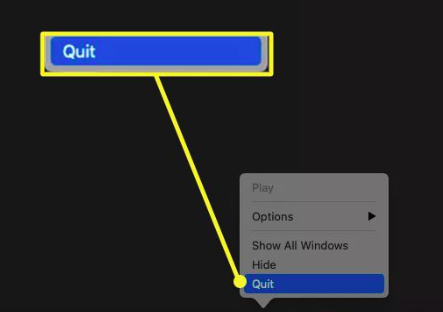
- Sluta Mellel: Innan du kan avinstallera Mellel på Mac måste du avsluta programmet om det körs. För att göra detta, gå till Mellel-menyn högst upp på skärmen och välj "Sluta Mellel".
- Ta bort Mellel-applikationen: Leta sedan reda på Mellel-applikationen i din Program-mapp och dra den till papperskorgen.
- Ta bort Mellels inställningar och supportfiler: För att säkerställa att alla Mellels associerade filer tas bort från din Mac måste du hitta och ta bort dess inställningar och supportfiler. Här är filerna och mapparna du behöver ta bort:
-
~/Library/Application Support/Mellel/ ~/Library/Preferences/com.redlers.Mellel.plist~/Library/Caches/com.redlers.Mellel/
För att komma åt dessa mappar, gå till Finder menyn och välj "Gå" > "Gå till mapp" och skriv sedan in sökvägen till mappen. Alternativt kan du navigera till dessa mappar manuellt genom att öppna Finder och väljer "Gå" > "Gå till mapp" och skriv sedan in mappens sökväg.
- Töm papperskorgen: När du har raderat alla Mellels associerade filer måste du tömma papperskorgen för att permanent radera filerna från din Mac.
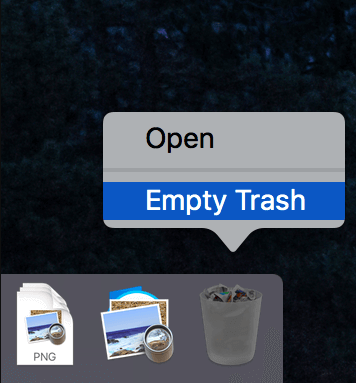
Genom att följa dessa manuella steg kan du avinstallera Mellel på Mac med dess tillhörande filer. Även om den här metoden kan kräva mer teknisk kunskap än att använda ett tredjepartsprogram som PowerMyMac, kan det vara ett bra alternativ för dem som föredrar att manuellt hantera sina Mac-filer och mappar.
Del 4. Slutsats
Sammanfattningsvis är det viktigt att avinstallera Mellel från din Mac om du inte längre behöver programmet eller om det orsakar problem med din Macs prestanda. Även om du kan välja att avinstallera Mellel manuellt, är det ett mer effektivt och pålitligt sätt att ta bort programmet och dess tillhörande filer att använda ett tredjepartsprogram som PowerMyMac.
Med bara några få klick kan PowerMyMac skanna din Mac efter Mellel och ta bort alla tillhörande filer, vilket säkerställer att din Mac förblir ordningsam och fungerar smidigt. Dessutom erbjuder PowerMyMac andra användbara funktioner som kan hjälpa till att optimera din Macs prestanda och hålla den igång smidigt.
Sammantaget, om du letar efter ett snabbt och enkelt sätt att avinstallera Mellel på Mac eller ta bort alla andra oönskade program som SubEthaEditVi rekommenderar starkt att du använder PowerMyMac. Det är ett användarvänligt gränssnitt och kraftfulla funktioner gör det till ett utmärkt verktyg för att hålla din Mac i toppskick.


