


 PowerMyMac


Quicksilver är ett kraftfullt produktivitetsverktyg för Mac som låter användare utföra en mängd olika uppgifter snabbt och effektivt. Men om du inte längre behöver Quicksilver, eller om du har problem med appen, är det viktigt att veta hur du avinstallerar den från din Mac. Processen för att avinstallera Quicksilver på Mac kan verka som en enkel uppgift, men det finns några steg du behöver följa för att ta bort appen helt från ditt system.
I den här artikeln tar vi dig igenom stegen du behöver följa för att avinstallera Quicksilver från din Mac och ger även tips om hur du säkerställer att alla tillhörande filer och inställningar tas bort.
Innehåll: Del 1. Vad används Quicksilver-programvara till? Del 2. Bästa verktyget för att avinstallera Quicksilver från Mac BreezilyDel 3. Klassiskt alternativ för att ta bort Quicksilver från MacDel 4. Slutsats
Del 1. Vad används Quicksilver-programvara till?
Quicksilver är ett populärt produktivitetsverktyg för Mac-användare som låter dem snabbt utföra en mängd olika uppgifter på sina datorer. Med Quicksilver kan du starta program, söka efter filer, utföra beräkningar, styra iTunes och mycket mer, allt utan att behöva navigera genom menyer eller använda musen.
Även om Quicksilver är ett kraftfullt och användbart verktyg kan det komma en tidpunkt då du vill ta bort det från din Mac. Kanske har du hittat ett annat produktivitetsverktyg som passar dina behov bättre, eller kanske har du problem med Quicksilver som är påverkar din Macs prestanda.
Ett av de vanligaste problemen som användare stöter på när de försöker avinstallera Quicksilver på Mac är att appen lämnar efter sig diverse filer och mappar som kan röra upp systemet och ta upp värdefullt utrymme på hårddisken. Detta beror på att Quicksilver inte levereras med ett avinstallationsprogram, så användare måste manuellt ta bort alla tillhörande filer och inställningar.

Ett annat problem som användare kan stöta på när de försöker avinstallera Quicksilver är att appen kanske inte visas i mappen Program eller Launchpad. Detta kan göra det svårt för användare att hitta appen och ta bort den från systemet.
I vissa fall kan användare också uppleva problem med Quicksilvers prestanda, till exempel långsamma lanseringstider eller fryser. Om du upplever den här typen av problem kan det vara dags att avinstallera Quicksilver på Mac och leta efter ett alternativt produktivitetsverktyg som bättre passar dina behov.
Oavsett anledningen är det viktigt att veta hur man avinstallerar Quicksilver korrekt för att säkerställa att alla tillhörande filer och inställningar tas bort från ditt system. I nästa avsnitt tar vi dig igenom stegen du behöver följa för att avinstallera Quicksilver korrekt från din Mac.
Del 2. Bästa verktyget för att avinstallera Quicksilver från Mac Breezily
Om du vill avinstallera Quicksilver och dess tillhörande filer snabbt och enkelt, då iMyMac PowerMyMac är det perfekta verktyget för jobbet. Denna kraftfulla programvara har en funktion för avinstallation av appar som kan hjälpa dig att ta bort alla spår av Quicksilver från din Mac med bara några få klick. Så här använder du PowerMyMac för att avinstallera Quicksilver:
- Ladda ned och installera PowerMyMac från den officiella webbplatsen.
- Starta programvaran och välj "App Uninstaller"från vänstermenyn.
- Klicka SCANVänta tills verktyget har sökt igenom systemet efter installerade program.
- Leta reda på Quicksilver i listan över installerade program och välj det.
- Klicka på "REN" för att starta avinstallationsprocessen.
- PowerMyMac kommer sedan att ta bort alla tillhörande filer och mappar från ditt system. Vänta tills processen är klar.

Med dessa enkla steg kan du snabbt och enkelt avinstallera Quicksilver på din Mac utan att manuellt behöva söka efter och ta bort alla tillhörande filer och inställningar. PowerMyMacs funktion för avinstallation av appar gör det enkelt att hålla systemet rent och fritt från oönskade filer och program. Förutom Quicksilver, om du har LaunchBar på din Mac, men inte längre behöver det och vill... ta bort LaunchBar helt, kan du prova den här funktionen.
Förutom funktionen App Uninstaller erbjuder PowerMyMac ett brett utbud av andra verktyg och funktioner som kan hjälpa dig att optimera din Macs prestanda, inklusive en skräprensare, dubblettersökare och mer. Med PowerMyMac kan du hålla din Mac igång smidigt och effektivt.
Del 3. Klassiskt alternativ för att ta bort Quicksilver från Mac
Om du föredrar att använda en mer klassisk metod för att ta bort Quicksilver från din Mac kan du följa stegen nedan:
Alternativ 1. Ta bort Quicksilver via programmappen
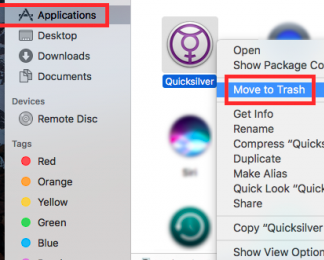
- Öppet d Finder och gå till Tillämpningar mapp.
- Leta reda på Quicksilver-appikonen och dra den till papperskorgen eller högerklicka och välj "Flytta till papperskorgen".
- Högerklicka på papperskorgen-ikonen i Dock och välj "Töm papperskorgen"för att permanent avinstallera Quicksilver på Mac.
- Sök efter någon Quicksilver-relaterade filer på din Mac och ta bort dem manuellt, till exempel inställningar, cacheminnor och stödfiler i biblioteksmappen.
Alternativ 2. Använd Terminal för att avinstallera Quicksilver
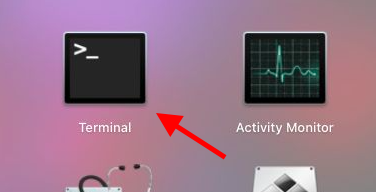
- Öppet d terminal app på din Mac.
- Skriv in "
cd /Applications/" och tryck på Enter för att navigera till Tillämpningar mapp. - Skriv in "
sudo rm -rf Quicksilver.app/"och tryck på ange för att ta bort Quicksilver-appen från ditt system. - Typ ange ditt administratörslösenord när du uppmanas och tryck på Enter för att bekräfta borttagningen.
- Sök efter Quicksilver-relaterade filer på din Mac och ta bort dem manuellt, till exempel inställningar, cacheminnen och stödfiler i biblioteksmappen.
Även om dessa steg kan verka enkla är det viktigt att notera att det kan vara tidskrävande att välja att manuellt avinstallera Quicksilver på Mac och dess tillhörande filer och kanske inte tar bort alla filer som är kopplade till appen. Dessutom, om du inte är bekant med Terminalkommandon, kan det vara lätt att göra misstag som potentiellt kan skada ditt system.
Sammantaget, även om dessa klassiska alternativ är tillgängliga för att ta bort Quicksilver från din Mac, kan ett dedikerat avinstallationsverktyg som PowerMyMacs App Uninstaller spara dig tid och ansträngning, samtidigt som det säkerställer att alla filer och inställningar relaterade till Quicksilver tas bort helt från ditt system.
Del 4. Slutsats
Sammanfattningsvis kan borttagning av Quicksilver från din Mac hjälpa dig att frigöra utrymme, optimera systemets prestanda och hålla din Mac igång smidigt. Även om det finns några klassiska alternativ för att avinstallera Quicksilver, som att manuellt ta bort filer eller använda Terminal-kommandon, kan dessa metoder vara tidskrävande och kanske inte tar bort alla filer som är kopplade till appen.
Å andra sidan kan ett dedikerat avinstallationsverktyg som PowerMyMacs App Uninstaller göra processen snabb och enkel, vilket säkerställer att alla filer och inställningar relaterade till Quicksilver tas bort helt från ditt system. Dessutom erbjuder PowerMyMac andra funktioner som Junk Cleaner, Duplicate Finder och mer för att hjälpa dig optimera din Macs prestanda.
Oavsett vilken metod du väljer är det viktigt att avinstallera Quicksilver på din Mac korrekt för att undvika potentiella problem eller konflikter som kan uppstå på grund av att eventuella rester av appen lämnas kvar på ditt system. Med hjälp av rätt verktyg kan det vara en problemfri process att ta bort Quicksilver från din Mac, vilket gör att du kan upprätthålla ett rent och effektivt system.


