


 PowerMyMac


Skriv några ord. Skrivmaskinen sköter resten. Vi har alla arbetat med projekt som krävt mycket skrivning. Du kan spara ofta använd text och bilder i korta nyckelord och förkortningar med Typinator. Det finns ingen enklare metod för att direkt producera repetitivt innehåll än att använda e-postmallar, kodavsnitt och webbplatsadresser. Användare gör dock ofta... avinstallera Typinator på Mac om de stöter på problem.
I den här artikeln kommer vi att nämna två sätt att avinstallera Typinator, ett är att manuellt ta bort det från Mac-datorn och det andra är att använda programvara från tredje part för att avinstallera det. Oavsett vilken metod som används hoppas vi att den ger dig tipset. ta bort Mac-program i framtiden.
Innehåll: Del 1. Vad är Typinato?Del 2. Avinstallera Typinator automatiskt från Mac med en professionell borttagareDel 3. Konventionellt sätt att avinstallera Typinator från Mac utan resterDel 4. Slutsats
Del 1. Vad är Typinato?
Ergonis Software skapade textutvidgningsprogram känd som Typinator för operativsystemet macOS. Det gör det möjligt för användare att skapa och använda genvägar eller förkortningar för vanliga ord, fraser eller andra textelement. Typinator utökar automatiskt en förkortning till hela texten när en användare matar in en förkortning som har konfigurerats i programmet. Användare kan se avsevärda tidsbesparingar och en ökad produktivitet som ett resultat, särskilt för upprepade skrivjobb.

Många program, såsom e-postklienter, ordbehandlare, webbläsare och andra, stöder Typinator. Programmet stöder kapslade expansioner, ett flertal uppsättningar akronymer, stöd för reguljära uttryck och andra funktioner. Parametrarna för ljudeffekter, fördröjning av förkortningsexpansion och gruppering av förkortningar kan alla anpassas med Typinator.
Sammantaget är Typinator ett användbart verktyg för alla som skriver mycket och vill spara skrivtid och öka produktiviteten. Så när det uppstår problem med Typinator, som att triggersträngen försvinner bokstav för bokstav, kan den inte snabbt utökas, eller så fungerar den inte längre. När den inte ger den höga effektivitet som användarna förväntar sig, vill de avinstallera Typinator på Mac.
Del 2. Avinstallera Typinator automatiskt från Mac med en professionell borttagare
Behöver du göra en snabb och fullständig borttagning? Varför inte avinstallera Typinator på Mac med hjälp av ett specifikt avinstallationsprogram? Även om det är ganska enkelt att avinstallera program på en Mac, produceras många korta och oönskade filer. Om du tar bort detta skräp med iMyMac PowerMyMac, din Mac kommer inte att bli överbelastad med onödiga saker. Både att använda och förstå det är enkelt. PowerMyMac Uninstaller är ett litet verktyg som snabbt kan avinstallera alla delar av målprogramvaran med bara några få klick och är optimerat för de senaste versionerna av macOS.
- Klicka SCAN för att söka efter tidigare nedladdade appar på din dator. Välj App Uninstaller nästa.
- Till vänster på skärmen finns kategorierna Valda, Oanvända, Överblivna appar och Alla appar. Varje app visas till höger om skärmen. Alla appar För att hitta det program du inte vill ha, använd listan eller sökfältet i det övre högra hörnet.
- Klicka ikonen Utvik för att söka igenom relevanta filer och sökknappen för att få ytterligare information efter att du har valt det program du vill ta bort. REN för att avinstallera Typinator på Mac med de filer de är länkade till.
- I ett popup-fönster märkt "Rengörs klar", kan du se hur mycket diskutrymme som nu är ledigt samt hur många filer som har rensats. För att ta bort fler program, välj bara översyn Kontrollera resultatsidan igen efter det.

Del 3. Konventionellt sätt att avinstallera Typinator från Mac utan rester
De typiska metoderna för att avinstallera Typinator på Mac är följande:
- Sluta Typinator och eventuella tillhörande processer är fortfarande aktiva.
- Öppet Finder på din dator och välj Tillämpningar från sidofältet.
- Leta efter Typinator i
/Applicationskatalog, sedan dra och släpp dess ikon till papperskorgen ikonen i slutet av dockan. Dessutom kan du välja Flytta till papperskorgen valet från undermenyn när du högerklickar eller Ctrl-klickar på Typinator-ikonen. - För att godkänna uppdateringen, Till New Earth administratörslösenordet när det efterfrågas och tryck på OK.
- Från menyraden väljer du Finder > Töm papperskorgenAlternativt kan du högerklicka på papperskorgen och välja Töm papperskorgenoch sedan välj Töm papperskorgen en gång till i popup-dialogrutan.
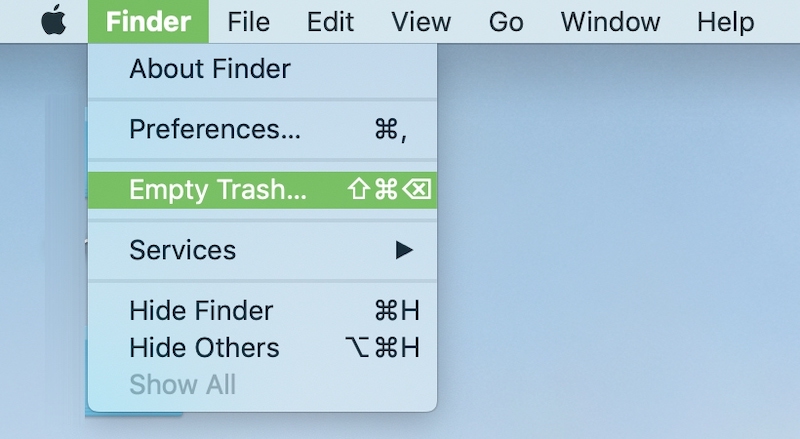
Vissa användare kanske tror att det inte finns någon risk med att ha föråldrade inställningar och supportfiler på hårddisken. Det beror nog på det. Dessa filer tar ofta upp väldigt lite lagringsutrymme och skapar inga problem. Men om du vill avinstallera Typinator helt på Mac, sedan göra en ny installation eller frigöra värdefullt diskutrymme, rekommenderas det inte att lämna dem orörda.
- StartaFinder och välj Gå> Gå till mapp alternativet från menyraden.
- För att öppna den, ange
/Libraryi fönstret Gå till mapp och tryck på ange nyckel. - När
/Librarymappen visas, ange nyckelordet/nyckelorden för Typinator eller namnet på dess säljare i sökfältet och sedan klicka på Bibliotek igen bredvid knappen Sök:. - När resultaten visas, hitta och klicka på de objekt som matchar det/de sökord du angav, och använd sedan högerklicksmenyn för att välja alternativet Flytta till papperskorgen.
- Gör om föregående steg för att ta bort alla rester av Typinator från
/Librarykatalog.
Medan /Library finns i din hemmapp, /Library finns på rotnivån på den hårddisk du använder. För att helt avinstallera Typinator på Mac måste tillhörande filer raderas från båda dessa platser. Följande mappar kan innehålla skräpfiler:
-
/Library,~/Library /Library/Application Support, ~/Library/Application Suppor/Library/Preferences, ~/Library/Preferences/Library/Caches/, ~/Library/Caches//Library/LaunchAgents, ~/Library/LaunchAgents/Library/LaunchDaemons, ~/Library/LaunchDaemons/Library/PreferencePanes, ~/Library/PreferencePanes/Library/StartupItems, ~/Library/StartupItems
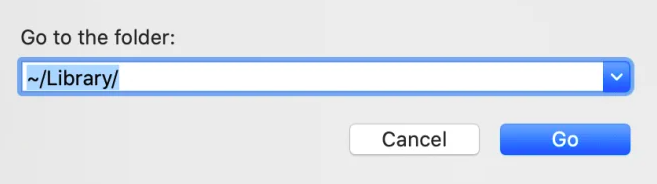
Glöm inte att rensa papperskorgen efter att du tagit bort alla spår av Typinator på din dator så att de är helt borta. Förutsatt att du får en varning om att ett objekt är "används och kan inte raderas", kan du antingen starta om datorn eller avsluta proceduren som använder objektet. Om det inte fungerar körs felsäkert läge medan du tömmer papperskorgen.
Del 4. Slutsats
Att avinstallera Typinator kan vara svårt, men den här artikeln guidar dig genom varje steg i processen. Du kan välja att avinstallera Typinator helt på Mac manuellt eller automatiskt med tredjepartsprogramvaran PowerMyMac. Även om du behöver ta bort andra textverktyg som CotEditor, PowerMyMac kan spara dig mycket ansträngning.


