


 PowerMyMac


Om du är en av de konstnärliga typerna har du förmodligen hört talas om Sketchup. Eller kanske gillar du att använda den här appen för dina 3D-ritningar och mer. Sketchup är en bra app, men den är inte så perfekt med tanke på att du också kan stöta på problem när du använder appen. Och för vissa kan det bli för irriterande. Det är därför de leder till att man lär sig ett sätt att... avinstallera Sketchup på Mac.
Om du också är intresserad av dess borttagningsmetod, här är en fullständig artikel om hur du automatiskt eller manuellt kan ta bort Sketchup från Mac.
Innehåll: Del 1. Det snabbaste sättet att avinstallera SketchUp på MacDel 2. Hur avinstallerar jag SketchUp manuellt på Mac?Del 3. Varför behöver jag ta bort SketchUp?Del 4. Slutsats
Del 1. Det snabbaste sättet att avinstallera SketchUp på Mac
Oavsett hur bra en app är, kan den fortfarande stöta på problem då och då. Ett bra exempel är Sketchup-appen.
Sketchup är en så hjälpsam app för de som älskar att rita och skissa saker på sin dator. Men ända sedan den senaste versionen uppdaterades har många användare tenderat att uppleva vissa problem med sina Sketchup-appar. Vissa av dem har upplevt att appen hänger sig eller fryser, medan andra inte kan hitta sina sparade filer i Sketchup-appen – vilket är anledningen till att de flesta av dem ledde till det enklaste sättet att lösa problemet, och det är genom att avinstallera.
Här är den enklaste metoden att avinstallera Sketchup på MacOch det innebär att man inte gör något annat än att använda det bästa rengöringsverktyget som iMyMac PowerMyMac.
Många användare använde dess App Uninstaller att bli av med oönskade appar från sin enhet, inklusive den problematiska Sketchup-appeneller annan svårborttagen programvara som Avast eller Photoshop.
Du kan slutföra hela avinstallationsprocessen med bara några få klick, utan att lämna några spår eller rester av filer/cache.

Så om du är intresserad av att veta hur man använder iMyMac PowerMyMac för att helt avinstallera Sketchup på Mac, så här gör du:
- Kör programmet och tryck på App Uninstaller när du väl har litat på PowerMyMac-programvaran
- Klicka SCAN för att starta skanningsprocessen
- Efter det visas en lista över alla appar som är sparade och installerade på din dator. Markera de appar du vill bli av med, som till exempel Sketchup.
- Fortsätt sedan med att radera den genom att trycka på REN Knappen
Och hur enkelt är det, PowerMyMac tar bort appen och all data som följer med den. Försök bara att avinstallera Sketchup på Mac snabbt!

Dessutom är PowerMyMac inte bara ett appavinstallationsprogram men har också andra funktioner som många användare säkert skulle uppskatta, som att ta bort alla skräpfiler som du inte längre behöver. Det är ett kraftfullt verktyg som kan göra många saker för att hjälpa dig få din Mac att arbeta snabbare och frigöra mer utrymme.
Del 2. Hur avinstallerar jag SketchUp manuellt på Mac?
Om du inte är redo att använda ett rengöringsverktyg som iMyMac PowerMyMac kan du också prova att ta bort appen Sketchup för Mac manuellt.
Så om du är intresserad av hur man avinstallera Sketchup manuellt på Mac, följ bara dessa steg:
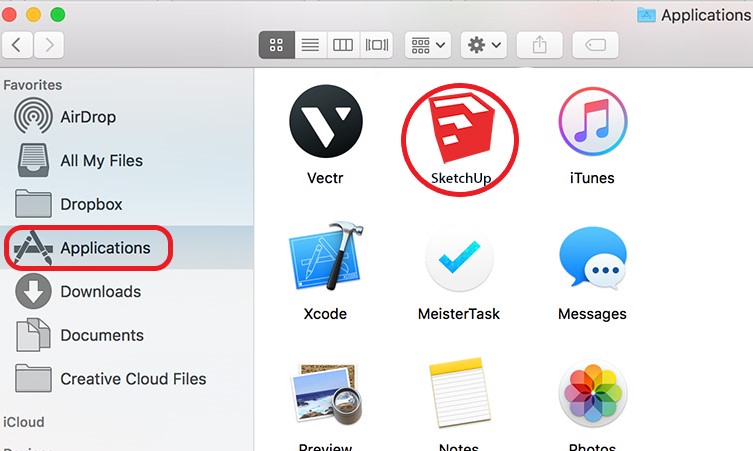
- Efter att du avslutat appen Sketchup på Mac, gå till din Finder och välj Tillämpningar
- Klicka Sketchup och dra den till trash
- Öppet Finder och gå sedan till mappen ~ / Bibliotek
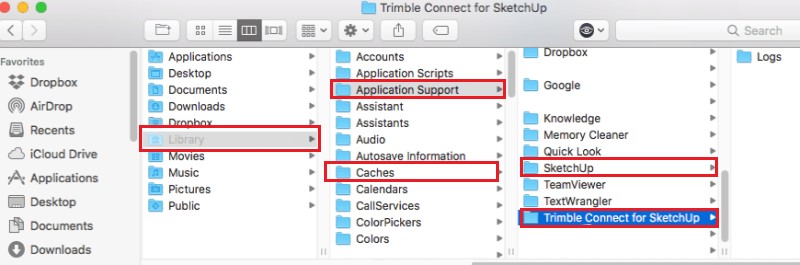
- För att avinstallera Sketchup helt på Mac, sök efter alla filer som följer med Sketchup-appen i dessa mappar och dra dem alla mot trash ikon:
~/Application Support , ~/Caches , ~/Preferences , ~/Saved , ~/Application State , ~/Containers , ~/Frameworks , ~/Logs
Några av de överblivna filerna är:
-
~/Library/Application Support/SketchUp ~/Library/Application Support/Trimble Connect for SketchUp/Logs~/Library/Preferences/com.sketchup.LayOut.plist~/Library/Preferences/com.sketchup.SketchUp.plist~/Library/Preferences/com.sketchup.StyleBuilder.plist~/Library/Caches/com.sketchup.LayOut~/Library/Caches/com.sketchup.SketchUp
- Högerklicka på trash ikonen och välj Töm papperskorgen
Nu kan du upptäcka att det manuella sättet att avinstallera Sketchup på Mac är enkelt, men det har fler steg än att använda rensningsverktyget vi har förberett precis ovan. Efter det bör du också ta bort tredjeparts-pluginet "V-Ray" för SketchUp.
Öppna bara Tillämpningar mapp > välj Kaosgrupp > V-Ray > V-Ray för SketchUp > avinstallera > klicka avinstallerare.app > klicka OK.
Om jag vore du skulle jag fortsätta använda iMyMac PowerMyMac, vilket kan göra allt mycket enklare. Dessutom garanterar den här metoden att allt skräp och alla filer tas bort från din dator utan att lämna något kvar.
Del 3. Varför behöver jag ta bort SketchUp?
Så varför behöver vi avinstallera Sketchup på Mac?
Som sagt är Sketchup en fantastisk app som låter dig rita 3D-ritningar och andra typer av teckningar du vill med hjälp av din dator.
Det finns dock fler och fler personer som ger negativ feedback på den senaste versionen av den här appen eftersom den ständigt stöter på problem. olika problemEn av dem är att den plötsligt fryser och hänger sig och aldrig fungerar igen, vilket faktiskt är väldigt irriterande.
Och för att hjälpa din enhet att arbeta snabbare och undvika att frysa bara på grund av en viss app, är det bästa sättet att åtgärda det att ta bort Sketchup för Mac.

Del 4. Slutsats
Efter att ha läst den här artikeln hoppas vi verkligen att du nu äntligen har förstått hur man avinstallera Sketchup på Mac med två olika metoder, ett för manuell metod och det andra med hjälp av App Uninstaller av PowerMyMac.
Även om det manuella sättet garanterat fungerar slår inget magin och det fantastiska verktyget PowerMyMac. Att avinstallera SketchUp-programmet med den manuella metoden kräver att varje fil tas bort steg för steg. Var noga med att göra detta noggrant!


