


 Video Converter


Videor är det allra senaste. Nästan alla tittar på en video varje dag tack vare spridningen av sociala medieplattformar och naturligtvis internet. Därför är det vettigt att veta mer om de olika videofilformaten.
Är MXF eller MP4 bättre? Ett sådant videoformat som inte är så populärt är MXF. Jämfört med MP4 är MXF inte så känt. Du kanske dock vill konvertera MXF till MP4 att ha en filtyp som är spelbar på de flesta enheter som finns.
Den här guiden lär dig de olika verktygen och plattformarna du kan använda för att konvertera MXF till MP4. Dessa plattformar kommer naturligtvis att kunna förstå språket i din MXF-fil, vilket gör att den kan omvandla formatet till andra filtyper. Låt oss börja konvertera din MXF-fil!
Innehåll: Del 1. Vad är ett MXF-videoformat?Del 2. Hur konverterar jag enkelt MXF till MP4 på Mac?Del 3. Andra verktyg för att konvertera MXF till MP4Del 4. Slutsats
Del 1. Vad är ett MXF-videoformat?
Så, innan vi fördjupar oss i MXF till MP4-konverteringsverktyg, låt oss prata om MXF för det första. Det är en förkortning för Material eXchange Format och är ett format för videobehållare som används för professionellt ljud- och videoinnehåll enligt SMPTE-standarden. Detta skapades som ett digitalt formatalternativ till riktiga videoband.
Det är en videofiltyp som har stöd för metadata och fullständig tidskod, vilket gör att man kan använda videoinnehåll professionellt. Den används särskilt inom TV-sändningar. Denna filtyp kan innehålla olika komprimeringsformat i en och samma fil.
Det är en unik funktion som gör att MXF-filtypen kan bli standard för alla digitala videoformat som finns. Som sådan kan detta format konverteras till andra populära filtyper som MOV eller AVI. Det kan redigeras och konverteras av VideoStudio Pro. Så, hur konverterar jag MXF till MP4?
Del 2. Hur konverterar jag enkelt MXF till MP4 på Mac?
Vill du konvertera MXF till MP4 på din Mac-dator? Ja, det är enkelt. Du behöver bara använda iMyMac Video ConverterDet här är ett verktyg som låter dig konvertera video- och ljudfiler. Det finns många konverteringsformat som stöds och det är mer än tillräckligt för att tillfredsställa dina underhållningsbehov.
Det fina med det här verktyget är att du också kan redigera dina videor med den. Du kan till exempel rotera, trimma, klippa eller beskära videorDu kan också välja att redigera mättnad, nyans, ljusstyrka och andra inställningar med verktyget. Så här använder du iMyMac Video Converter för att konvertera MXF till MP4:
- Ladda ner, installera och öppna verktyget.
- Lägg nu till dina MXF-filer genom att klicka på knappen "Lägg till flera videor eller ljud".
- Klicka på Konvertera format. Välj sedan utdatainställningarna som MP4. Andra inställningar, som upplösning, kan ändras med gränssnittet.
- Välj den mapp där du vill att MP4-filen ska sparas. Klicka sedan på "Konvertera" för att starta processen. Gå sedan till den konverterade filen under Senaste projekt.

Del 3. Andra verktyg för att konvertera MXF till MP4
Verktyg 01: XMedia-omkodning
Detta är en helt gratis programvara som låter dig konvertera MXF till MP4. Den är rik på funktioner som gör att du kan konvertera olika videofilformat. Du kan till och med ändra inställningarna för utdata om du vill. Flikar som Ljud och Video kan användas för att ändra inställningarna för din utdata.
Detta gör att du kan ändra medieparametrar, inklusive Bildfrekvens, bithastighet, färgläge, videokodek, ljudsamplingsfrekvens och ljudkanaler, bland annat. Den kan också användas för att konvertera många videofiler från ett format till ett annat tack vare batchkonvertering.
Förutom MP4 och MXF stöder denna konverterare M4V, MMF, MPEG-1, MPEG-4, MPEG-2, AVI, TS och MKV. Det finns ytterligare funktioner i detta verktyg, inklusive möjligheten för användare att lägga till egna undertexter till sina videor. Genom att ändra typen av utdataström är det möjligt att ange om du bara vill att ljud ska läggas till i utdata. Eller så kan du välja om utdata ska vara både video och ljud. Inbyggda videofilter används för att få videorna att se förbättrade ut.
Även om det bästa verktyget att använda är iMyMac Video Converter, är XMedia Recode fortfarande den programvara som gör jobbet. Den erbjuder de grundläggande konverteringsverktygen inklusive ytterligare funktioner som kan vara användbara för andra ändamål.
Verktyg 02: FFmpeg-videokonverterare
Detta är ytterligare en gratis konverterare för MXF till MP4 och den fungerar på Windows-datorer. Programvaran är baserad på FFMPEG och stöder många videoformat inklusive WMC, AVI, MPG, MOV, FLV och fler. Förutom videokonvertering av olika format kan verktyget användas för att optimera dina videor för olika enheter som Apple TV, iPhone, iPad, Blackberry och Android. Dessutom stöds även batchkonvertering av programvaran.
Manuell konvertering är tillgänglig, vilket gör att användare kan skriva sina egna kommandon manuellt för att slutföra konverteringsprocessen. Detta är lite komplicerat för användare som inte är så "tekniska" eftersom kommandot är nödvändigt för konvertering.
Även om detta är komplicerat är det också fördelaktigt. Det låter dig välja videobitrate, bildhastighet, videons upplösning och ändra andra parametrar du vill lägga till på din utdata. Sammantaget är detta en enkel videokonverterare som låter dig batchkonvertera dina videofiler.
Verktyg 03: Aura-videokonverterare
Aura Video Converter är en av de gratis konverterarna för att konvertera din MXF till MP4 och används även för Windows-datorer. Med den här konverteraren kan du konvertera flera MXF-filer med dess batchkonverteringsfunktion.
Innan du börjar konverteringen kan du justera utdatainställningarna manuellt, inklusive videobitrate, FPS, videocodec med mera. Det är också möjligt att optimera videor för dina enheter med verktyget. Enheter som stöds inkluderar bland annat Sony, Apple och Microsoft.
Ytterligare funktioner inkluderar att placera videoeffekter som är fördefinierade (brus, skärpa, spegel). Du kan använda beskärningsverktyget för att beskära en del av hela videon. Dessutom har den en nedladdningsfunktion som låter dig hämta de videor du vill ha genom att helt enkelt ange URL:en till den video du vill hämta.
Verktyg 04: WinFF
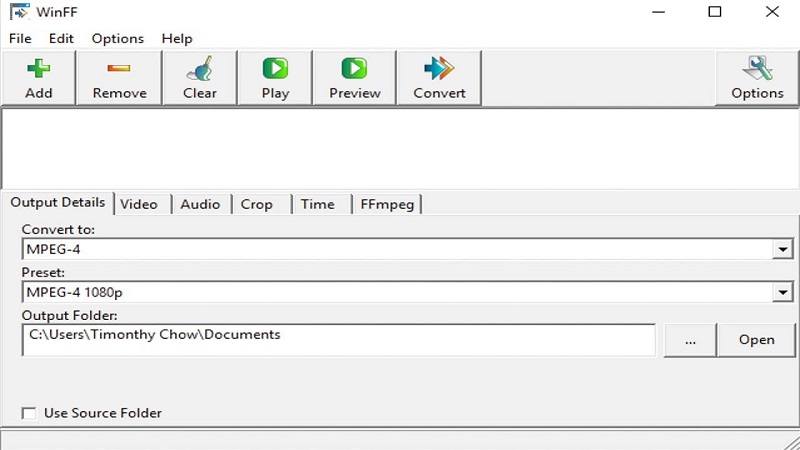
WinFF är en helt gratis programvara med öppen källkod som är gjord för Windows, Ubuntu och Debian. Det är ett verktyg som används för batchkonvertering och stöder många format inklusive AVI, MPEG, MOV, DV och WEBM. Denna konverterare låter dig ändra många videoinställningar, inklusive videoorientering, bildförhållande, bildfrekvens och videobithastighet. Detta kan göras före konverteringsprocessen. Det är möjligt att optimera utdata med förinställningar för Xbox, PS3 och iPod.
Verktyg 05: Moo0-videokonverterare
Återigen, detta är ytterligare en MXF till MP4-videokonverterare som är helt gratis. Den fungerar på Windows-plattformar. Dessutom är den väldigt enkel att använda när man konverterar MXF-, MP4-, MPG-, WMV-, DV-, AVI- och OGV-format. Andra format stöds också.
Många videoparametrar kan ändras efter dina önskemål. Dessa inkluderar bland annat videokvalitet, bildfrekvens och upplösning. En mycket praktisk funktion i det här verktyget är dess förmåga att implementera batchkonverteringar.
Ytterligare funktioner inklusive testning och minimering av CPU-användning. Testfunktionen låter dig konvertera en liten del av videon så att du kan kontrollera resultatet innan du konverterar en stor fil.
Den andra funktionen kan aktiveras för att minimera mängden CPU eller minne som används av verktyget under konverteringen. Detta verktyg är dock bara gratis om du använder det för personliga ändamål. Det är inte avsett för kommersiellt bruk. Enkelt, det är det bästa ordet vi kan använda för att beskriva detta verktyg.
Verktyg 06: Eusing Free Video Converter
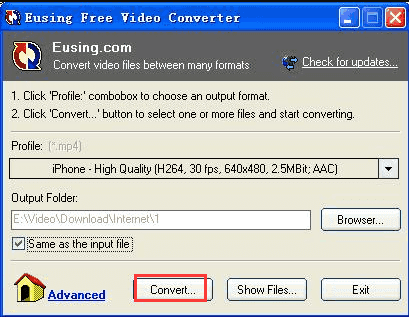
Som namnet anger är denna MXF till MP4-konverterare helt gratis och passar bäst för Windows-operativsystemet. I likhet med andra i den här listan är detta en av de vanliga konverteringsprogrammen som faktiskt stöder många videoformat för både inmatning och utmatning.
Förutom att stödja MP4 och MXF kan det här verktyget användas för att skapa videor som stöds av enheter som iPod H.264, iPad MPEG och PS3 MP4. Det finns många förinställningar att välja mellan beroende på vilken enhet du gillar. För att undvika att slösa tid tillåter batchkonvertering bearbetning av många videofiler samtidigt. Format som FLV, MPV, MPEG, SWF, AVI och WMV stöds. Dessutom är det väldigt enkelt att använda och gränssnittet är ganska enkelt.
Verktyg 07: Valfri videokonverterare
Detta är faktiskt en videokonverteringsprogramvara som stöder många filformat, inklusive AVI, MKV, FLV, MOV, WMV med flera. Den låter dig också konvertera MXF till MP4 med sitt lättförståeliga och intuitiva gränssnitt. Inmatade videor kan optimeras för att konverteras till olika format som stöds av enheter som PSP, Android-prylar, iPad och iPhone, bland andra. Enligt företaget kan den konvertera vilken videofil som helst till nästa format du väljer.
Sidopaneler för ljud och video låter dig justera inställningar som bildhastighet, videobithastighet, ljudkanal, videoupplösning och ljudbithastighet. Ytterligare funktioner inkluderar ett videoklippningsverktyg som låter dig klippa bort en del av videon som du inte vill inkludera i utdata eller resultatet.
Att slå samman flera videor till en är också möjligt med den här programvaran. Any Video Converter låter dig lägga till effekter som du kan använda före konvertering. Dessutom har den en inbyggd nedladdningsfunktion där du kan placera en videos URL så att du kan hämta den för offline-användning.
Funktionerna i gratisversionen är dock begränsade. Batchkonvertering är inte möjlig om du inte betalar för premiumversionen av programvaran. Den är dock utmärkt för konvertering och grundläggande redigeringsaktiviteter som du kanske vill använda för att förbättra dina utdatafiler.
Verktyg 08: Fantastisk gratis MXF-konverterare för Mac
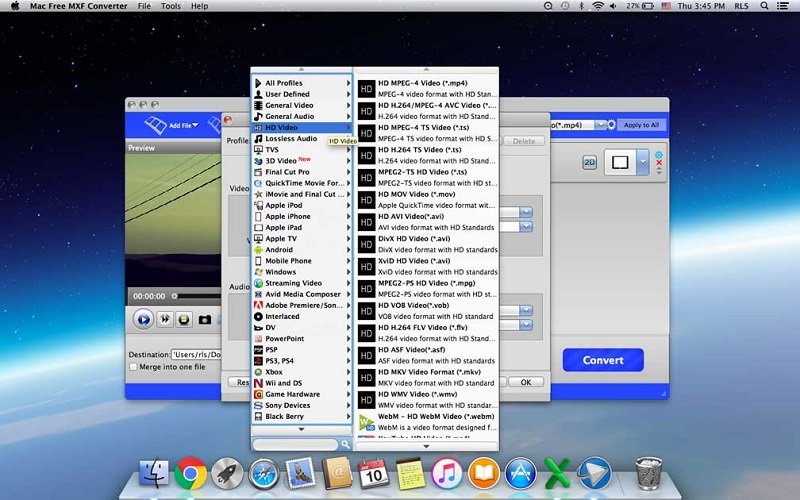
Denna kostnadsfria konverteringsprogramvara kan användas på macOS-datorer och kan konvertera MXF-filer som spelats in från professionella videokameror. Konvertering av MXF-filer till MP4 är möjlig med verktyget. Detta gör att du kan njuta av din nyligen konverterade fil på flera enheter som iPhone, iPod Touch, Apple TV, iPad, Samsung, Kindle Fire, LG, Wii, PSP, Xbox med flera. Du kan till och med importera dina videor till redigeringsverktyg som Bieffekter, iMovie, Adobe Premiere Pro, Windows Movie Maker, Final Cut Express och PowerDirector, bland andra.
Språk som stöds inkluderar engelska, franska, japanska och tyska. Batchkonvertering kan göras med verktyget. Du kan till exempel konvertera MXF till MP4, MPG, FLV, AVI, M4V, MKV, MTV, FLAC, MP3, OGG, WAV, MP2, OGG och mer på din Mac-dator.
Gränssnittet ser otroligt enkelt ut. Dessutom kan det förstås av vem som helst. Även en grundskoleelev kan använda det. Nackdelen? Det har en vattenstämpel på videorna du konverterar. Du kan dock uppgradera till betalversionen för att ta bort vattenstämpeln.
Del 4. Slutsats
MXF är inte ett populärt videoformat bland vanliga användare. Men för professionella videoredigerare och de inom filmindustrin är detta ett vanligt förekommande videofilformat. Därför kanske den genomsnittliga personen vill konvertera MXF till MP4 för att kunna använda den på en mängd olika enheter.
Vi har rekommenderat nio olika verktyg för att du ska kunna göra detta. Det finns dock en tydlig vinnare, iMyMac Video ConverterDet här verktyget är väldigt enkelt att använda och stöder många filformat. Dessutom har det även videoredigeringsfunktioner. Skaffa iMyMac Video Converter nu och njut av att titta på dina kamerafilmer i MP4-format!


