


 Video Converter


Brukar du ha möten med din chef eller kollegor via appen Zoom? Har du någonsin funderat på att göra en Zoom-inspelning så att du kan upprepa saker ni har pratat om under era möten? Då är den här artikeln för dig. Vi kommer att visa dig hur du kan göra en Zoom-inspelning när du är på ett mycket viktigt möte eller pratar med någon om något viktigt. använder Zoom.
Numera använder många Zoom-appen. För under den här tiden är det mycket enklare för alla att prata med andra människor online, särskilt i dessa tider. Zoom används också av många studenter nuförtiden för sina onlinelektioner. Och på grund av detta kommer vi i det här inlägget att visa dig ett knep som du kan använda när du använder Zoom. Och det är genom att göra en Zoom-inspelning.
Genom att göra en Zoom-inspelning kan du naturligtvis spara den inspelade lektionen eller mötet till din enhet – oavsett om du använder en Android-enhet, iOS-enhet, Mac eller Windows-dator. Och med det kan du få en sammanfattning av de saker ni har pratat om under de Zoom-möten eller klasser ni gjorde.
ArtikelguideDel 1. Hur spelar jag in ett Zoom-möte utan tillstånd?Del 2. Vilken är den bästa Zoom-inspelaren?Del 3. Hur konverterar man inspelad video till ett annat format?Del 4. Slutsats
Del 1. Hur spelar jag in ett Zoom-möte utan tillstånd?
Som vi nämnde tidigare kan du faktiskt göra en Zoom-inspelning varje gång du har ett möte eller gör din online-lektion. Det finns dock fall där mötesvärden kan ha inaktiverat funktionen eller inte kunnat ställa in funktionen för Zoom-inspelning. Eller så har en av mötesdeltagarna stängt av Zoom-inspelning. I någon av dessa situationer kommer du inte att kunna göra en Zoom-inspelning. Men oroa dig inte, för vi har några knep som kan hjälpa dig när du befinner dig i dessa scenarier.
Göra en Zoom-inspelning utan tillstånd i webbläsaren
Om du vill göra en Zoom-inspelning med din webbläsare utan att behöva ladda ner någon programvara till din dator, finns det ett verktyg som du kan använda som heter Apowersofts gratis online-skärminspelare. Verktyget är också väldigt enkelt att använda. Allt du behöver göra är att:
- Starta Apowersofts gratis online skärminspelare med din webbläsare.
- Och sedan, fortsätt och tryck på knappen Starta inspelning.
- Gå sedan vidare och tryck på knappen Download Launcher.
- Öppna sedan filen och ladda sedan ner launchern och installera den på din dator.
- Och när du är klar med att ladda ner och installera det, klicka bara på knappen Starta inspelning igen.
- Gå sedan med i mötet på din Zoom-konto.
- När du väl är i mötet väljer du helt enkelt den skärm du vill spela in. Sedan kan du ställa in din inspelning om du vill att det ska vara en videozoominspelning eller bara en ljudzoominspelning.
- Sedan måste du se till att du har ställt in det på Systemljud och mikrofon när du har klickat på mikrofoninställningarna.
- Och klicka sedan bara på REC-knappen för att börja zooma in. Klicka bara på Stopp-knappen när du är klar med inspelningen. Du har också möjlighet att spara inspelningen på din Google Drive eller Dropbox.
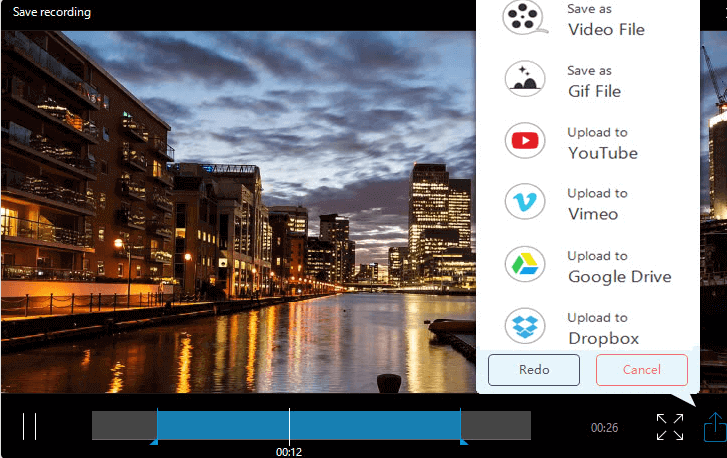
Hur man gör en zoominspelning utan behörighet på skrivbordet
Om du nu vill använda en tredjepartsapp på din dator för att kunna zooma in utan att behöva få behörighet, kan du följa guiden nedan. Du kan också använda samma app som vi har visat dig ovan, eller så kan du använda andra verktyg som Camtasia och Bandicam. Det vill säga, om du är villig att spendera pengar.
Men för att du ska kunna använda samma app som vi har visat dig, fortsätt bara och följ stegen nedan.
- Det första du behöver göra är att ladda ner appen till din Mac eller Windows-dator.
- Och sedan, fortsätt och starta Zoom och gå in i mötet.
- Starta sedan ApowerREC på din Windows- eller Mac-dator.
- Välj sedan ditt Zoom-mötesfönster så att du kan spela in via Zoom. Appen låter dig också välja att spela in som video eller endast som ljud. Se också till att du har valt alternativet Systemljud och mikrofon från appens inspelare.
- Klicka sedan på knappen REC för att börja spela in ditt Zoom-möte. När du är klar behöver du bara klicka på knappen Stoppa för att stoppa Zoom-inspelningen.
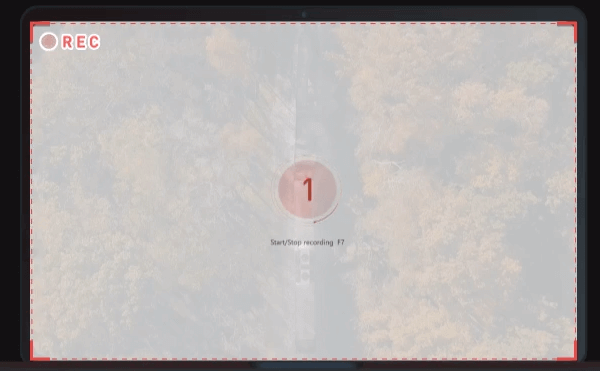
Del 2. Vilken är den bästa Zoom-inspelaren?
Förutom att använda vissa appar som du kan ladda ner till din Mac- eller Windows-dator finns det också andra saker du kan använda. Till exempel en extern Zoom-inspelare. Så om du är mer villig att spendera lite pengar på det, och om du är det, här är några av de bästa Zoom-inspelarna du kan få.
- Zoom H6 All Black 6-ingångar / 6-spårs bärbar och praktisk inspelare med enkel mikrofonkapsel
Den här enheten har en mycket elegant finish och en kapsel för mikrofonen. Den här enheten är inte bara bra för att göra Zoom-inspelningar, utan den är också bra för de som är i band, poddare och streamare. Det här är ett praktiskt verktyg som du kan använda. Och du kan få den för 329.99 dollar.
- Zoom H5 bärbar och praktisk inspelare med 4 ingångar/4 spår
Det här verktyget är något idealiskt för de som gör en podcast, spelar in ljud till videor och avancerad ljuddesign. Genom den här enheten kan du spela in och använda fyra insignaler. Och med den här enheten kan du också använda den här enheten på din dator och göra vilka inspelningar du vill. Och du kan få den här enheten för 279.99 dollar.
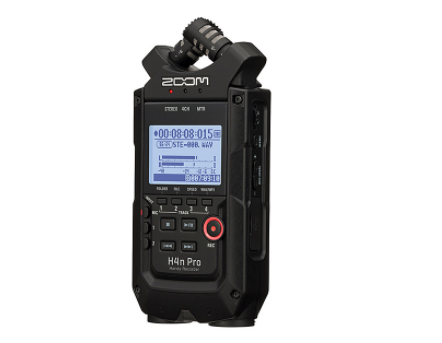
- Zoom H4n Pro bärbar inspelare med 4 ingångar/4 spår
Detta är också en zoominspelare som du kan använda på din dator. Verktyget rekommenderas dock bäst för musiker. Men det betyder inte att du inte kan använda det på din Mac- eller Windows-dator. Du kan fortfarande spela in ljud med den här enheten. Du kan köpa den här enheten för 299.99 USD.
- Zoom H1n bärbar inspelare med 2 ingångar/2 spår
Den här enheten levereras med en X/Y-mikrofonkapsel som du kan använda för att spela in ljud på din dator. Detta är även bra för musikinspelning och ljudeffekter. Med den här enheten kan du spela in ljud från din dator. Och du kan få den för 119.99 dollar.
- Zoom H8 bärbar inspelare med 8 ingångar/12 spår
Den här inspelaren är en av de bästa zoominspelarna du kan köpa. Den är mycket användarvänlig och ger dig en fantastisk ljudinspelning från din Mac- eller Windows-dator. Du kommer att kunna spela in smidigt med den här enheten oavsett om du använder din dator eller ett visst instrument. Och den här enheten kostar 399.99 dollar.
Del 3. Hur konverterar man inspelad video till ett annat format?
Nu, med alla knep som vi har visat dig ovan, är vi ganska säkra på att du fortfarande har en fråga till i åtanke. Vad händer om videon du spelat in inte är kompatibel med en annan enhet på grund av dess format? Då har vi det perfekta svaret för dig.
Och det är genom att använda ett verktyg som låter dig konvertera din inspelade video till ett annat format. Och det verktyget kallas iMyMac Video ConverterDet här verktyget låter dig konvertera inte bara dina inspelade videor, utan även ditt inspelade ljud till ett annat format som är kompatibelt med din föredragna enhet. Du kan konvertera dem till MKV, MOV, AVI, FLV, MP4, 3GP, VOB, AAC och mycket mer.
iMyMac Video Converter är också ett mycket lättanvänt verktyg som du direkt kan använda själv utan hjälp från andra proffs. Det är också mycket säkert att använda och kan enkelt laddas ner och installeras på din Mac-dator.
Del 4. Slutsats
När du har läst den här artikeln har du nu god kännedom om allt du kan göra för att göra en Zoom-inspelning eller använda en Zoom-inspelare för att kunna spela in de ljud- eller videofiler du behöver. Dessutom kan du konvertera dessa filer när du vill med hjälp av iMyMac Video Converter.




