


 PowerMyMac


Ett vanligt problem vid filöverföring mellan datorer med hjälp av en disk är förknippat med diskformatet. Generellt sett kan detta kompatibilitetsproblem med filer åtgärdas genom att använda någon av de NTFS för Mac gratis verktyg.
Om du använder Mac OS och ansluter en disk kan datorn läsa disken, men du är begränsad eftersom du inte kan skriva till något eller spara några filer. Generellt sett är detta ett plattformsoberoende kompatibilitetsproblem som uppstår när disken du använder tidigare formaterades med ett Windows-operativsystem.
För att helt förstå detta dilemma bör du först titta närmare på filsystem. Ett filsystem är en metod för hur ett operativsystem organiserar och lagrar filer på hårddiskar samt anger vilken information som kan bifogas filer, såsom filnamn, behörigheter och attribut.
Som exempel sparar, lagrar och konfigurerar Windows alla externa hårddiskar eller flash-enheter med hjälp av standardformatet – NTFS (New Technology File System)Det största problemet är att även om Apple kan stödja NTFS och andra Windows-format, har "skriv"-funktionen till NTFS-enheter inaktiverats i OS X. Det betyder helt enkelt att om du använder en Mac OS och en hårddisk som är Windows-formaterad kan du inte spara på enheten eller ändra några befintliga filer där.
Innehåll: En närmare titt på NTFSFormatera dina hårddiskar i FAT Hantera formatkompatibilitet Snabbtips om hur du använder NTFS-verktyget från PowerMyMacLåt oss avsluta
Människor Läs också:Hur man tar bort systemloggfiler på MacHur man kontrollerar och frigör diskutrymme på Mac
En närmare titt på NTFS
NTFS eller “Nytt filsystem för teknik” är en typ av filsystem som operativsystemet Windows NT använder för att lagra och hämta filer på en hårddisk. Skillnaden med NTFS är att det ger flera förbättringar jämfört med FAT och HPFS när det gäller säkerhet, prestanda och utökningsmöjligheter.
En gång hårddisken formateras, är den uppdelad i partitioner över hela hårddiskutrymmet. I varje partition eller segment övervakar operativsystemet alla lagrade filer. Varje fil lagras på hårddisken i ett eller flera kluster som har en viss storlek.
När NTFS används varierar storleken på dessa kluster från 512 byte till 64 kilobyteGenerellt sett gäller att ju större hårddisken är, desto större är klustrets standardstorlek. Man tror att en systemanvändare kan besluta sig för att öka prestandan på bekostnad av viss utrymmesineffektivitet.
Formatera dina hårddiskar i FAT
Ett enkelt sätt att hantera detta formatrelaterade kompatibilitetsproblem är att formatera om din hårddisk till FAT (File Allocation TableDetta är ett äldre filsystem skapat av Windows och har full läs- och skrivkompatibilitet med OS X.
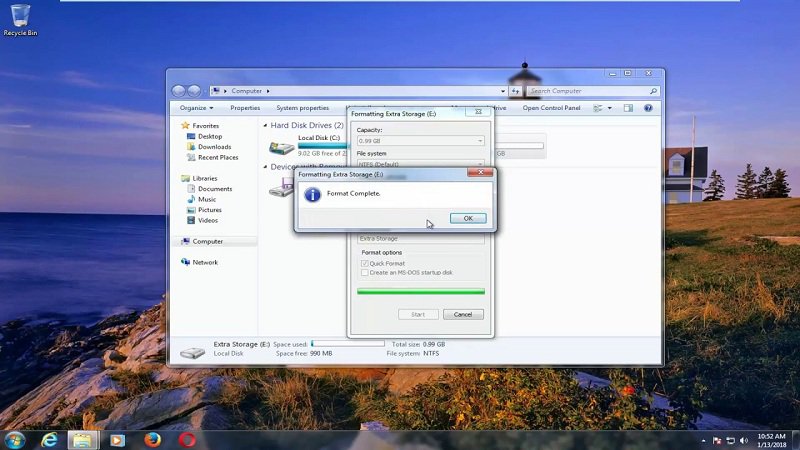
NTFS har uppenbarligen flera fördelar som format. Generellt sett är det en nyare variant och har bevisats fungera snabbare än dess FAT-formaterade motsvarigheter. Kan macOS formatera NTFS? Om din hårddisk är ny och du inte har några filer på dina hårddiskar rekommenderas det att du formaterar om och konverterar din hårddisk till FAT.
Det finns dock fall där detta inte är den ideala lösningen, till exempel:
- Om data har skrivits till hårddisken som ännu inte har säkerhetskopierats. Om du väljer att formatera om hårddisken till FAT-format, kommer den att radera alla data sparat på det.
- Om det finns behov av att överföra filer som är större än 4 GB på en gång. Kom ihåg att FAT endast tillåter filöverföringar med maximal storlek på 4 GB och mindre.
Om dessa fall inte är dina problem och du vill göra en enkel överföring mellan dina datorer med olika operativsystem är att formatera om din hårddisk den bästa lösningen.
Hantera formatkompatibilitet
Apples macOS kan läsa från Windows-formaterade NTFS-enheter men kan inte skriva på dem.
Det finns några lösningar som kommer att tillåt fullständig läs-/skrivåtkomst till NTFS-enheter.
Är NTFS nödvändigt för Mac? Det kan vara användbart om du vill skriva till en Boot Camp-partitionen på din Mac eftersom Windows-systempartitioner måste använda NTFS-filsystemet. För externa hårddiskar rekommenderas det dock att använda exFATMacOS kan läsa och skriva på exFAT-enheter precis som Windows.
Är NTFS för Mac gratis? Du har flera alternativ för detta, välj helt enkelt ett som passar dina behov:
- Betalda tredjepartsförare. Du hittar ett brett utbud av NTFS-drivrutiner från tredje part för Mac som du har möjlighet att installera och fungerar effektivt. Även om dessa alternativ köps online, måste man erbjuda bättre prestanda än gratislösningarna.
- Gratis tredjepartsdrivrutiner. Det finns gratis och öppen källkod. NTFS för Mac gratis som du kan installera på din Mac för att möjliggöra skrivstöd.
Snabbtips om hur du använder NTFS-verktyget från PowerMyMac
På verktygsmodulen för iMyMac PowerMyMac, hittar du en lösning på problemet med filkompatibilitet. Generellt sett är NTFS ett av de viktigaste filsystemen i Windows. Om du använder en Mac och behöver läsa eller skriva filer från SSD, hårddisk eller ett flashminne som har formaterats Under Windows kommer det här verktyget från PowerMyMac säkert att vara praktiskt.
 Få en gratis provperiod nu!
Dricks: Den nuvarande versionen stöder inte följande funktion tillfälligt, men en särskild programvara som stöder följande funktion kommer att släppas i framtiden.
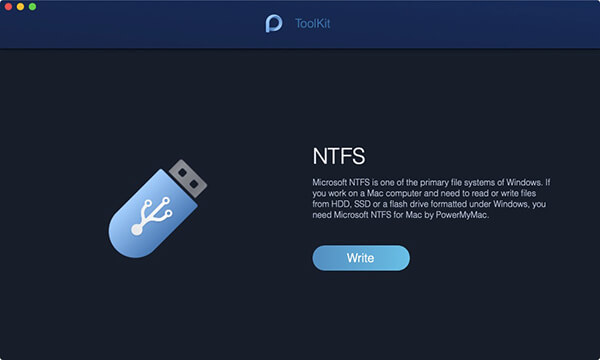
Steg 1. Välj NTFS-verktyget i verktygsmodulen i PowerMyMac.
Steg 2. På startsidan för NTFS trycker du på Knappen ”Skriv” för att börja kopiera, redigera, radera eller initiera andra instruktioner på dina filer från SSD, hårddisk eller ett USB-minne formaterat under Windows på din Mac. Om ett popup-fönster som anger "Misslyckades" visas måste du installera NTFS – 3G samt Osxfuse innan du använder NTFS-verktyget.
Steg 3. Vid det här laget kommer du att se USB-information på vänster sida medan filerna och mapparna på USB-minnet finns i den högra kolumnen. Dra en av dina filer från ditt USB-minne till den övre tomma platsen.
Steg 4. Klicka på Knappen ”Skriv” och filen du har valt kommer att lagras på ditt USB-minne. När den valda filen försvinner från webbplatsen eller ett meddelande visas, indikerar det att skrivprocessen är klar. Dessutom såg USB-ikonen annorlunda ut tidigare när den anslöts till din Mac. Det är också ett tecken på att du har lyckats med skrivandet.
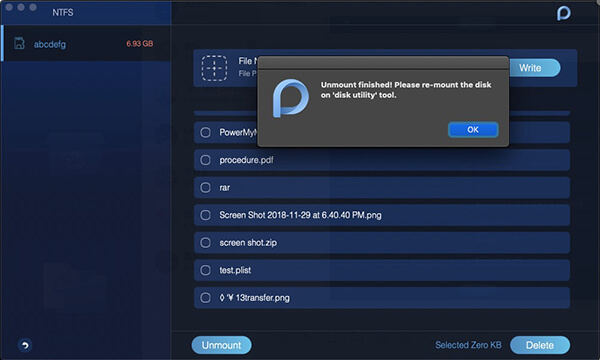
Steg 5. När skrivprocessen är klar trycker du på Knappen ”Avmontera” för att ta bort din USB-enhet från din Mac.
Låt oss avsluta
Om du vill ha ett enkelt och okomplicerat sätt att hantera problemet med filkompatibilitet, så här NTFS för Mac gratis verktyg av PowerMyMac är ett rekommenderat val. Med den kan du enkelt använd NTFS på Mac.
Följ bara stegen för att använda det här verktyget om du använder Mac och om det finns ett behov av att läsa eller skriva filer från SSD, hårddisk eller ett flashminne som har formaterats i Windows.


