


 PowerMyMac


Borttagning av Mac OS skiljer sig avsevärt från borttagning av Windows OS. Den här artikeln kan hjälpa dig att förstå grunderna i systemunderhåll samtidigt som den vägleder dig genom komplexiteten kring borttagningsproblem. Ta chansen att lära dig avinstallera DiskCatalogMaker om du är helt nybörjare på Mac-datorer.
Så, låt oss prata om borttagningsprocessen. Den snabbaste och enklaste metoden för att förbättra din maskin är att ta bort onödiga program från den, till exempel att avinstallera DiskCatalogMaker. Dessa program tar upp lagringsutrymmet på hårddisken och minnet, där allt i ditt system lever och andas för att fungera.
Innehåll: Del 1. Vad är DiskCatalogMaker?Del 2. Hur avinstallerar man DiskCatalogMaker manuellt på Mac?Del 3. Hur tar man bort DiskCatalogMaker helt från en Mac?Del 4. Slutsats
Del 1. Vad är DiskCatalogMaker?
Med DiskCatalogMaker kan du göra följande.
- Flytta bara ikonen för din disk till fönstret som är avsett för katalogen med hjälp av dra och släpp.
- Inkludera en Roxio Toast Titanium-brännings-CD automatiskt i processen.
- Använd gruppskanningsläget när du skannar flera skivor samtidigt.
- Du har också möjlighet att skapa miniatyrbilder för dina fotografier.
Du kan också se dina kataloger.
- Finder uppskattar det intuitiva utseendet och känslan.
- Du kan skriva ut din katalog.
- För att visa ett dokument i Finder, klicka på "Välj original" knapp.
- För att visa ett objekt direkt, klicka på "Öppna originalet" knapp.
- Du kan förhandsgranska ett objekt genom att använda "Quick Look"-funktionen utan att någonsin öppna den.

Det verkar som att ett betydande antal personer kämpar med att avinstallera Diskkatalogskapare från sina datorer. Vissa personer har problem under avinstallationsprocessen, medan andra har problem efter att programmet har tagits bort. Här är några av orsakerna till att individer ofta väljer att ta bort DiskCatalogMaker från sina datorer.
- Programmet kommer inte att köras på några andra program som för närvarande är installerade.
- Programvaran misslyckas eller fryser ofta eller regelbundet.
- Användaren hade ingen aning om att programmet skulle vara så bra som det är.
- Ominstallation av programvara pågår.
- Klienten och ett antal webbplatser tror att programmet kan vara farligt.
- Det finns ingen lista över programvaruprodukter i Windows- eller Kontrollpanelens inställningar.
- Vissa av programvarans relaterade funktioner körs fortfarande precis efter att programmet har tagits bort.
- Några spår av programmet finns fortfarande kvar.
- Procedurförseningar förhindrar att borttagningen slutförs.
Del 2. Hur avinstallerar man DiskCatalogMaker manuellt på Mac?
För erfarna användare är det ganska enkelt att avinstallera program, men det kan vara förvirrande för nybörjare. Användarens val gällande hur programmet installeras sparas normalt i katalogen /Bibliotek/Inställningar, medan ett program vanligtvis placeras i mappen Program efter att det har installerats.
Dessutom kan vissa applikationer sprida inloggningsfiler, cacheminnor och andra filer i hela systemsökvägen. Följ stegen nedan för att ta bort DiskCatalogMaker.
- Om DiskCatalogMaker och eventuella tillhörande aktiviteter fortfarande är aktiva, avsluta dem.
- Starta på din Mac Finder, Välj sedan Tillämpningar i sidofältet.
- Titta i katalogen /Applications för DiskCatalogMaker och dra och släpp sedan dess symbol mot trash ikonen längst ner i Dock. Funktionen Flytta till papperskorgen är också tillgänglig när du högerklickar eller kontrollklickar på din DiskCatalogMaker-ikon och väljer den från rullgardinsmenyn.
- Ange administratörslösenordet när du blir ombedd och klicka sedan på OK att godkänna ändringen.
- Välj Töm papperskorgen i menyraden under Finder för att avinstallera DiskCatalogMaker helt. Eller högerklicka på papperskorgssymbolen och välj Töm papperskorgen, välj sedan Töm papperskorgen en gång till i fönstret som visas.
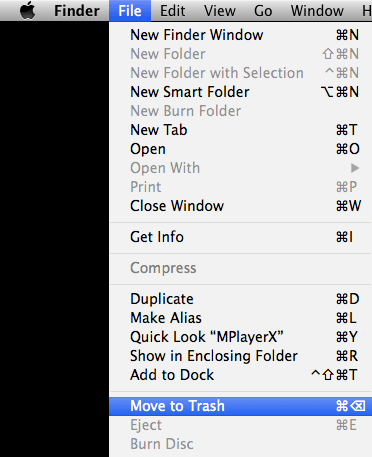
Ta bort alla spår av DiskCatalogMaker.
- Välja Go Välj sedan Gå till mappen ut från menyraden i Finder.
- För att öppna, skriv kommandot /Bibliotek i fältet Gå till mappen och tryck på Enter.
- När mappen /Library visas, skriv in DiskCatalogMakers nyckelord eller namnet på dess leverantör i sökfältet och klicka sedan på Bibliotek bredvid sökknappen igen.
- Hitta och välj de saker som passar sökordet när resultaten visas och använd sedan högerklicksmenyn för att välja "Flytta till papperskorgen"val. För att avinstallera DiskCatalogMaker som finns kvar i mappen /Library, använd samma procedur.
Del 3. Hur tar man bort DiskCatalogMaker helt från en Mac?
iMyMac PowerMyMac, Ett populärt och flitigt använt datarensningsverktyg för Mac och Windows. Det ger dig ett enkelt sätt att ta bort många filer från din Mac och hjälpa till att accelerera din dator. Dess huvudsyfte är att snabba upp Mac-datorns prestanda i situationer där den för närvarande arbetar långsamt.
Du kan upptäcka att avinstallering av en app på en Mac skiljer sig från att ta bort den på en Windows-dator, och vissa Mac-program är särskilt svåra att ta bort. Ta bort DiskCatalogMaker kan tas bort med PowerMyMac.
Med den här metoden kan du enkelt och snabbt ta bort programvara som Xcode, Roblox och DiskCatalogMaker från din dator. Det hjälper dig också att ta bort onödiga program; det snabbar upp datorn och sparar viktigt diskutrymme.
- Öppna PowerMyMac och välj App Uninstaller från rullgardinsmenyn på programvarans hemsida för att starta borttagningsprocessen.
- Genom att klicka på SCAN knappen kommer ditt system att genomgå en grundlig undersökning av den ytterligare programvara som nyligen har utförts på det.
- Du kan nu välja de appar du vill avinstallera från ditt system från menyn med all installerad programvara genom att klicka på lämpligt alternativ. Om du skriver programmets fullständiga namn i ett sökfält på den här webbplatsen kan du hitta programmet.
- Genom att välja "REN"från rullgardinsmenyn kan du avinstallera DiskCatalogMaker-relaterade dokument helt från din dator.
- Så snart operationen är klar visas orden "Rengörs klar" kommer att visas på displayen.

Del 4. Slutsats
Även nybörjare av PowerMyMac kan snabbt ta bort oönskad programvara tack vare det användarvänliga gränssnittet. Att avinstallera program är enkelt om du lär dig Mac-tekniker eller använder ett avinstallationsverktyg. Oavsett vilken metod du väljer att avinstallera DiskCatalogMaker måste du ta bort alla tillhörande filer, mappar, tillägg etc.


