


 PowerMyMac


Genom att använda hela din Mac lyckas du samla på dig en mängd olika program och applikationer genom tiderna. Kanske kan flera appar till och med få din dator att gå långsammare än väntat. Det är därför du kanske vill implementera hur man avinstallerar AnyDesk Mac.
AnyDesk kan mycket väl vara fantastiskt och redan ge sitt unika syfte för användarna, och ibland kan det mycket väl bli ett problem när applikationen har driftsproblem eller om du inte längre vill ha den kvar på ditt system.
I det här scenariot skulle avinstallation av AnyDesk vara det mest effektiva och lämpliga sättet att hantera problemet, och även det verkliga problemet kommer att uppstå när folk försöker avinstallera AnyDesk ytterligare på sin Mac-dator.
Innehåll: Del 1. Vad är AnyDesk?Del 2. Hur avinstallerar man AnyDesk manuellt på Mac?Del 3. Varför är det så svårt att ta bort AnyDesk från Mac?Del 4. Hur man automatiskt avinstallerar AnyDesk på MacSlutsats
Del 1. Vad är AnyDesk?
Innan vi pratar om hur man avinstallera appen på Mac, låt oss prata om vad AnyDesk är och varför vi bör avinstallera Anydesk på Mac först.
AnyDesk har alltid varit ett strukturerat program som mestadels låter dig styra ditt system på distans. Detta möjliggör också åtkomst till platser på distans, främst för operativsystem som även var dedikerade serverprogram, vilket faktiskt fanns tillgängligt för Linux, FreeBSD, MacOS och Windows.

Hela programvaran gör det möjligt att ansluta till datorsystemet via både bärbara datorer och bärbara Apple- och Android-enheterEnligt experter på åtkomstkontroll i cyberspace använder dock cyberbrottslingar identiteten på ett sådant program för att starta en kampanj mot skadlig kod och virus och kanske uppdatera den legitima AnyDesk programvara mestadels med skadliga versioner utan någonsin auktorisering.
Med det sagt kan det i tysthet konfigurera en hel mängd reklamprogram på ditt system och till och med skada viktiga verkliga funktioner. Tydligen hindrar det flera giltiga appar från att köras i ditt system, såsom antivirusprogram, brandväggsinställningar, kommandotolken, gränssnittsregistreringsinställningar, kontrollpanelen och annat.
Är AnyDesk säkert att använda? När det gäller farliga AnyDesk-applikationer producerade av nätbrottslingar, de är farliga för din digitala integritet och datorsäkerhet. Hela detta tvivelaktiga program fungerar via din dators bakkanal och injicerar skadlig kod i varje katalog runt ditt system utan din medvetenhet.
Framför allt måste du därför kontrollera hela ditt system. med hjälp av robust virusskydd kapabel att ta bort alla skräpfiler och datavirusOch den här kompletta guiden visar dig hur du avinstallera AnyDesk säkert från din Mac.
Del 2. Hur avinstallerar man AnyDesk manuellt på Mac?
Återigen, för att garantera en fullständig och effektiv borttagning måste du göra ytterligare stora ansträngningar för att identifiera och till och med ta bort paketen och relaterade filer, vilket inkluderar cachefiler, supportfiler samt inställningsfiler.
Det manuella sättet att avinstallera AnyDesk på Mac är mycket krångligt. Här är stegen:
- Stoppa omedelbart programvaruarbetsflödet. Gå in i Aktivitetskontroll, ställ in dess filtersystem på "Alla processer", tryck på AnyDesk om det körs och välj sedan "Avsluta process". Annars kan du avbryta AnyDesk-åtgärden. När du startar Aktivitetsmonitorn trycker du bara på kommandotangenterna plus alternativtangenten plus escape på tangentbordet. Klicka på knappen och välj sedan "Tvinga avsluta" och verifiera därför din åtgärd i popup-rutan som visas.
- Starta Finder. Klicka på alternativet Gå och välj Bibliotek från rullgardinsmenyn. Om du inte hittar Bibliotek i den menyn kan du hålla ner alternativknappen, trycka på Gå och sedan välja Bibliotek.
- Sök och börja radera PreferensdokumentGå till inställningskatalogen i biblioteket, leta reda på mapparna med både programvarans och eventuellt användarens namn och dra sedan allt avsett innehåll till soptunna.
- Fullständigt ta bort alla stöddokumentGå tillbaka till biblioteket, gå till katalogen Programsupport och ta sedan bort programvaran samt all data som är kopplad till programvaran eller dess skapare.
- Fortsätt att radera cacharEfter de två sista procedurerna måste du gå vidare till cachekatalogen där i biblioteket och därefter radera alla filer som är associerade med det angivna programmet.
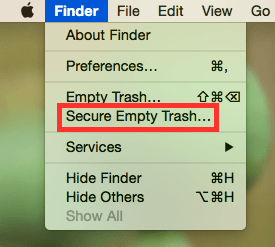
- Välj "Säkert tomt papperskorgen"från menyn som visas när du högerklickar på fliken Papperskorgen. Du måste tömma papperskorgen för att kunna ta bort AnyDesk på din Mac. Innan du tömmer papperskorgen bör du dock först kontrollera om det verkar finnas något viktigt där inuti.
Och så här implementerar du då verkligen effektivt och tydligt hur man avinstallerar AnyDesk på Mac. Manuell avinstallation tar längre tid eftersom det helt enkelt var för många steg att genomföra.
Förutom den fullständiga manuella avinstallationsprocessen kan du också använda automatisk avinstallation för att ta bort oönskade program på ett enkelt och snabbt sätt. Detta automatiska sätt kommer att diskuteras senare.
Del 3. Varför är det så svårt att ta bort AnyDesk från Mac?
Allt verkar som att avinstallering av oanvänd programvara från din Mac kan leda till många problem, inklusive att din Mac blir långsam vid radering, främst på grund av rester av oanvända appar, restdatabaser, främst om den borttagna applikationen, kan förmodligen hittas, och programvaran måste alltid ha körts i bakgrunden även om du redan har raderat den, och felmeddelanden visas vanligtvis på grund av en skadad applikation.
Varför är det så svårt att ta bort AnyDesk från Mac? På något sätt saknar Mac helt och hållet den avinstallationsfunktion eller det verktyg som Windows faktiskt erbjuder. Så om appar som AnyDesk redan var korrekt konfigurerade på en Mac genererar de i allmänhet en enorm mängd filer, mappar och rester, särskilt många sekretessprogram och kanske till och med datorunderhållning.
Alla dessa stora skräpfiler skulle vanligtvis aldrig finnas i i stort sett identiska mappar, utan snarare på en mängd olika platser över hela datorn. Det är viktigt att du sedan tar bort alla oönskade rester omedelbart efter att du har tagit bort programmets viktigaste delar. På så sätt kan du avinstallera AnyDesk på Mac.
På grund av den extremt låga datorprestanda kan systemet fungera osammanhängande och därmed bli ganska trögt. Flera kunder kan också se felmeddelanden. Om du vill avinstallera AnyDesk på Mac, kom därför ihåg att ta bort nästan all appens data. Detta skulle också förhindra att du får potentiella problem.
Del 4. Hur man automatiskt avinstallerar AnyDesk på Mac
Om du inte vill minimera den höga risken för manuell borttagning av databasen helt och hållet, samt motstå AnyDesk-borttagning. snabbt och effektivt, med hjälp av en sådan skickligt avinstallationsverktyg skulle vara oerhört hjälpsamt eftersom det kan lägga ihop hela eller de flesta katalogerna, vilket skulle inkludera systemfiler och kanske registerposter, och även ge en grundlig och helt automatiserad radering.
Som ett resultat kan många farliga och obekväma manuella procedurer undvikas, vilket gör det möjligt för användare att helt avinstallera AnyDesk på Mac.
iMyMac PowerMyMac är en sådan programavslutare som används för att ta bort program från en Mac. Dess verktyg "Avinstallerare" är mycket användbart för att låter användare helt ta bort all programvara samt dess egna tillhörande filer även inom bara några få tryck.
 Få en gratis provperiod nu!
Du kan mycket väl spara tid genom att skanna all apprelaterad data en efter en. Se hur effektiv hela programvaran redan har varit när det gäller att ta bort fler oanvända eller kanske onödiga program från din Mac.
Låt oss kolla hur man avinstallera AnyDesk automatiskt och fullständigt på Mac med PowerMyMac:
- Öppna PowerMyMac, välj Avinstallerare och tryck på "Skanna".
- Börja sedan söka efter Anydesk.app i menyn eller kanske i sökmotorn, eller skriv AnyDesk direkt i sökfönstret.
- Först därefter, välj Anydesk.app samt eventuella relaterade filer från AnyDesk-programvarans överblivna data, och slutligen, för att avsluta avinstallationen korrekt, välj bara alternativet "Rensa".

Oavsett om du tvekade att använda den svåra avinstallationstekniken, samt när du inte kan helt ta bort program som Office Med hjälp av stegen ovan kan du också välja ett automatiskt alternativ, vilket kan hjälpa dig att genomföra en perfekt avinstallation.
Installationen skulle vara kostnadsfri. iMyMac PowerMyMac är ett kraftfullt allt-i-ett-verktyg för att optimera och rensa din MacBara enkla klick för att frigöra lagringsutrymme på din Mac, skydda din integritet och snabba upp din Mac.
Slutsats
Hela artikeln ger två alternativ för effektivitet samt att helt enkelt ta bort AnyDesk på Mac, ett manuellt och sedan ett automatiskt. Dessa metoder är alla praktiska sätt att avinstallera AnyDesk på Mac.
Och eftersom du hade problem med att ta bort oönskad programvara eller system, tveka inte att använda den här typen av automatisk programvara. PowerMyMac avinstallationsprogram, vilket botar och lindrar dina svårigheter samtidigt som det sparar energi och hårt arbete.
Den diskuterar dessutom varför det var svårare att avinstallera AnyDesk på Mac till skillnad från vad det gör i Windows, och du kan lära dig om vissa svårigheter som uppstår under borttagningsprocessen. När du tillämpar dessa metoder i praktiken kommer du utan tvekan att göra framsteg.


